Automatische Eingabe von Feiertagen in Excel-Kalendern für 2025: Effizienz und Übersichtlichkeit im Arbeitsalltag
Verwandte Artikel: Automatische Eingabe von Feiertagen in Excel-Kalendern für 2025: Effizienz und Übersichtlichkeit im Arbeitsalltag
Einführung
Mit großer Freude werden wir uns mit das faszinierende Thema rund um Automatische Eingabe von Feiertagen in Excel-Kalendern für 2025: Effizienz und Übersichtlichkeit im Arbeitsalltag vertiefen. Lassen Sie uns interessante Informationen zusammenfügen und den Lesern frische Perspektiven bieten.
Table of Content
Automatische Eingabe von Feiertagen in Excel-Kalendern für 2025: Effizienz und Übersichtlichkeit im Arbeitsalltag

Die Organisation von Arbeitsprozessen und Terminen im Arbeitsalltag stellt Unternehmen und Einzelpersonen vor Herausforderungen. Ein wichtiger Aspekt dieser Organisation ist die Berücksichtigung von Feiertagen. Die manuelle Eingabe von Feiertagen in Excel-Kalendern ist zeitaufwendig und fehleranfällig. Die automatische Eingabe von Feiertagen bietet eine effiziente Lösung, die Zeit spart und die Übersichtlichkeit im Arbeitsalltag erhöht.
Automatisierung von Feiertagen: Ein Gewinn an Zeit und Genauigkeit
Die automatische Eingabe von Feiertagen in Excel-Kalendern für das Jahr 2025 bietet zahlreiche Vorteile:
- Zeiteinsparung: Die manuelle Eingabe aller Feiertage für ein ganzes Jahr ist zeitaufwendig und kann zu Fehlern führen. Die Automatisierung dieses Prozesses erspart Zeit und ermöglicht eine effizientere Nutzung der Arbeitszeit.
- Genauigkeit: Automatische Eingabemethoden minimieren das Risiko von Fehlern, die bei der manuellen Eingabe auftreten können. Dies sorgt für präzise Daten und eine zuverlässige Planung.
- Übersichtlichkeit: Die Integration von Feiertagen in den Excel-Kalender sorgt für eine übersichtliche Darstellung aller wichtigen Termine und erleichtert die Planung von Arbeitsabläufen und Meetings.
- Flexibilität: Automatische Eingabemethoden ermöglichen die Anpassung an verschiedene Regionen und Länder, wodurch Feiertage für unterschiedliche Standorte korrekt eingepflegt werden können.
Methoden zur automatischen Eingabe von Feiertagen in Excel
Es gibt verschiedene Möglichkeiten, Feiertage in Excel-Kalendern automatisch einzutragen:
- Verwendung von Excel-Funktionen: Excel bietet verschiedene Funktionen, die die automatische Eingabe von Feiertagen ermöglichen. Die Funktion "WENN" kann beispielsweise verwendet werden, um bestimmte Daten als Feiertage zu markieren, basierend auf Kriterien wie Wochentag und Monat.
- Datenimport aus Online-Quellen: Es gibt zahlreiche Online-Quellen, die Listen von Feiertagen für verschiedene Länder und Regionen anbieten. Diese Daten können in Excel importiert und in den Kalender integriert werden.
- Verwendung von Add-Ins: Spezielle Add-Ins für Excel ermöglichen die automatische Eingabe von Feiertagen. Diese Add-Ins bieten oft zusätzliche Funktionen wie die Anpassung der Feiertagsliste an spezifische Bedürfnisse.
Beispiel: Automatische Eingabe von Feiertagen in Excel mit der Funktion "WENN"
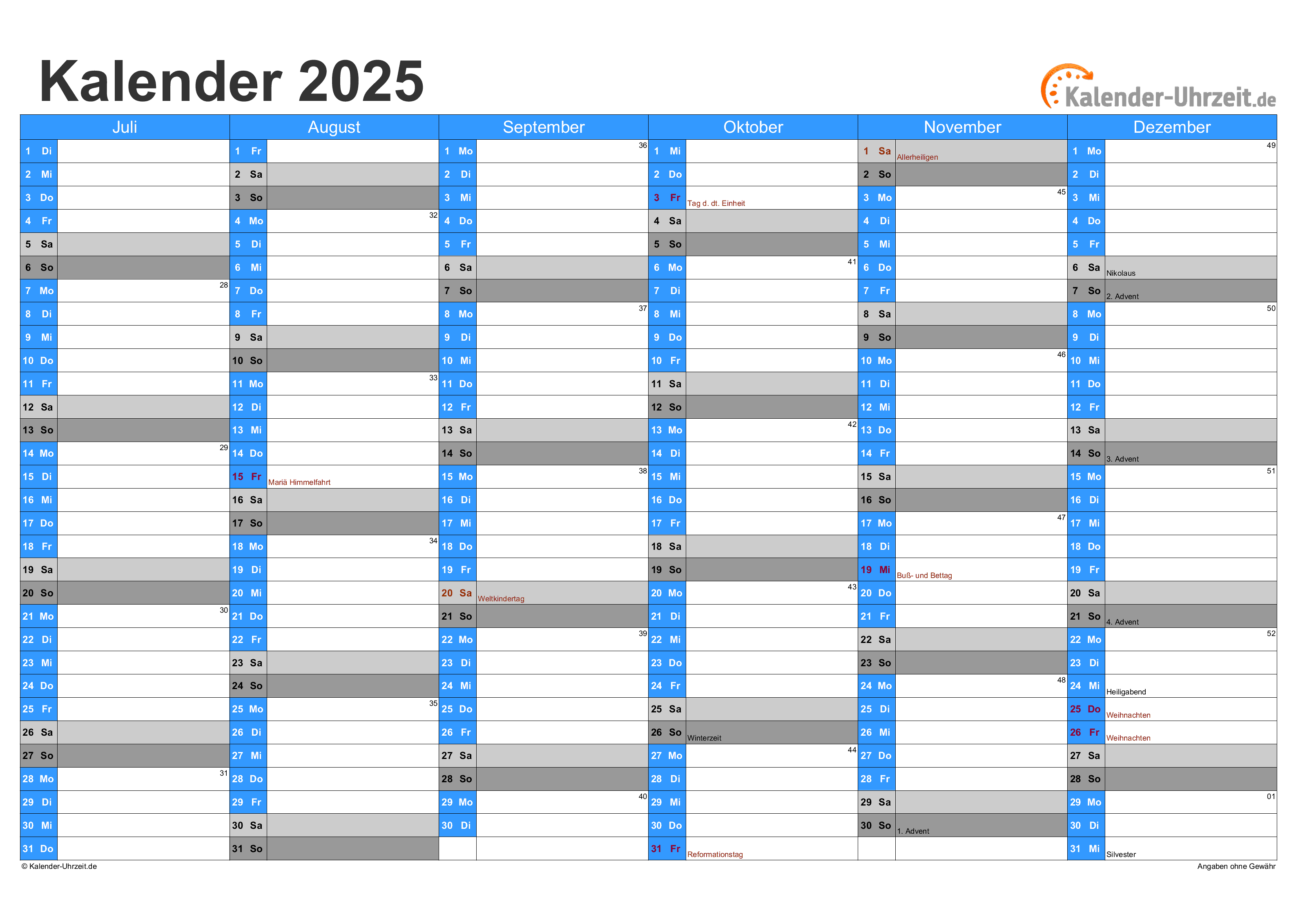
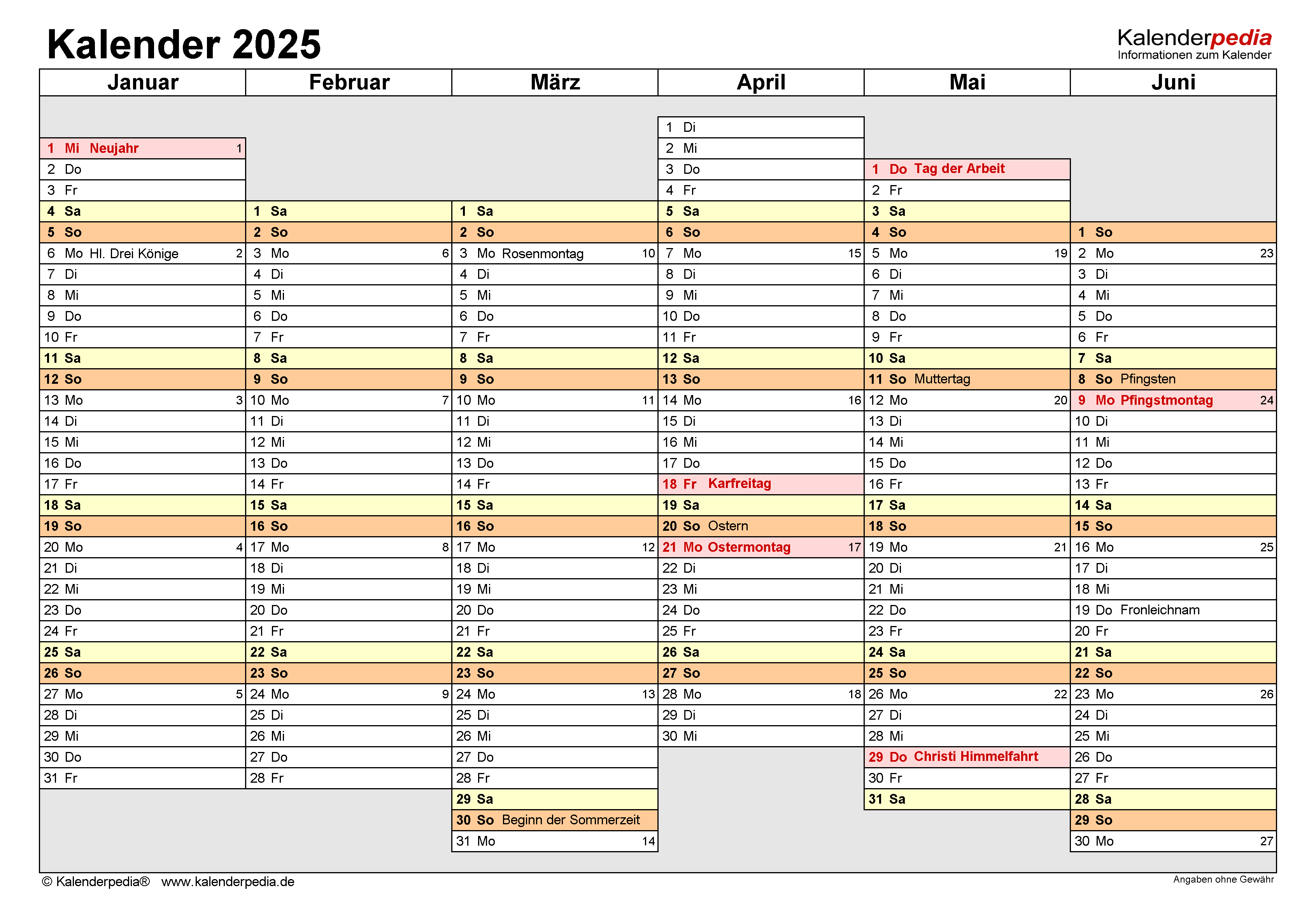
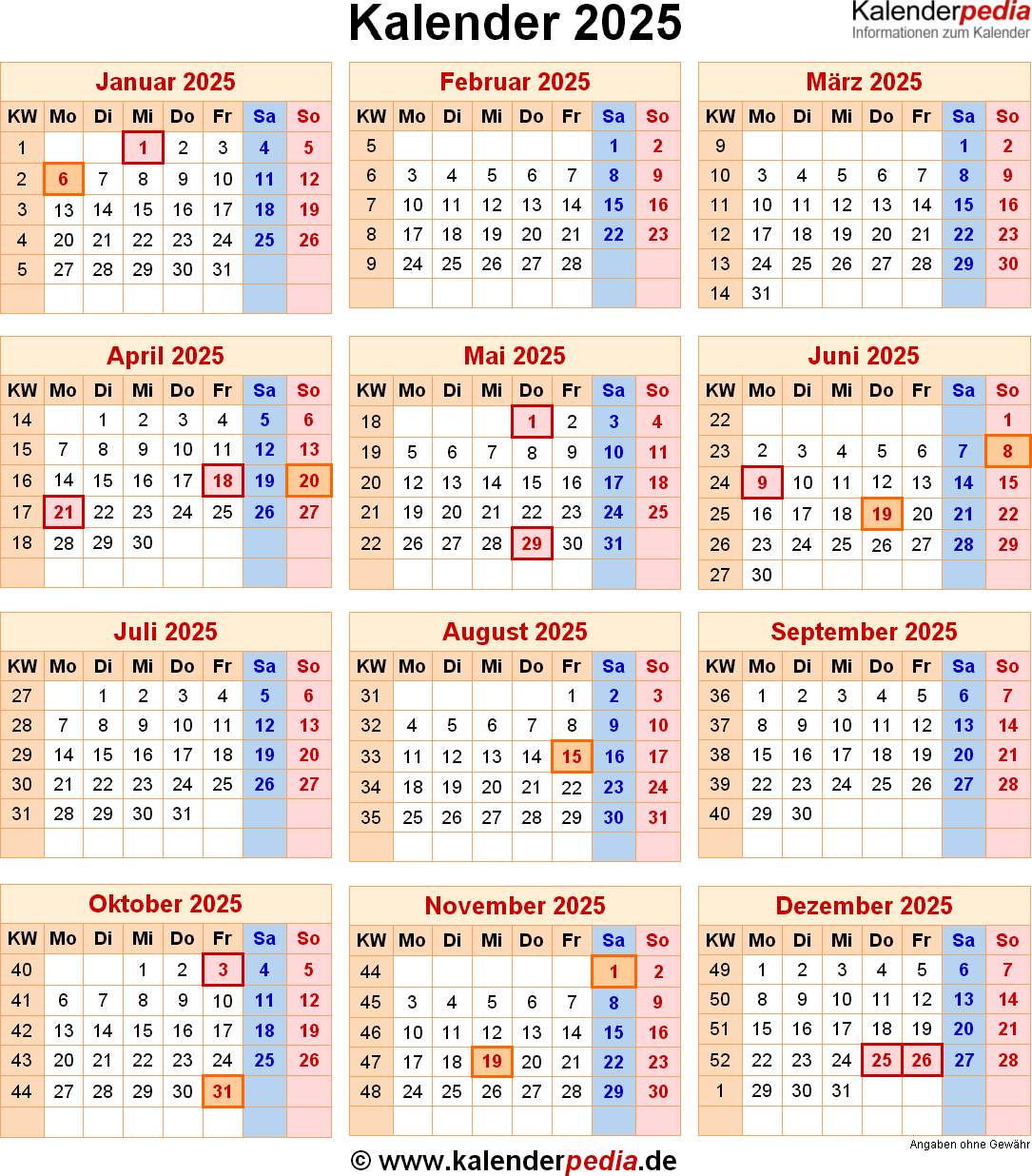
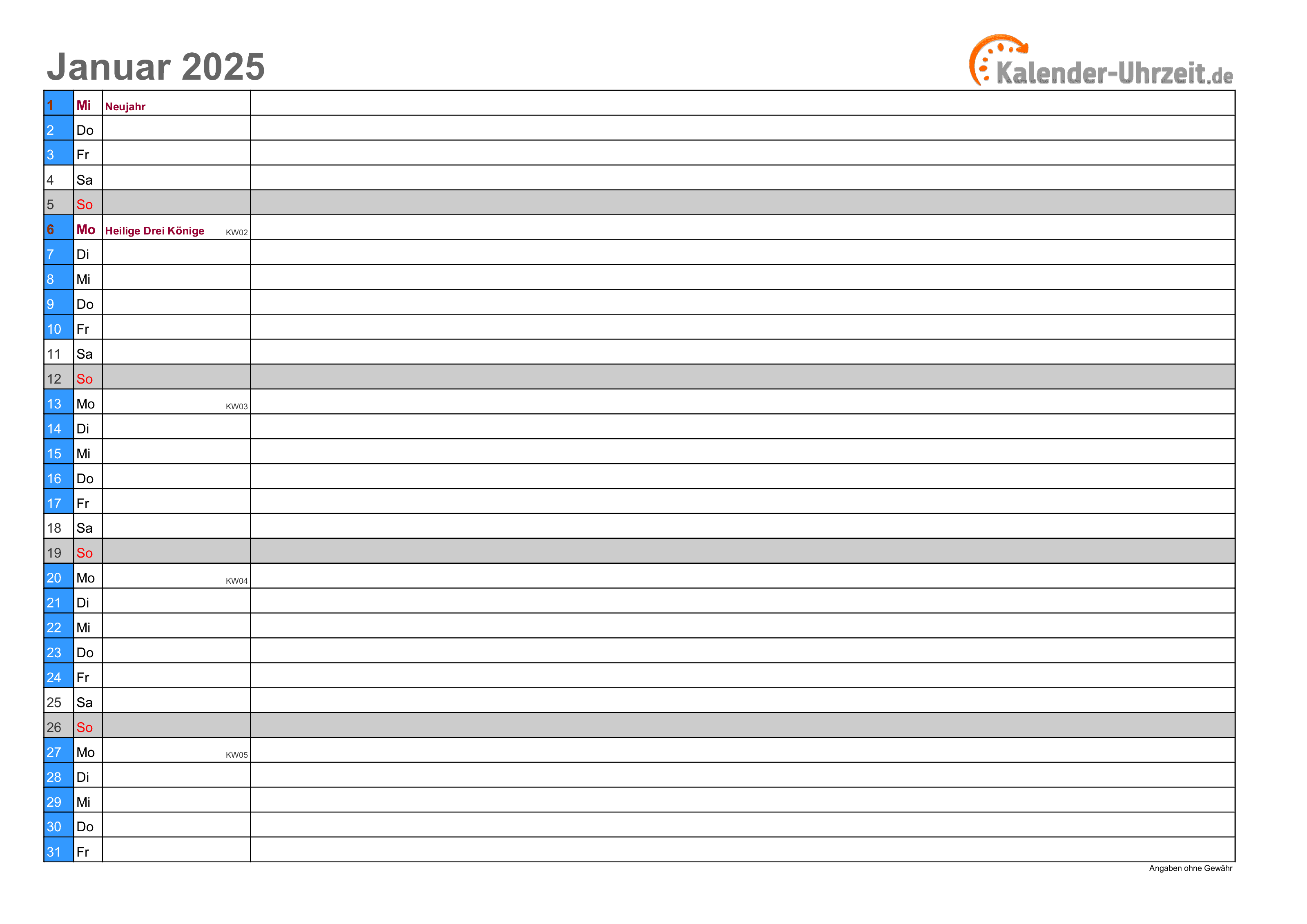
Die Funktion "WENN" in Excel ermöglicht die automatische Eingabe von Feiertagen, indem sie bestimmte Kriterien überprüft. Im Folgenden wird ein Beispiel für die Eingabe von Feiertagen in Deutschland für 2025 gezeigt:
- Erstellen einer Tabelle: Erstellen Sie eine Tabelle mit den Spalten "Datum" und "Feiertag".
- Eingabe der Daten: Tragen Sie in der Spalte "Datum" die Daten des Jahres 2025 ein.
- Anwendung der Funktion "WENN": In der Spalte "Feiertag" verwenden Sie die Funktion "WENN", um die Feiertage zu markieren. Die Formel lautet: "=WENN(UND(MONAT(A2)=1;TAG(A2)=1);"Neujahr";WENN(UND(MONAT(A2)=5;TAG(A2)=1);"Maifeiertag";WENN(UND(MONAT(A2)=10;TAG(A2)=3);"Tag der Deutschen Einheit";""))).
- Kopieren der Formel: Kopieren Sie die Formel für alle Zellen in der Spalte "Feiertag".
Diese Formel überprüft für jedes Datum, ob es sich um einen Feiertag handelt. Wenn ja, wird der entsprechende Feiertagsname angezeigt.
Häufig gestellte Fragen (FAQs)
1. Wie kann ich die Feiertagsliste für mein Land oder meine Region anpassen?
Die Feiertagslisten in Online-Quellen oder Add-Ins sind oft auf bestimmte Länder oder Regionen zugeschnitten. Sie können diese Listen anpassen, indem Sie die entsprechenden Feiertage hinzufügen oder entfernen.
2. Kann ich die automatische Eingabe von Feiertagen für mehrere Jahre gleichzeitig durchführen?
Die meisten Methoden zur automatischen Eingabe von Feiertagen lassen sich auch für mehrere Jahre gleichzeitig anwenden. Sie müssen lediglich die Daten für den entsprechenden Zeitraum eingeben.
3. Gibt es kostenlose Möglichkeiten zur automatischen Eingabe von Feiertagen?
Es gibt sowohl kostenlose als auch kostenpflichtige Möglichkeiten zur automatischen Eingabe von Feiertagen. Viele Online-Quellen bieten kostenlose Feiertagslisten an, und einige Add-Ins sind ebenfalls kostenlos verfügbar.
Tipps zur Optimierung der automatischen Eingabe von Feiertagen
- Validierung der Daten: Überprüfen Sie die Feiertagsliste auf Vollständigkeit und Richtigkeit, bevor Sie sie in Excel integrieren.
- Verwendung von Formatvorlagen: Erstellen Sie Formatvorlagen für die Darstellung von Feiertagen in Ihrem Excel-Kalender, um die Übersichtlichkeit zu erhöhen.
- Dokumentation der verwendeten Methoden: Dokumentieren Sie die Methode zur automatischen Eingabe von Feiertagen, um bei späteren Anpassungen oder Änderungen die Vorgehensweise nachvollziehen zu können.
Fazit
Die automatische Eingabe von Feiertagen in Excel-Kalendern für 2025 bietet eine effiziente Lösung für die Organisation von Arbeitsprozessen und Terminen. Die Automatisierung spart Zeit, minimiert Fehler und sorgt für eine übersichtliche Darstellung aller wichtigen Termine. Durch die Auswahl der geeigneten Methode und die Anwendung von Tipps zur Optimierung können Sie die Vorteile der automatischen Eingabe von Feiertagen voll ausschöpfen und die Effizienz Ihrer Arbeitsprozesse steigern.




Abschluss
Daher hoffen wir, dass dieser Artikel wertvolle Einblicke in Automatische Eingabe von Feiertagen in Excel-Kalendern für 2025: Effizienz und Übersichtlichkeit im Arbeitsalltag bietet. Wir danken Ihnen, dass Sie sich die Zeit genommen haben, diesen Artikel zu lesen. Bis zum nächsten Artikel!