Den iCloud-Kalender auf dem iPhone teilen: Ein Leitfaden für reibungslose Zusammenarbeit
Verwandte Artikel: Den iCloud-Kalender auf dem iPhone teilen: Ein Leitfaden für reibungslose Zusammenarbeit
Einführung
Bei dieser feierlichen Gelegenheit freuen wir uns, in das das faszinierende Thema rund um Den iCloud-Kalender auf dem iPhone teilen: Ein Leitfaden für reibungslose Zusammenarbeit vertiefen. Lassen Sie uns interessante Informationen zusammenfügen und den Lesern frische Perspektiven bieten.
Table of Content
Den iCloud-Kalender auf dem iPhone teilen: Ein Leitfaden für reibungslose Zusammenarbeit
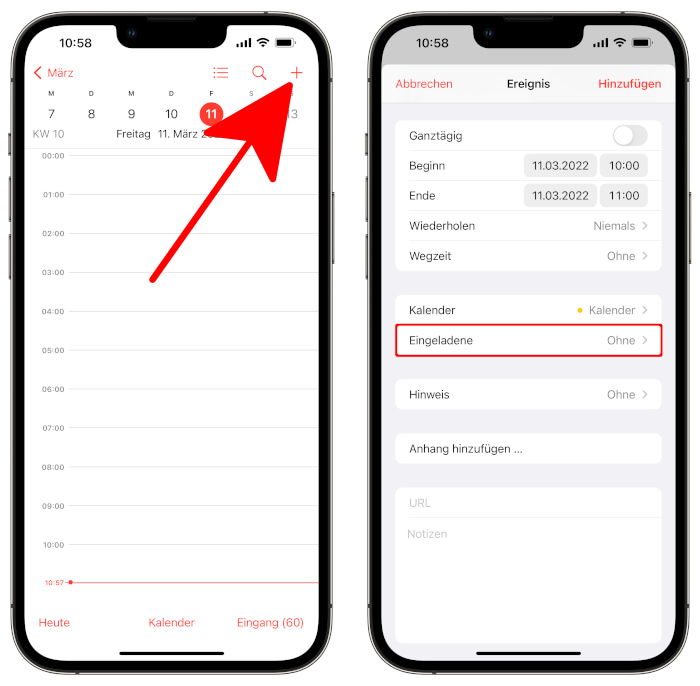
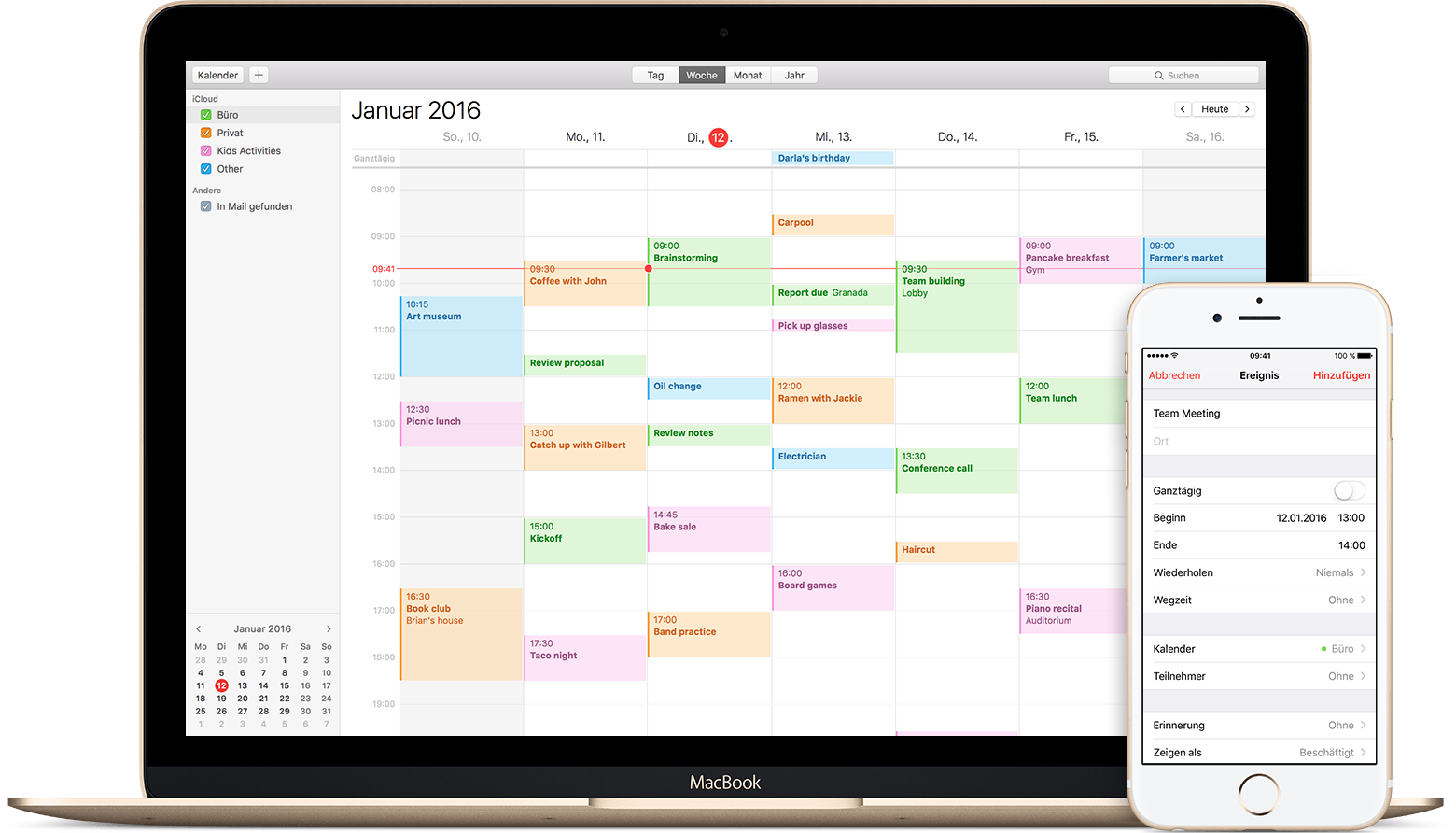
Die gemeinsame Nutzung von Kalendern ist in der heutigen Zeit unerlässlich, sei es für Familien, Arbeitsgruppen oder Freundeskreise. Mit dem iCloud-Kalender auf dem iPhone bietet Apple eine einfache und zuverlässige Möglichkeit, Termine, Erinnerungen und Events mit anderen zu teilen.
Die Vorteile der Kalenderfreigabe:
- Effiziente Planung: Gemeinsame Kalender ermöglichen es, Termine, Aufgaben und Fristen effektiv zu koordinieren und Überschneidungen zu vermeiden.
- Verbesserte Kommunikation: Durch den gemeinsamen Zugriff auf den Kalender werden Missverständnisse reduziert und die Kommunikation bezüglich wichtiger Termine vereinfacht.
- Zeitersparnis: Der gemeinsame Kalender eliminiert die Notwendigkeit, Termine per E-Mail oder Telefon zu kommunizieren, was wertvolle Zeit spart.
- Flexibilität: Die Freigabe-Optionen des iCloud-Kalenders ermöglichen es, den Zugriff auf den Kalender individuell anzupassen, um die gewünschte Ebene der Zusammenarbeit zu gewährleisten.
Schritt-für-Schritt Anleitung zum Teilen des iCloud-Kalenders:
- Öffnen der Kalender-App: Tippen Sie auf das App-Symbol "Kalender" auf Ihrem iPhone.
- Auswahl des zu teilenden Kalenders: Wählen Sie den Kalender aus, den Sie freigeben möchten.
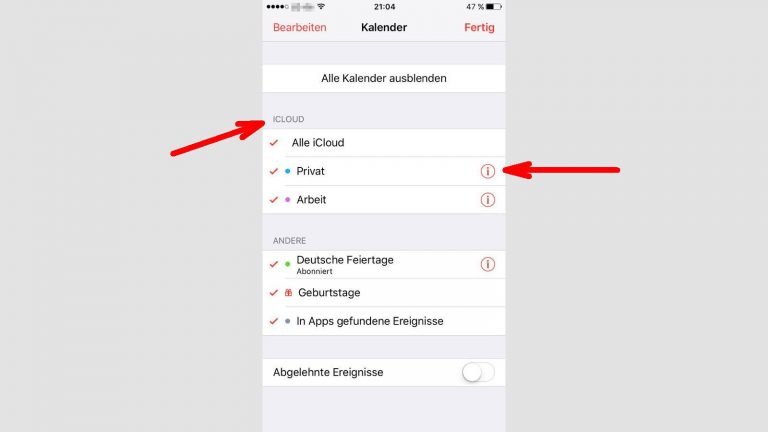
- Aktivieren der Freigabe-Option: Tippen Sie auf das Symbol "Info" (das i-Symbol) in der oberen rechten Ecke des Bildschirms.
- Hinzufügen von Teilnehmern: Tippen Sie auf "Kalender hinzufügen" und wählen Sie die Personen aus, mit denen Sie den Kalender teilen möchten.
- Festlegen von Berechtigungen: Wählen Sie die gewünschte Berechtigungsstufe für die Teilnehmer. Sie können festlegen, ob sie nur Termine anzeigen oder auch bearbeiten können.
- Bestätigung der Freigabe: Bestätigen Sie die Freigabe des Kalenders.
Wichtige Punkte zum Teilen des iCloud-Kalenders:
- Vertraulichkeit: Achten Sie darauf, dass die Personen, mit denen Sie den Kalender teilen, vertrauenswürdig sind.
- Berechtigungen: Wählen Sie die Berechtigungen für jeden Teilnehmer sorgfältig aus, um unbeabsichtigte Änderungen zu vermeiden.
- Synchronisierung: Stellen Sie sicher, dass alle Geräte, die auf den gemeinsamen Kalender zugreifen, mit iCloud synchronisiert sind.
Häufige Fragen zum Teilen des iCloud-Kalenders:
-
Wie kann ich die Freigabe des Kalenders widerrufen?
- Öffnen Sie die Einstellungen der Kalender-App, wählen Sie den zu teilenden Kalender und tippen Sie auf "Kalender hinzufügen". Entfernen Sie die gewünschten Personen aus der Liste der Teilnehmer.
-
Welche Berechtigungen kann ich für Teilnehmer festlegen?
- Sie können Teilnehmern Lese- oder Bearbeitungsrechte für den Kalender erteilen.
-
Kann ich den Kalender mit Personen teilen, die kein iCloud-Konto haben?
- Nein, die Freigabe des iCloud-Kalenders ist nur für Personen mit einem iCloud-Konto möglich.
-
Was passiert, wenn ich ein Gerät aus meinem iCloud-Konto entferne?
- Der Zugriff auf den gemeinsamen Kalender von diesem Gerät wird gesperrt.
-
Wie kann ich Änderungen am Kalender verfolgen?
- Die Kalender-App zeigt Änderungen, die von anderen Teilnehmern vorgenommen wurden, an.
Tipps für die Verwendung des iCloud-Kalenders:
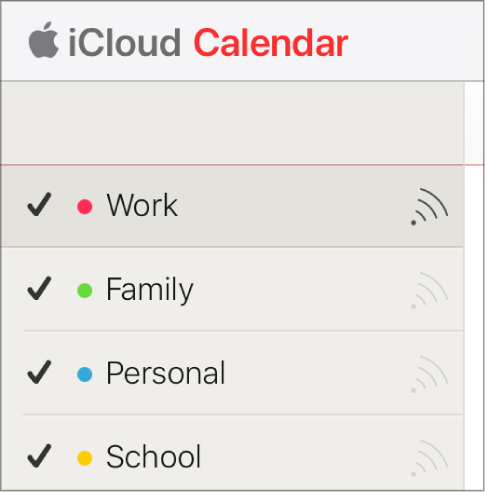
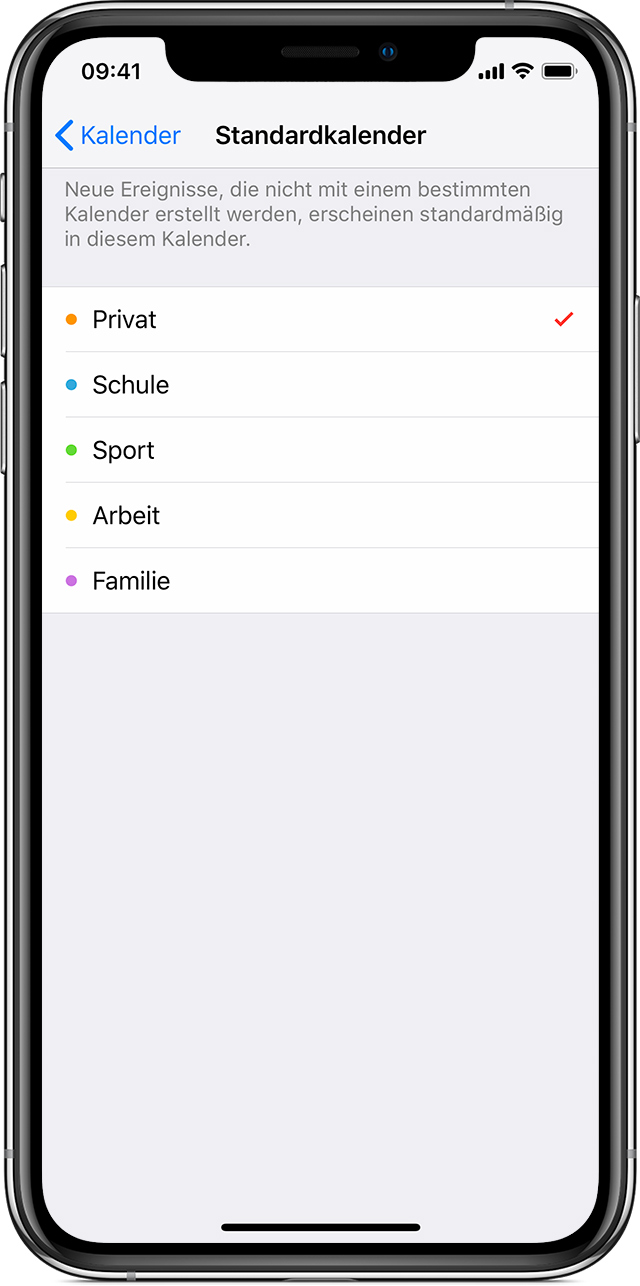
- Farbcodierung: Verwenden Sie unterschiedliche Farben für verschiedene Kalender, um sie besser zu unterscheiden.
- Erinnerungen: Richten Sie Erinnerungen ein, um wichtige Termine nicht zu vergessen.
- Standort-basierte Erinnerungen: Nutzen Sie die Option "Standort-basierte Erinnerungen", um Erinnerungen zu erhalten, wenn Sie sich an einem bestimmten Ort befinden.
- Gruppenkalender: Erstellen Sie einen separaten Kalender für bestimmte Gruppen, z. B. für die Familie oder die Arbeitsgruppe.
Fazit:
Die gemeinsame Nutzung des iCloud-Kalenders bietet zahlreiche Vorteile für die Organisation von Terminen und die Zusammenarbeit. Durch die einfache Freigabeoption und die flexiblen Berechtigungsstufen ermöglicht der iCloud-Kalender eine effiziente und zuverlässige Kommunikation und Planung. Mit den oben genannten Tipps und Informationen können Sie den iCloud-Kalender optimal nutzen, um Ihre Zeit effektiv zu verwalten und die Zusammenarbeit mit anderen zu verbessern.



Abschluss
Daher hoffen wir, dass dieser Artikel wertvolle Einblicke in Den iCloud-Kalender auf dem iPhone teilen: Ein Leitfaden für reibungslose Zusammenarbeit bietet. Wir danken Ihnen, dass Sie sich die Zeit genommen haben, diesen Artikel zu lesen. Bis zum nächsten Artikel!