Den iPhone-Kalender auf ein anderes Gerät übertragen: Eine umfassende Anleitung
Verwandte Artikel: Den iPhone-Kalender auf ein anderes Gerät übertragen: Eine umfassende Anleitung
Einführung
Mit Begeisterung werden wir uns durch das faszinierende Thema rund um Den iPhone-Kalender auf ein anderes Gerät übertragen: Eine umfassende Anleitung vertiefen. Lassen Sie uns interessante Informationen zusammenfügen und den Lesern frische Perspektiven bieten.
Table of Content
- 1 Verwandte Artikel: Den iPhone-Kalender auf ein anderes Gerät übertragen: Eine umfassende Anleitung
- 2 Einführung
- 3 Den iPhone-Kalender auf ein anderes Gerät übertragen: Eine umfassende Anleitung
- 3.1 Methoden zur Übertragung des iPhone-Kalenders
- 3.2 Auswahl der optimalen Methode
- 3.3 Tipps zur Übertragung des iPhone-Kalenders
- 3.4 Häufig gestellte Fragen
- 3.5 Schlussfolgerung
- 4 Abschluss
Den iPhone-Kalender auf ein anderes Gerät übertragen: Eine umfassende Anleitung

Der iPhone-Kalender ist ein unverzichtbares Werkzeug für die Organisation des Alltags. Termine, Erinnerungen, Geburtstage – all diese wichtigen Daten werden in der Kalender-App gespeichert. Doch was passiert, wenn man ein neues iPhone kauft oder die Daten auf ein anderes Gerät übertragen möchte? Die Frage, wie man den iPhone-Kalender auf ein anderes Gerät kopiert, stellt sich in diesen Situationen.
Dieser Artikel bietet eine umfassende Anleitung, die alle wichtigen Aspekte der Kalenderübertragung abdeckt und dabei die unterschiedlichen Methoden und ihre Vor- und Nachteile beleuchtet.
Methoden zur Übertragung des iPhone-Kalenders
Es gibt verschiedene Möglichkeiten, den iPhone-Kalender auf ein anderes Gerät zu übertragen. Die gängigsten Methoden werden im Folgenden detailliert beschrieben:
1. iCloud:
- Funktionsweise: iCloud ist Apples eigener Cloud-Dienst, der die Synchronisierung von Daten zwischen verschiedenen Apple-Geräten ermöglicht. Die Kalenderdaten werden in der Cloud gespeichert und können so auf allen Geräten mit demselben iCloud-Account abgerufen werden.
- Vorteile: Einfach zu bedienen, automatische Synchronisierung, keine zusätzliche Software erforderlich.
- Nachteile: Benötigt eine aktive Internetverbindung für die Synchronisierung, Daten sind nur auf Apple-Geräten verfügbar.
2. Google Kalender:
- Funktionsweise: Google Kalender ist ein beliebter Online-Kalenderdienst, der sowohl auf iOS- als auch auf Android-Geräten verfügbar ist. Die Kalenderdaten können in Google Kalender importiert und dann mit anderen Geräten synchronisiert werden.
- Vorteile: Plattformübergreifende Kompatibilität, Zugriff von jedem Gerät mit Internetverbindung, umfangreiche Funktionen.
- Nachteile: Erfordert ein Google-Konto, Daten müssen manuell importiert und exportiert werden.
3. Outlook Kalender:
- Funktionsweise: Outlook Kalender ist Teil der Microsoft Office Suite und kann auf Windows-PCs und iOS-Geräten genutzt werden. Die Kalenderdaten können in Outlook importiert und dann mit anderen Geräten synchronisiert werden.
- Vorteile: Plattformübergreifende Kompatibilität, Zugriff von jedem Gerät mit Internetverbindung, Integration in Microsoft Office.
- Nachteile: Erfordert ein Microsoft-Konto, Daten müssen manuell importiert und exportiert werden.
4. CSV-Datei:
- Funktionsweise: Der iPhone-Kalender kann in eine CSV-Datei (Comma Separated Values) exportiert werden. Diese Datei kann dann auf andere Geräte importiert werden, die CSV-Dateien unterstützen.
- Vorteile: Einfache Methode für die Übertragung von Daten auf andere Geräte.
- Nachteile: Keine Synchronisierung, manuelle Importe und Exporte erforderlich, Daten können bei der Übertragung verloren gehen.
5. Datenübertragung via USB-Kabel:
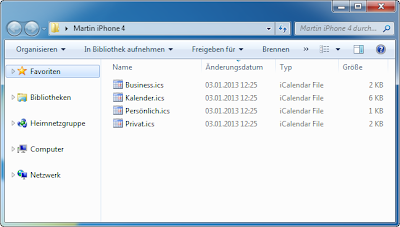
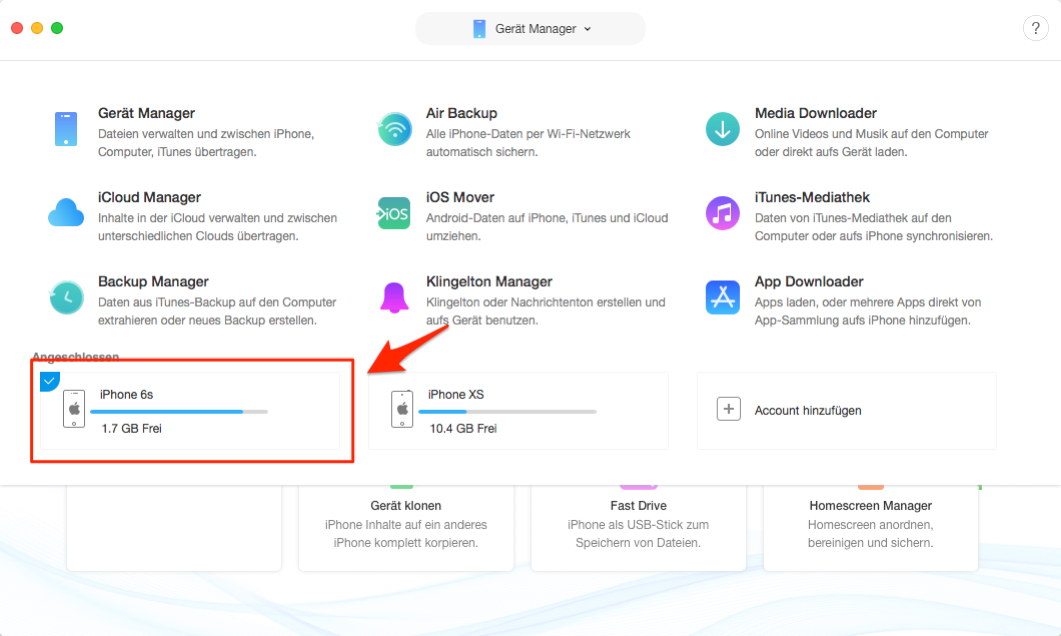
- Funktionsweise: Mit einem USB-Kabel können Daten direkt vom iPhone auf einen Computer übertragen werden. Die Kalenderdaten können dann mit einer geeigneten Software auf das neue Gerät übertragen werden.
- Vorteile: Direkte Übertragung ohne Internetverbindung, volle Kontrolle über die Daten.
- Nachteile: Erfordert ein USB-Kabel und eine geeignete Software, komplizierter als andere Methoden.
Auswahl der optimalen Methode
Die Wahl der Methode zur Übertragung des iPhone-Kalenders hängt von verschiedenen Faktoren ab:
- Zielgerät: Wenn das Zielgerät ebenfalls ein iPhone ist, ist iCloud die einfachste und effizienteste Methode.
- Plattformübergreifende Kompatibilität: Für die Übertragung auf Android- oder Windows-Geräte eignen sich Google Kalender oder Outlook Kalender.
- Komfort und Aufwand: iCloud und Google Kalender bieten eine automatische Synchronisierung und sind somit komfortabler als manuelle Übertragungsmethoden.
- Sicherheitsbedenken: iCloud und Google Kalender bieten eine sichere Speicherung der Daten in der Cloud.
Tipps zur Übertragung des iPhone-Kalenders
- Sicherungskopie erstellen: Bevor Sie mit der Übertragung beginnen, sollten Sie eine Sicherungskopie des iPhone-Kalenders erstellen, um Datenverluste zu vermeiden.
- Kontrolle der Daten: Prüfen Sie vor der Übertragung, ob alle notwendigen Daten im Kalender vorhanden sind.
- Kontrolle der Synchronisierungseinstellungen: Stellen Sie sicher, dass die Synchronisierungseinstellungen auf beiden Geräten korrekt eingestellt sind.
- Testen der Übertragung: Überprüfen Sie nach der Übertragung, ob alle Daten korrekt auf dem neuen Gerät angezeigt werden.
Häufig gestellte Fragen
1. Kann ich den iPhone-Kalender auf ein Android-Gerät übertragen?
Ja, Sie können den iPhone-Kalender auf ein Android-Gerät übertragen, indem Sie Google Kalender oder eine CSV-Datei verwenden.
2. Was passiert mit meinen Kalenderdaten, wenn ich mein iCloud-Konto lösche?
Wenn Sie Ihr iCloud-Konto löschen, werden auch Ihre Kalenderdaten gelöscht. Stellen Sie sicher, dass Sie eine Sicherungskopie der Daten haben, bevor Sie Ihr iCloud-Konto löschen.
3. Kann ich den iPhone-Kalender auf mehrere Geräte übertragen?
Ja, Sie können den iPhone-Kalender auf mehrere Geräte übertragen, indem Sie iCloud, Google Kalender oder Outlook Kalender verwenden.
4. Was ist der Unterschied zwischen iCloud und Google Kalender?
iCloud ist ein Apple-Dienst, der die Synchronisierung von Daten zwischen Apple-Geräten ermöglicht. Google Kalender ist ein plattformübergreifender Dienst, der auf verschiedenen Geräten verwendet werden kann.
5. Muss ich für die Nutzung von iCloud oder Google Kalender bezahlen?
iCloud bietet eine kostenlose Basisversion an, die ausreichend Speicherplatz für die meisten Nutzer bietet. Google Kalender ist kostenlos für alle Nutzer.
Schlussfolgerung
Die Übertragung des iPhone-Kalenders auf ein anderes Gerät ist ein einfacher Prozess, der mit verschiedenen Methoden realisiert werden kann. Die Wahl der Methode hängt von den individuellen Bedürfnissen und Vorlieben des Nutzers ab. Mit der richtigen Methode können Sie Ihre Kalenderdaten sicher und effizient auf ein neues Gerät übertragen und so Ihre Organisation und Produktivität aufrechterhalten.
Abschluss
Daher hoffen wir, dass dieser Artikel wertvolle Einblicke in Den iPhone-Kalender auf ein anderes Gerät übertragen: Eine umfassende Anleitung bietet. Wir hoffen, dass Sie diesen Artikel informativ und nützlich finden. Bis zum nächsten Artikel!