Den Projektkalender in Microsoft Project anpassen: Eine Schritt-für-Schritt-Anleitung
Verwandte Artikel: Den Projektkalender in Microsoft Project anpassen: Eine Schritt-für-Schritt-Anleitung
Einführung
Bei dieser feierlichen Gelegenheit freuen wir uns, in das das faszinierende Thema rund um Den Projektkalender in Microsoft Project anpassen: Eine Schritt-für-Schritt-Anleitung vertiefen. Lassen Sie uns interessante Informationen zusammenfügen und den Lesern frische Perspektiven bieten.
Table of Content
Den Projektkalender in Microsoft Project anpassen: Eine Schritt-für-Schritt-Anleitung
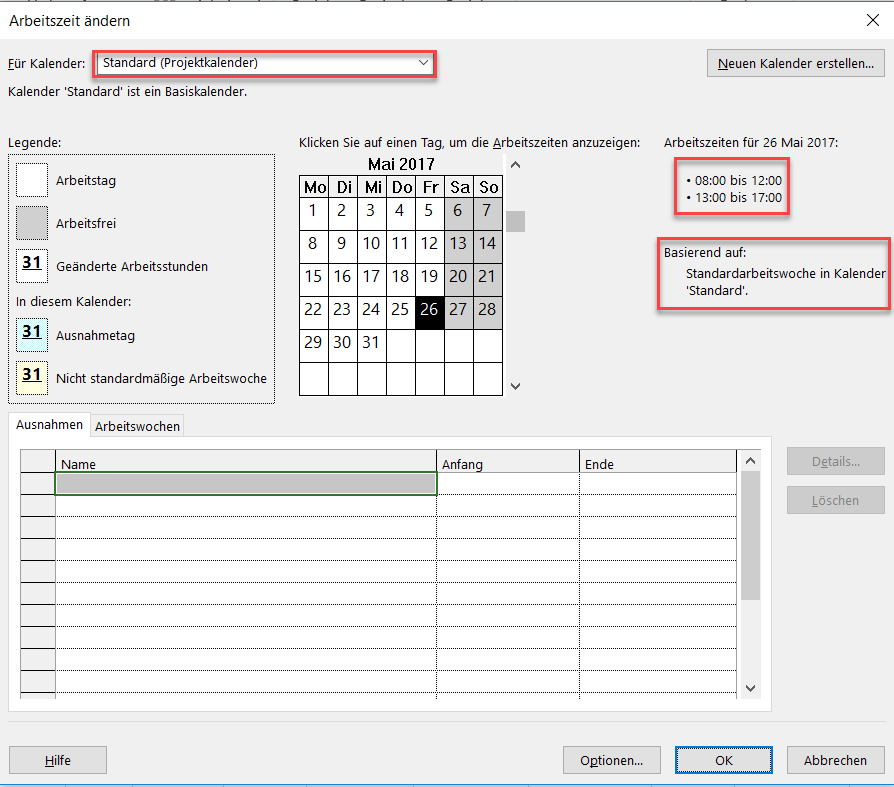
Microsoft Project ist ein mächtiges Werkzeug für die Planung und Verwaltung von Projekten. Ein wichtiger Aspekt dabei ist die korrekte Einrichtung des Projektkalenders. Dieser bestimmt die verfügbaren Arbeitszeiten und beeinflusst die Berechnung von Terminen, Ressourcen und Kosten. Im Folgenden wird erläutert, wie man den Projektkalender in Microsoft Project 2025 anpasst, um ihn optimal auf die Bedürfnisse des jeweiligen Projekts abzustimmen.
1. Den Projektkalender öffnen:
- Starten Sie Microsoft Project 2025.
- Öffnen Sie das gewünschte Projekt oder erstellen Sie ein neues.
- Navigieren Sie zur Registerkarte "Projekt".
- Klicken Sie in der Gruppe "Eigenschaften" auf "Kalender".
2. Den Basiskalender auswählen:
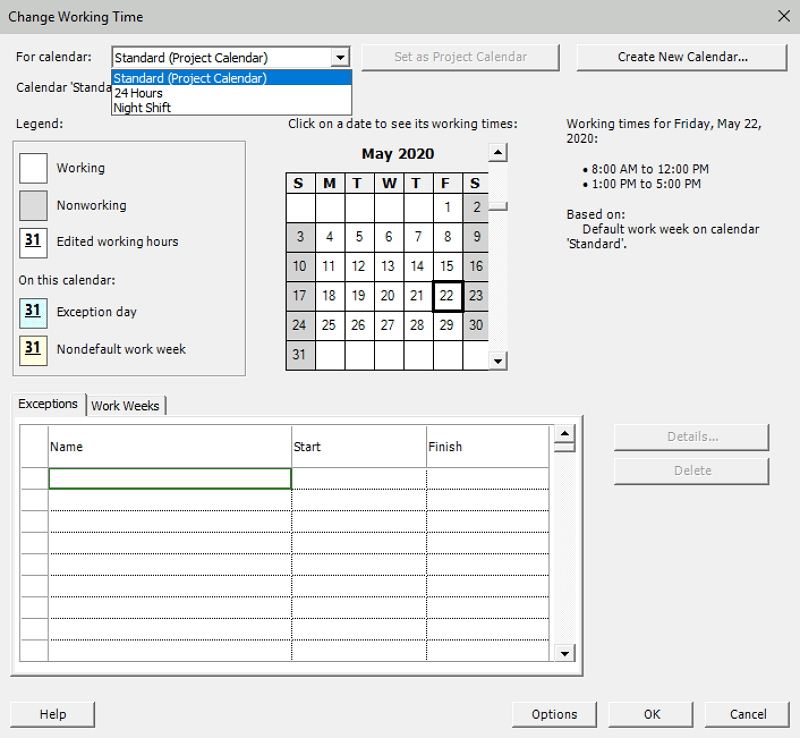
- Im Dialogfeld "Kalender" finden Sie die verfügbaren Kalender.
- Standardmäßig ist der "Standardkalender" aktiv.
- Für die meisten Projekte ist dieser ausreichend.
- Für spezifische Projekte kann ein anderer Kalender aus der Liste ausgewählt werden.
- Klicken Sie auf "Neu", um einen neuen Kalender zu erstellen.
3. Den Basiskalender anpassen:
- Klicken Sie auf "Arbeitszeit".
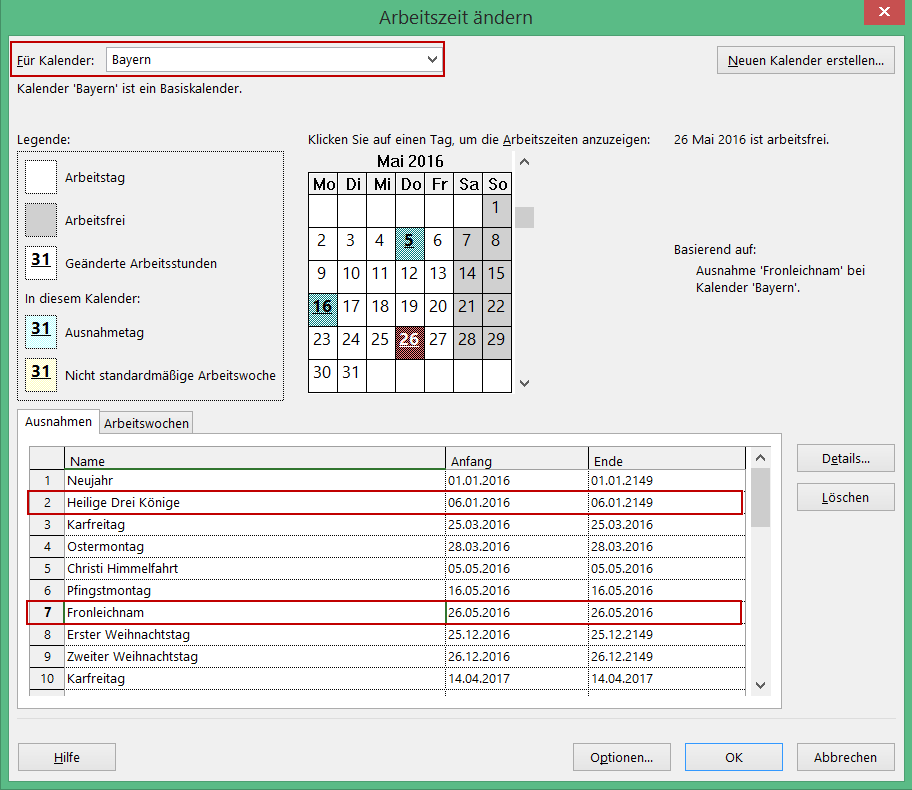
- Im Dialogfeld "Arbeitszeit" können Sie die Arbeitszeiten für den ausgewählten Kalender festlegen.
- Definieren Sie die Arbeitszeit pro Tag, Woche und Monat.
- Legen Sie die Wochenenden fest.
- Fügen Sie Feiertage hinzu.
- Klicken Sie auf "OK", um die Änderungen zu speichern.
4. Den Projektkalender anwenden:
- Nach dem Anpassen des Basiskalenders können Sie diesen auf das Projekt anwenden.
- Klicken Sie im Dialogfeld "Kalender" auf "Anwenden".
- Der ausgewählte Kalender wird nun für das Projekt verwendet.
5. Den Projektkalender für einzelne Aufgaben anpassen:
- Klicken Sie im Projektplan auf die Aufgabe, deren Kalender Sie anpassen möchten.
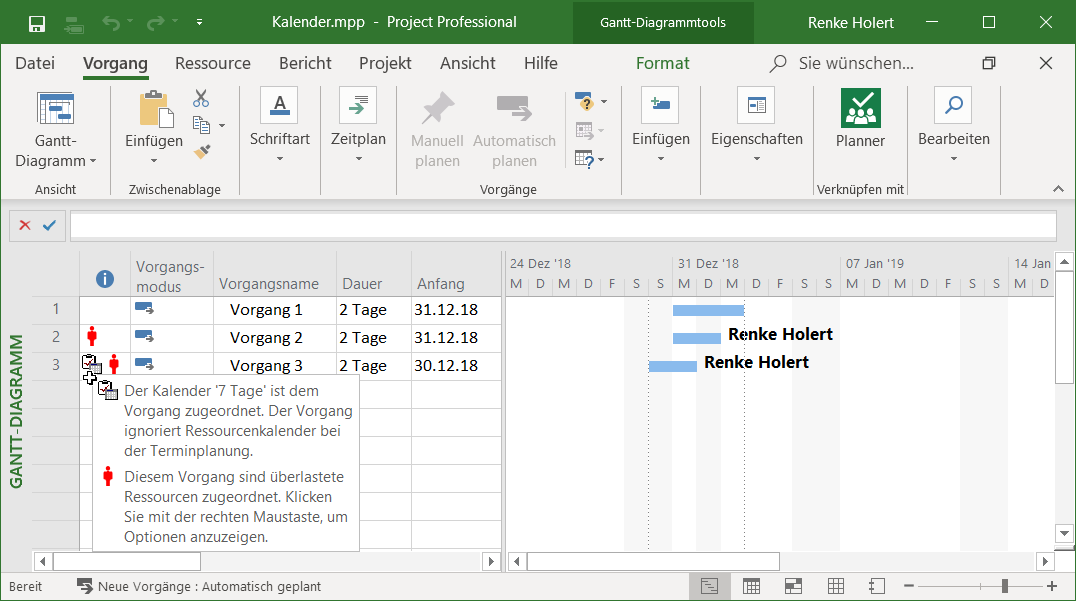
- Wählen Sie in der Gruppe "Eigenschaften" der Registerkarte "Aufgabe" die Option "Kalender".
- Im Dialogfeld "Kalender" können Sie einen anderen Kalender für die ausgewählte Aufgabe auswählen.
- Sie können auch einen neuen Kalender für die Aufgabe erstellen.
6. Den Projektkalender im Gantt-Diagramm anzeigen:
- Der Projektkalender beeinflusst die Darstellung des Gantt-Diagramms.
- Die Arbeitszeiten, Feiertage und Wochenenden werden im Diagramm angezeigt.
- Dies ermöglicht eine visuelle Darstellung des Projektfortschritts.
Zusätzliche Anpassungsmöglichkeiten:
- Neben den Grundfunktionen können Sie den Projektkalender weiter anpassen.
- Definieren Sie z.B. unterschiedliche Arbeitszeiten für verschiedene Ressourcen.
- Erstellen Sie benutzerdefinierte Kalender für bestimmte Abteilungen oder Teams.
- Integrieren Sie externe Kalenderdaten, wie z.B. Feiertage aus anderen Ländern.
Die Bedeutung des Projektkalenders:
- Der Projektkalender ist ein essentieller Bestandteil der Projektplanung.
- Er stellt sicher, dass die Termine und Fristen korrekt berechnet werden.
- Er hilft, Ressourcen effektiv zu planen und zu verteilen.
- Er ermöglicht eine realistische Bewertung des Projektfortschritts.
- Er unterstützt die Kommunikation zwischen Projektbeteiligten.
Häufig gestellte Fragen (FAQs):
1. Kann ich den Projektkalender jederzeit ändern?
Ja, Sie können den Projektkalender jederzeit ändern, auch während der Projektlaufzeit. Allerdings sollten Sie bedenken, dass Änderungen im Kalender die Termine von Aufgaben und Ressourcen beeinflussen können.
2. Was passiert, wenn ich einen Feiertag im Projektkalender lösche?
Das Löschen eines Feiertags kann zu einer Verschiebung von Terminen führen. Stellen Sie sicher, dass Sie die Auswirkungen der Änderung verstehen, bevor Sie einen Feiertag löschen.
3. Kann ich verschiedene Kalender für verschiedene Aufgaben verwenden?
Ja, Sie können für jede Aufgabe einen anderen Kalender verwenden. Dies ist besonders nützlich, wenn Aufgaben von verschiedenen Teams oder Abteilungen bearbeitet werden.
4. Wie kann ich einen neuen Kalender erstellen?
Um einen neuen Kalender zu erstellen, klicken Sie im Dialogfeld "Kalender" auf "Neu". Geben Sie dem neuen Kalender einen Namen und definieren Sie die Arbeitszeiten und Feiertage.
5. Wie kann ich den Projektkalender in Microsoft Project 2025 drucken?
Um den Projektkalender zu drucken, navigieren Sie zur Registerkarte "Datei" und wählen Sie "Drucken". Wählen Sie im Dialogfeld "Drucken" die Option "Kalender" aus.
Tipps zur Verwendung des Projektkalenders:
- Definieren Sie die Arbeitszeiten und Feiertage so genau wie möglich.
- Nutzen Sie die Möglichkeit, verschiedene Kalender für verschiedene Aufgaben zu verwenden.
- Erstellen Sie einen Testkalender, um die Auswirkungen von Änderungen zu überprüfen, bevor Sie diese auf das eigentliche Projekt anwenden.
- Kommunizieren Sie die Änderungen am Projektkalender an alle Projektbeteiligten.
Fazit:
Die Anpassung des Projektkalenders in Microsoft Project 2025 ist ein wichtiger Schritt für die erfolgreiche Projektplanung und -steuerung. Durch die korrekte Einrichtung des Kalenders können Sie die Termine, Ressourcen und Kosten effektiv verwalten und so die Projektziele erreichen. Nutzen Sie die vielfältigen Funktionen des Projektkalenders, um Ihre Projekte effizient zu planen und zu verfolgen.


Abschluss
Daher hoffen wir, dass dieser Artikel wertvolle Einblicke in Den Projektkalender in Microsoft Project anpassen: Eine Schritt-für-Schritt-Anleitung bietet. Wir schätzen Ihre Aufmerksamkeit für unseren Artikel. Bis zum nächsten Artikel!