Der Android-Kalender aktualisiert sich nicht: Ursachen und Lösungen
Verwandte Artikel: Der Android-Kalender aktualisiert sich nicht: Ursachen und Lösungen
Einführung
Mit großer Freude werden wir uns mit das faszinierende Thema rund um Der Android-Kalender aktualisiert sich nicht: Ursachen und Lösungen vertiefen. Lassen Sie uns interessante Informationen zusammenfügen und den Lesern frische Perspektiven bieten.
Table of Content
- 1 Verwandte Artikel: Der Android-Kalender aktualisiert sich nicht: Ursachen und Lösungen
- 2 Einführung
- 3 Der Android-Kalender aktualisiert sich nicht: Ursachen und Lösungen
- 3.1 Ursachen für ein fehlendes Update des Android-Kalenders
- 3.2 Lösungen für ein fehlendes Update des Android-Kalenders
- 3.3 FAQs zu einem fehlenden Update des Android-Kalenders
- 3.4 Tipps zum Vermeiden von Problemen mit dem Android-Kalender
- 3.5 Fazit
- 4 Abschluss
Der Android-Kalender aktualisiert sich nicht: Ursachen und Lösungen
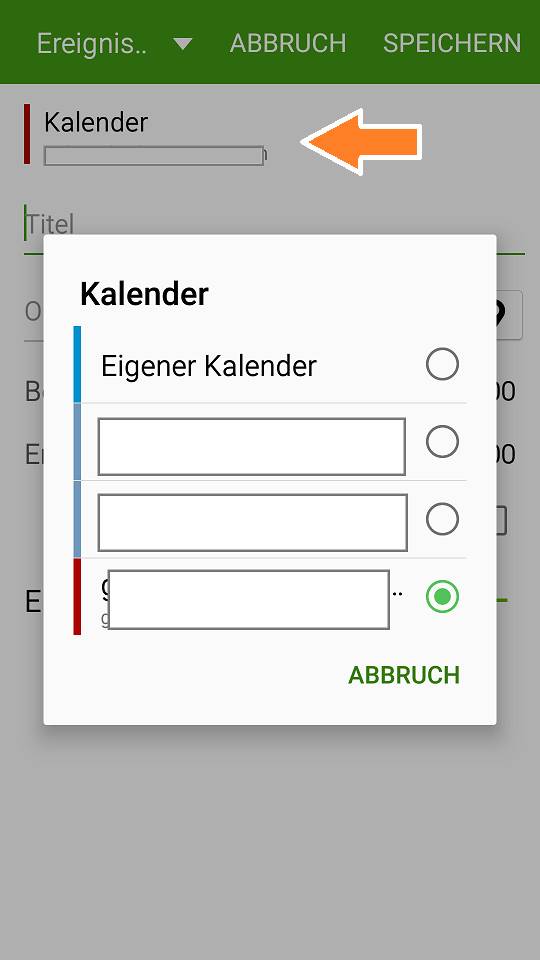
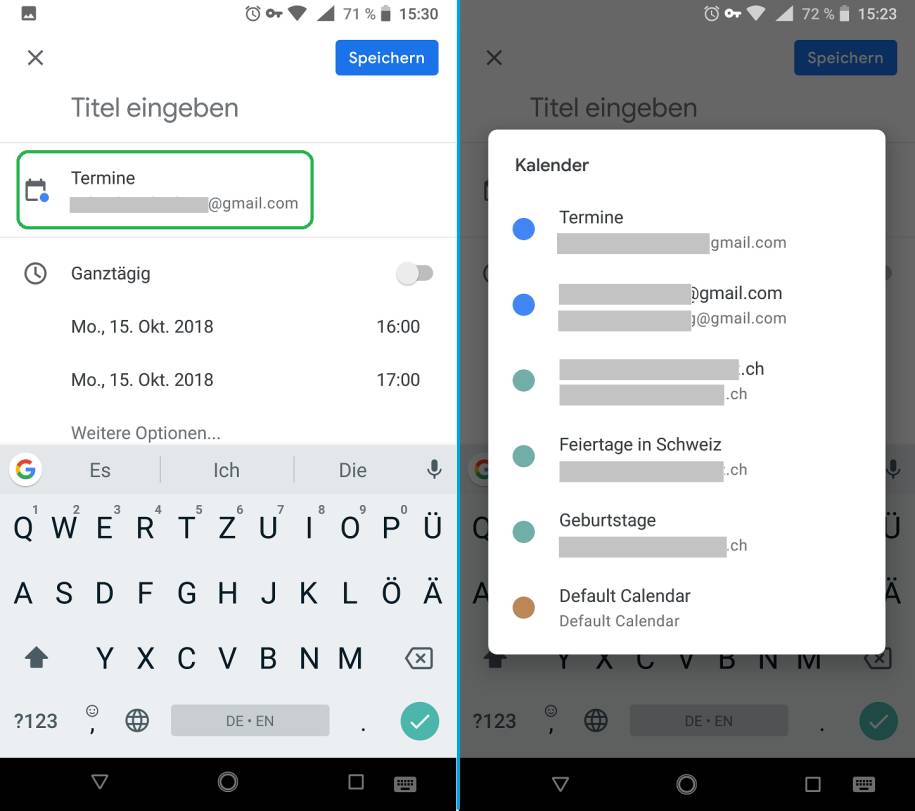
Der Android-Kalender ist ein unverzichtbares Werkzeug für die Organisation des Alltags. Termine, Geburtstage, wichtige Meetings – all dies wird im Kalender festgehalten und sollte jederzeit zuverlässig verfügbar sein. Doch manchmal kommt es vor, dass der Kalender nicht mehr aktualisiert wird. Termine erscheinen nicht, Erinnerungen werden nicht angezeigt und der Kalender wirkt wie eingefroren. Dies kann frustrierend sein, insbesondere wenn wichtige Termine anstehen.
In diesem Artikel werden wir die Ursachen für dieses Problem untersuchen, mögliche Lösungen aufzeigen und Ihnen helfen, Ihren Android-Kalender wieder zum Laufen zu bringen.
Ursachen für ein fehlendes Update des Android-Kalenders
Die Gründe, warum der Android-Kalender nicht mehr aktualisiert wird, können vielfältig sein. Hier sind einige der häufigsten Ursachen:
- Verbindungsprobleme: Eine instabile Internetverbindung kann dazu führen, dass der Kalender nicht mit den Servern synchronisiert werden kann. Dies kann auch bei einer schlechten WLAN-Verbindung oder einer fehlenden Mobilfunkverbindung auftreten.
- Fehler in der Kalender-App: Die Kalender-App selbst kann Fehler aufweisen, die eine Aktualisierung verhindern. Dies kann durch einen Softwarefehler oder einen Konflikt mit anderen Apps entstehen.
- Synchronisierungsprobleme: Die Synchronisierungseinstellungen des Kalenders können falsch konfiguriert sein oder es kann ein Fehler bei der Synchronisierung mit den Servern auftreten.
- Speicherprobleme: Ein voller oder zu geringer Speicherplatz auf dem Gerät kann ebenfalls zu Problemen mit der Kalender-App führen.
- Fehlerhafte Berechtigungen: Die Kalender-App benötigt möglicherweise bestimmte Berechtigungen, um korrekt zu funktionieren. Wenn diese Berechtigungen nicht erteilt wurden, kann es zu Problemen mit der Aktualisierung kommen.
- Fehlerhafte Updates: Manchmal können Updates der Kalender-App oder des Betriebssystems zu Konflikten führen, die eine fehlerhafte Funktion des Kalenders verursachen.
- Dritte-Anbieter-Apps: Bestimmte Apps von Drittanbietern können mit der Kalender-App interagieren und zu Fehlern führen.
Lösungen für ein fehlendes Update des Android-Kalenders
Sobald die Ursache für das fehlende Update des Kalenders ermittelt wurde, können verschiedene Lösungen angewandt werden. Hier sind einige Schritte, die Sie ausprobieren können:
- Überprüfen Sie Ihre Internetverbindung: Stellen Sie sicher, dass eine stabile Internetverbindung besteht. Schalten Sie WLAN ein oder überprüfen Sie die Mobilfunkverbindung.
- Starten Sie Ihr Gerät neu: Ein Neustart des Geräts kann manchmal helfen, kleinere Fehler zu beheben.
- Aktualisieren Sie die Kalender-App: Überprüfen Sie im Play Store, ob eine neue Version der Kalender-App verfügbar ist. Aktualisieren Sie die App auf die neueste Version.
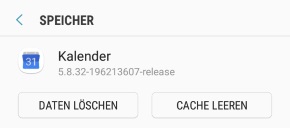
- Löschen Sie den Cache der Kalender-App: Gehen Sie zu "Einstellungen" > "Apps" > "Kalender" und wählen Sie "Speicher". Löschen Sie den Cache der App.
- Deinstallieren und neu installieren Sie die Kalender-App: Wenn die obigen Schritte nicht helfen, deinstallieren Sie die Kalender-App und installieren Sie sie erneut.
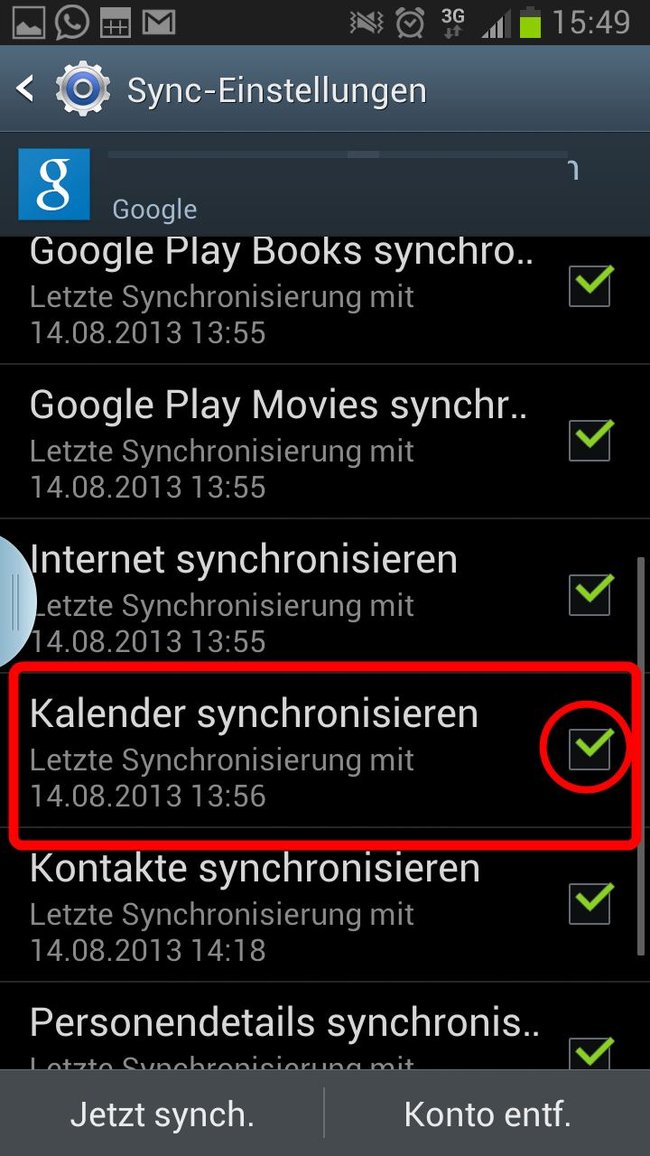
- Überprüfen Sie die Synchronisierungseinstellungen: Gehen Sie zu "Einstellungen" > "Konten" > "Google" und wählen Sie "Synchronisierung". Stellen Sie sicher, dass der Kalender synchronisiert wird.
- Überprüfen Sie die Berechtigungen der Kalender-App: Gehen Sie zu "Einstellungen" > "Apps" > "Kalender" und wählen Sie "Berechtigungen". Stellen Sie sicher, dass die App alle notwendigen Berechtigungen hat.
- Deaktivieren Sie Drittanbieter-Apps: Deaktivieren Sie temporär Apps von Drittanbietern, die mit dem Kalender interagieren könnten.
- Setzen Sie das Gerät auf die Werkseinstellungen zurück: Wenn alle anderen Schritte fehlschlagen, kann ein Zurücksetzen des Geräts auf die Werkseinstellungen helfen. Beachten Sie jedoch, dass dies alle Daten auf dem Gerät löscht.
FAQs zu einem fehlenden Update des Android-Kalenders
Frage 1: Was kann ich tun, wenn ich keine neuen Termine im Kalender sehe?
Antwort: Überprüfen Sie zunächst Ihre Internetverbindung und starten Sie Ihr Gerät neu. Wenn dies nicht hilft, überprüfen Sie die Synchronisierungseinstellungen und stellen Sie sicher, dass der Kalender mit Ihrem Google-Konto synchronisiert wird.
Frage 2: Warum werden meine Erinnerungen nicht angezeigt?
Antwort: Stellen Sie sicher, dass die Erinnerungen in den Einstellungen der Kalender-App aktiviert sind. Überprüfen Sie auch, ob die App die notwendigen Berechtigungen für Benachrichtigungen besitzt.
Frage 3: Was kann ich tun, wenn der Kalender immer noch nicht aktualisiert wird?
Antwort: Wenn alle anderen Schritte fehlschlagen, sollten Sie sich an den Support Ihres Geräteherstellers oder Google wenden.
Tipps zum Vermeiden von Problemen mit dem Android-Kalender
- Aktualisieren Sie Ihr Gerät und die Apps regelmäßig: Regelmäßige Updates können Fehler beheben und die Kompatibilität verbessern.
- Überprüfen Sie die Synchronisierungseinstellungen: Stellen Sie sicher, dass der Kalender mit Ihrem Google-Konto synchronisiert wird und die Einstellungen korrekt konfiguriert sind.
- Verwenden Sie die offizielle Kalender-App: Vermeiden Sie die Verwendung von Drittanbieter-Apps, die Konflikte verursachen könnten.
- Löschen Sie den Cache der Kalender-App regelmäßig: Dies kann helfen, Fehler zu vermeiden.
Fazit
Ein fehlendes Update des Android-Kalenders kann viele Ursachen haben. Es ist wichtig, die Ursache zu identifizieren, um die richtige Lösung anzuwenden. Die meisten Probleme lassen sich mit den oben genannten Schritten beheben. Wenn alle anderen Schritte fehlschlagen, sollten Sie sich an den Support Ihres Geräteherstellers oder Google wenden.
Mit einer stabilen Internetverbindung, regelmäßigen Updates und einer korrekten Konfiguration des Kalenders können Sie sicherstellen, dass Ihre Termine und Erinnerungen jederzeit zuverlässig verfügbar sind.




Abschluss
Daher hoffen wir, dass dieser Artikel wertvolle Einblicke in Der Android-Kalender aktualisiert sich nicht: Ursachen und Lösungen bietet. Wir schätzen Ihre Aufmerksamkeit für unseren Artikel. Bis zum nächsten Artikel!