Die Integration des iPhone-Kalenders in Outlook: Eine umfassende Anleitung für 2025
Verwandte Artikel: Die Integration des iPhone-Kalenders in Outlook: Eine umfassende Anleitung für 2025
Einführung
Mit Begeisterung werden wir uns durch das faszinierende Thema rund um Die Integration des iPhone-Kalenders in Outlook: Eine umfassende Anleitung für 2025 vertiefen. Lassen Sie uns interessante Informationen zusammenfügen und den Lesern frische Perspektiven bieten.
Table of Content
Die Integration des iPhone-Kalenders in Outlook: Eine umfassende Anleitung für 2025
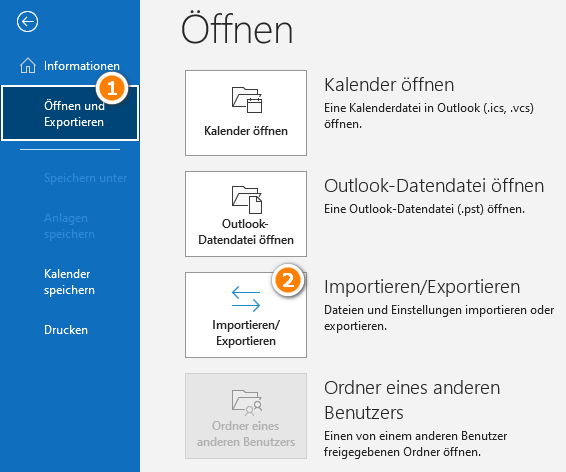
Die nahtlose Integration von Kalendern ist in der heutigen digitalen Welt unerlässlich. Für viele Nutzer von Apple-Produkten stellt sich die Frage, wie der iPhone-Kalender mit der weit verbreiteten E-Mail- und Kalender-Software Microsoft Outlook verbunden werden kann. Dieser Artikel bietet eine umfassende Anleitung, um die Synchronisation des iPhone-Kalenders mit Outlook im Jahr 2025 zu ermöglichen.
Die Vorteile der Integration
Die Verbindung des iPhone-Kalenders mit Outlook bietet zahlreiche Vorteile:
- Zentrale Verwaltung: Alle Termine, Erinnerungen und Aufgaben können an einem Ort verwaltet werden, unabhängig davon, ob sie auf dem iPhone oder im Outlook-Client erstellt wurden.
- Verbesserte Organisation: Die Integration ermöglicht eine übersichtliche Darstellung aller Termine und Aufgaben, wodurch die Gefahr von Terminüberschneidungen minimiert wird.
- Effizientes Zeitmanagement: Durch die Synchronisation können Nutzer ihre Zeit effizienter planen und Aufgaben besser priorisieren.
- Nahtlose Zusammenarbeit: Die Integration ermöglicht die gemeinsame Nutzung von Kalendern mit Kollegen oder Familienmitgliedern, wodurch die Kommunikation und Koordination von Terminen vereinfacht wird.
Methoden zur Integration
Es gibt verschiedene Methoden, um den iPhone-Kalender mit Outlook zu synchronisieren:
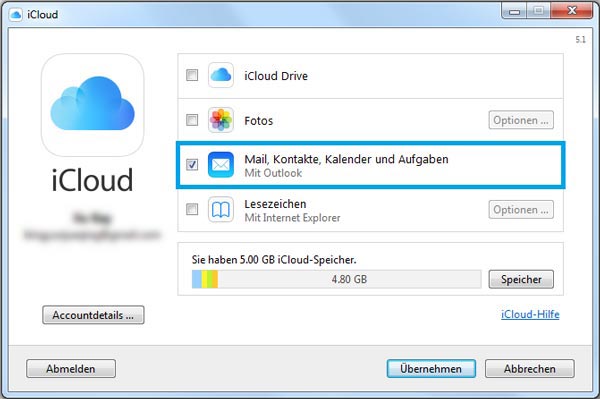
1. iCloud-Integration:
- Voraussetzungen: Ein iCloud-Konto und ein Outlook-Konto mit einem E-Mail-Client, der iCloud-Konten unterstützt.
-
Prozess:
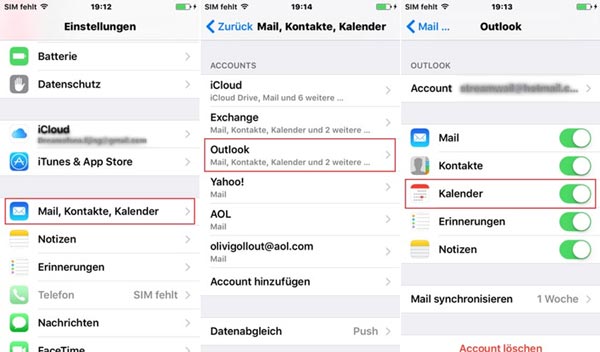
- Melden Sie sich in Outlook mit Ihrem E-Mail-Konto an.
- Navigieren Sie zu den Einstellungen für Kalender.
- Fügen Sie ein neues Konto hinzu und wählen Sie "iCloud" als Kontotyp.
- Geben Sie Ihre iCloud-Anmeldedaten ein und wählen Sie die Kalender aus, die synchronisiert werden sollen.
- Vorteile: Einfache Einrichtung, automatische Synchronisierung in Echtzeit.
- Nachteile: Die Integration ist auf die Kalenderfunktion beschränkt und umfasst keine Aufgaben oder Erinnerungen.
2. CalDAV-Synchronisation:
- Voraussetzungen: Ein Outlook-Konto mit CalDAV-Unterstützung.
-
Prozess:
- Bestimmen Sie die CalDAV-URL und Anmeldedaten Ihres iCloud-Kontos.
- Fügen Sie in Outlook ein neues CalDAV-Konto hinzu.
- Geben Sie die CalDAV-URL, Anmeldedaten und weitere Details ein.
- Vorteile: Vollständige Synchronisation von Kalendern, Aufgaben und Erinnerungen.
- Nachteile: Einrichtung erfordert zusätzliche Schritte und technisches Verständnis.
3. Drittanbieter-Apps:
- Voraussetzungen: Eine Drittanbieter-App, die die Synchronisation zwischen iPhone und Outlook unterstützt.
-
Prozess:
- Installieren Sie die App auf Ihrem iPhone und in Outlook.
- Verbinden Sie die App mit Ihrem iPhone- und Outlook-Konto.
- Konfigurieren Sie die Synchronisationseinstellungen.
- Vorteile: Flexible Optionen, zusätzliche Funktionen wie Aufgabenverwaltung und Notizen.
- Nachteile: Kostenpflichtige Apps, potenzielle Datenschutzbedenken.
Häufig gestellte Fragen
1. Welche Methode ist die beste?
Die beste Methode hängt von den individuellen Bedürfnissen und technischen Kenntnissen des Nutzers ab. Die iCloud-Integration ist einfach und ausreichend für die reine Kalendersynchronisation, während CalDAV eine umfassendere Integration bietet. Drittanbieter-Apps können zusätzliche Funktionen bieten, aber auch Kosten verursachen.
2. Ist die Synchronisation sicher?
Die Synchronisation des iPhone-Kalenders mit Outlook ist im Allgemeinen sicher, wenn die entsprechenden Sicherheitsvorkehrungen getroffen werden. Es ist wichtig, ein starkes Passwort für iCloud und Outlook zu verwenden und die App-Berechtigungen zu überprüfen.
3. Kann ich die Synchronisation jederzeit deaktivieren?
Ja, die Synchronisation kann jederzeit in den Einstellungen von iCloud, Outlook oder der Drittanbieter-App deaktiviert werden.
Tipps zur Integration
- Sichern Sie Ihre Daten: Erstellen Sie vor der Integration eine Sicherungskopie Ihrer Daten, um Datenverluste zu vermeiden.
- Überprüfen Sie die Einstellungen: Stellen Sie sicher, dass die Synchronisationseinstellungen korrekt konfiguriert sind.
- Testen Sie die Integration: Fügen Sie einen neuen Termin in einem Kalender hinzu und überprüfen Sie, ob er in beiden Anwendungen angezeigt wird.
- Aktualisieren Sie die Software: Stellen Sie sicher, dass Ihre Geräte und Software auf dem neuesten Stand sind, um Kompatibilität und Sicherheit zu gewährleisten.
Fazit
Die Integration des iPhone-Kalenders in Outlook bietet zahlreiche Vorteile für Nutzer, die ihre Zeit effizient verwalten und ihre Termine und Aufgaben zentralisieren möchten. Die Wahl der geeigneten Methode hängt von den individuellen Bedürfnissen und dem technischen Know-how ab. Mit den oben genannten Anleitungen und Tipps können Nutzer die Integration erfolgreich durchführen und von den Vorteilen einer nahtlosen Synchronisation profitieren.
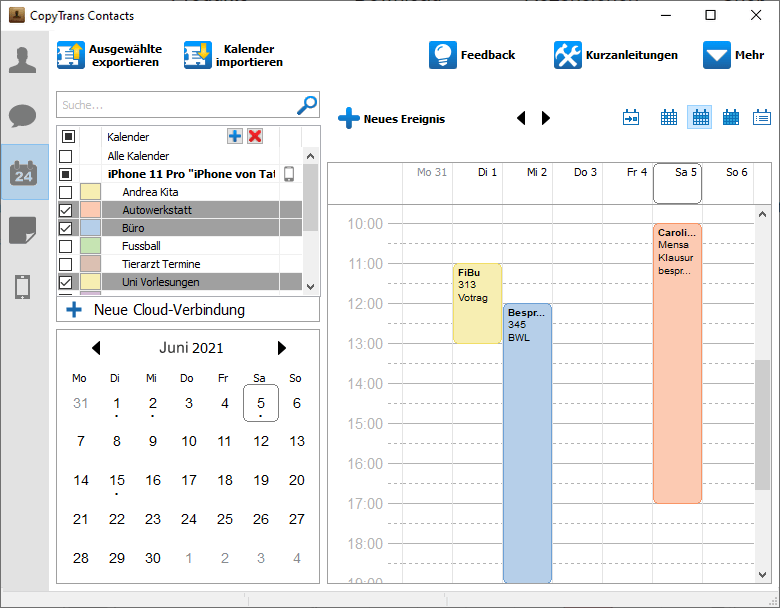
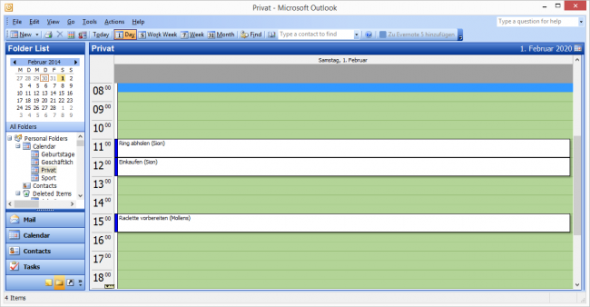

![[2024] Outlook Kalender mit iPhone synchronisieren - ohne iTunes](https://www.copytrans.de/app/uploads/sites/2/2021/05/outlook-kalender-auf-iphone-768x563.png)
![[Outlook] Wie kann man Outlook Kalender auf iPhone einrichten](https://imobie-resource.com/de/support/img/outlook-kalender-auf-iphone-einrichten1.png)
Abschluss
Daher hoffen wir, dass dieser Artikel wertvolle Einblicke in Die Integration des iPhone-Kalenders in Outlook: Eine umfassende Anleitung für 2025 bietet. Wir schätzen Ihre Aufmerksamkeit für unseren Artikel. Bis zum nächsten Artikel!