Die nahtlose Verbindung: Kalender auf iPhone und Mac synchronisieren
Verwandte Artikel: Die nahtlose Verbindung: Kalender auf iPhone und Mac synchronisieren
Einführung
Mit großer Freude werden wir uns mit das faszinierende Thema rund um Die nahtlose Verbindung: Kalender auf iPhone und Mac synchronisieren vertiefen. Lassen Sie uns interessante Informationen zusammenfügen und den Lesern frische Perspektiven bieten.
Table of Content
Die nahtlose Verbindung: Kalender auf iPhone und Mac synchronisieren
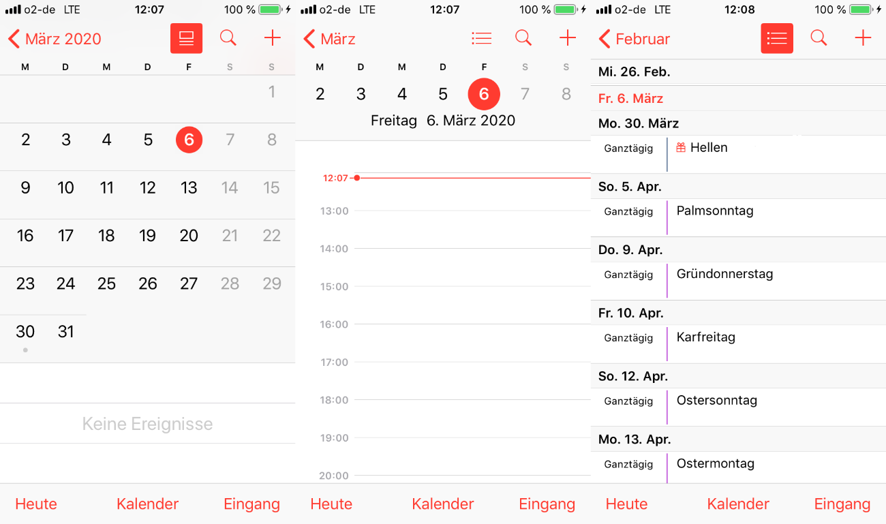
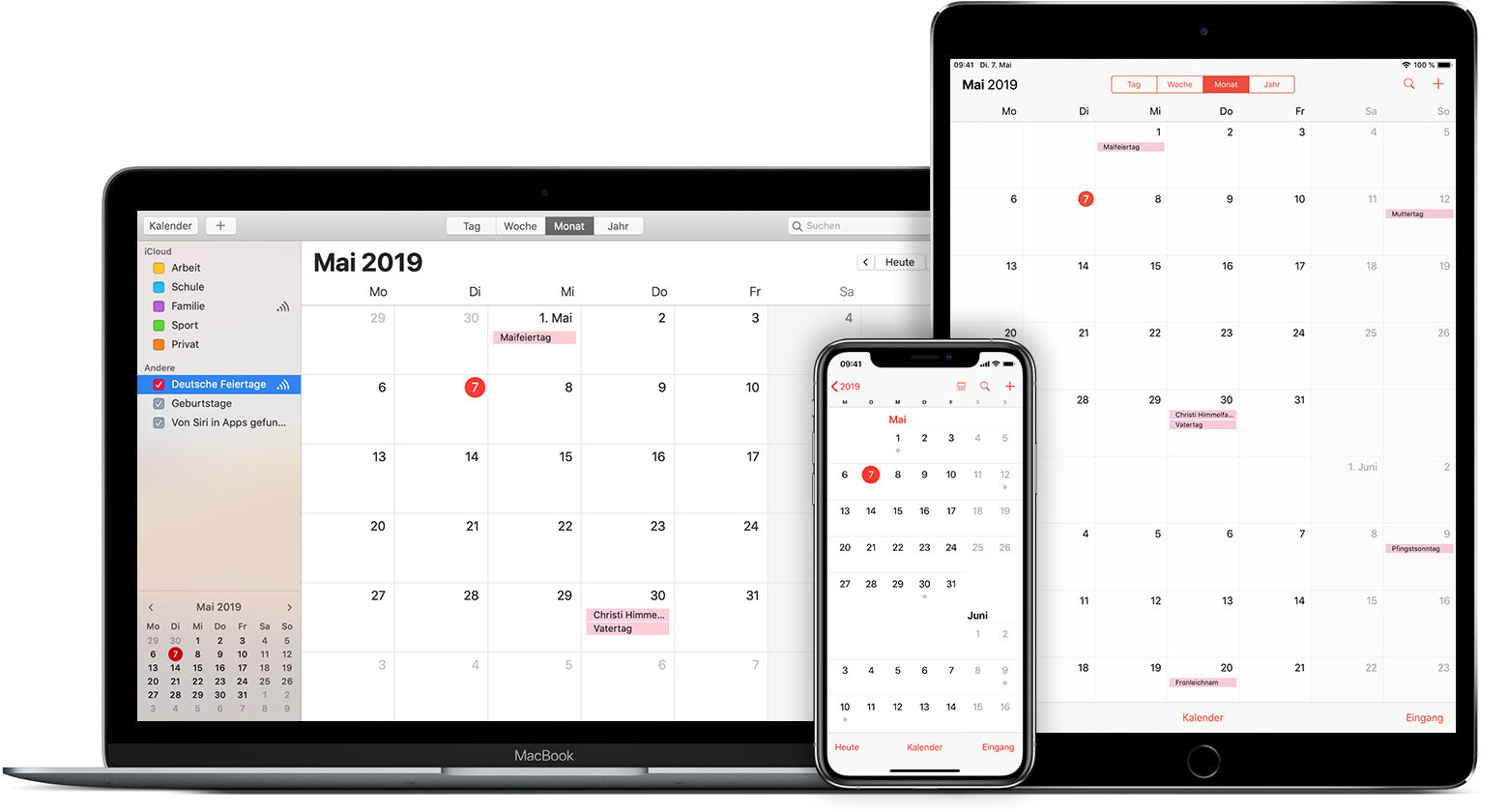
In der heutigen digitalen Welt sind effizientes Zeitmanagement und eine reibungslose Organisation von Terminen und Aufgaben essenziell. Apple-Nutzer haben dabei den Vorteil, dass ihre Geräte nahtlos miteinander verbunden sind und eine Synchronisierung von Daten ermöglichen. Dies gilt insbesondere für den Kalender, der sowohl auf dem iPhone als auch auf dem Mac genutzt werden kann. Die Synchronisierung des Kalenders zwischen diesen Geräten sorgt für ein einheitliches und aktualisiertes Zeitmanagement, unabhängig davon, welches Gerät gerade verwendet wird.
Die Vorteile der Kalender-Synchronisierung:
- Einheitliche Terminverwaltung: Alle Termine, Erinnerungen und Aufgaben, die auf dem iPhone eingegeben werden, erscheinen automatisch auch im Mac-Kalender und umgekehrt. Dies erspart den Aufwand, Daten manuell zu übertragen und sorgt für eine stets aktuelle Übersicht über alle wichtigen Termine.
- Verfügbarkeit auf allen Geräten: Egal ob am Schreibtisch, unterwegs oder zu Hause, die Termine sind jederzeit und überall verfügbar. Die Synchronisierung sorgt dafür, dass der Kalender auf allen Geräten mit dem neuesten Stand aktualisiert ist.
- Verbesserte Zeitplanung: Durch den Zugriff auf alle Termine und Aufgaben auf allen Geräten, lässt sich die Zeit effektiver planen und organisieren. Die Übersichtlichkeit des Kalenders ermöglicht eine optimale Nutzung der Zeit und vermeidet Doppelbuchungen oder vergessene Termine.
- Vereinfachte Zusammenarbeit: Die Synchronisierung des Kalenders ermöglicht eine einfache und effiziente Zusammenarbeit mit anderen Personen. Gemeinsame Termine können direkt im Kalender eingegeben und mit anderen Nutzern geteilt werden.
Voraussetzungen für die Synchronisierung:
Um den Kalender zwischen iPhone und Mac zu synchronisieren, sind folgende Voraussetzungen notwendig:
- Apple-ID: Beide Geräte müssen mit der gleichen Apple-ID angemeldet sein.
- iCloud: Die iCloud-Synchronisierung muss auf beiden Geräten aktiviert sein.
- Internetverbindung: Eine stabile Internetverbindung ist erforderlich, um die Synchronisierung der Daten zu gewährleisten.
Schritt-für-Schritt-Anleitung:
-
Aktivieren der iCloud-Synchronisierung:
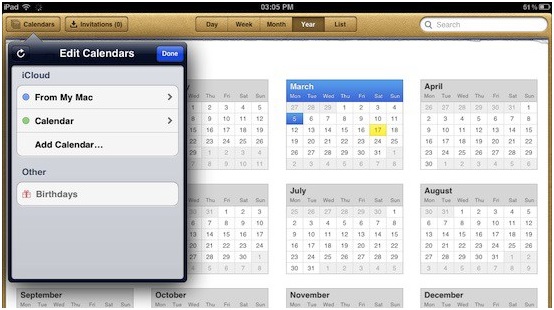
- iPhone: Gehen Sie zu "Einstellungen" -> "Ihr Name" -> "iCloud" und aktivieren Sie die Option "Kalender".
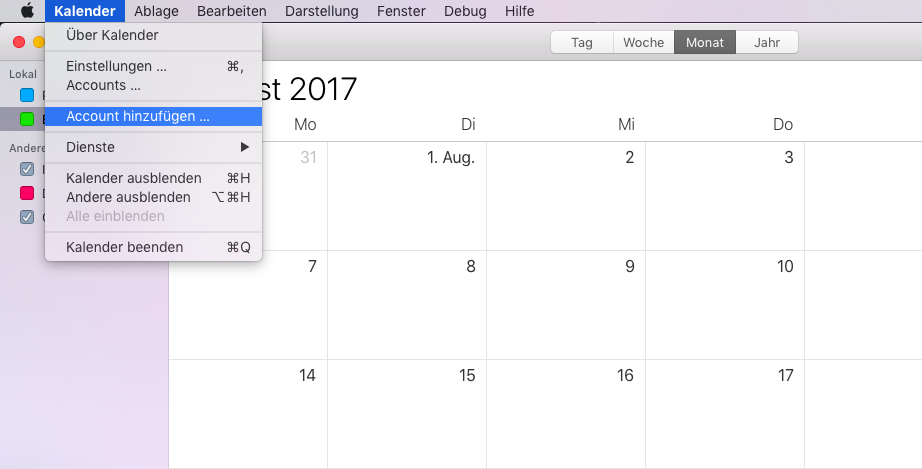
- Mac: Öffnen Sie "Systemeinstellungen" -> "Apple ID" -> "iCloud" und aktivieren Sie die Option "Kalender".
-
Einrichten des Kalenders:
- iPhone: Öffnen Sie die "Kalender"-App und erstellen Sie neue Termine, Erinnerungen oder Aufgaben.
- Mac: Öffnen Sie die "Kalender"-App und fügen Sie neue Termine, Erinnerungen oder Aufgaben hinzu.
-
Synchronisierung der Daten:
- Die Synchronisierung der Daten erfolgt automatisch im Hintergrund, sobald eine Internetverbindung vorhanden ist.
Häufig gestellte Fragen:
1. Was passiert, wenn ich die iCloud-Synchronisierung deaktiviere?
Wenn die iCloud-Synchronisierung deaktiviert wird, werden die Kalenderdaten nicht mehr zwischen iPhone und Mac ausgetauscht. Änderungen, die auf dem einen Gerät vorgenommen werden, werden nicht auf dem anderen Gerät angezeigt.
2. Kann ich bestimmte Kalender mit anderen Personen teilen?
Ja, Sie können bestimmte Kalender mit anderen Personen teilen, indem Sie sie zu dem jeweiligen Kalender einladen. Die eingeladenen Personen können dann die Termine einsehen und bearbeiten.
3. Wie kann ich die Synchronisierung der Kalenderdaten beschleunigen?
Die Synchronisierung der Daten erfolgt in der Regel automatisch im Hintergrund. Um die Synchronisierung zu beschleunigen, können Sie eine stabile Internetverbindung sicherstellen und die Apps "Kalender" auf beiden Geräten aktualisieren.
4. Was passiert, wenn ich mein Passwort für die Apple-ID ändere?
Wenn Sie das Passwort für Ihre Apple-ID ändern, müssen Sie sich auf beiden Geräten erneut anmelden. Die Kalenderdaten werden dann automatisch synchronisiert.
5. Kann ich die Synchronisierung von bestimmten Kalendern deaktivieren?
Ja, Sie können die Synchronisierung einzelner Kalender deaktivieren, indem Sie in den iCloud-Einstellungen die Option "Kalender" deaktivieren.
Tipps für die optimale Nutzung der Kalender-Synchronisierung:
- Regelmäßige Synchronisierung: Stellen Sie sicher, dass die iCloud-Synchronisierung aktiviert ist und eine stabile Internetverbindung vorhanden ist, um eine regelmäßige Synchronisierung der Daten zu gewährleisten.
- Regelmäßige Überprüfung: Überprüfen Sie regelmäßig die Kalenderdaten auf beiden Geräten, um sicherzustellen, dass alle Termine und Aufgaben korrekt synchronisiert wurden.
- Verwendung von Erinnerungen: Nutzen Sie die Erinnerungsfunktion, um wichtige Termine und Aufgaben nicht zu vergessen.
- Freigabe von Kalendern: Teilen Sie wichtige Kalender mit anderen Personen, um eine effiziente Zusammenarbeit zu ermöglichen.
Fazit:
Die Synchronisierung des Kalenders zwischen iPhone und Mac ist ein mächtiges Werkzeug, das die Organisation und das Zeitmanagement deutlich vereinfacht. Durch die nahtlose Verbindung der Geräte und die automatische Synchronisierung der Daten, können Nutzer alle Termine und Aufgaben jederzeit und überall einsehen und bearbeiten. Die Vorteile der Kalender-Synchronisierung liegen in der Einheitlichkeit, Verfügbarkeit, Effizienz und der vereinfachten Zusammenarbeit. Mit der richtigen Konfiguration und den entsprechenden Tipps, kann die Kalender-Synchronisierung zu einem unverzichtbaren Bestandteil des digitalen Alltags werden.



Abschluss
Daher hoffen wir, dass dieser Artikel wertvolle Einblicke in Die nahtlose Verbindung: Kalender auf iPhone und Mac synchronisieren bietet. Wir danken Ihnen, dass Sie sich die Zeit genommen haben, diesen Artikel zu lesen. Bis zum nächsten Artikel!