Die Synchronisierung von Outlook-Kalendern mit dem iPhone: Ein Leitfaden für 2025
Verwandte Artikel: Die Synchronisierung von Outlook-Kalendern mit dem iPhone: Ein Leitfaden für 2025
Einführung
Mit großer Freude werden wir uns mit das faszinierende Thema rund um Die Synchronisierung von Outlook-Kalendern mit dem iPhone: Ein Leitfaden für 2025 vertiefen. Lassen Sie uns interessante Informationen zusammenfügen und den Lesern frische Perspektiven bieten.
Table of Content
Die Synchronisierung von Outlook-Kalendern mit dem iPhone: Ein Leitfaden für 2025
![Outlook iPhone: einrichten & synchronisieren [Anleitung]](https://www.buero-kaizen.de/wp-content/uploads/outlook-kalender-synchronisieren-mit-dem-iphone.png)
In der heutigen Zeit, geprägt von ständiger Vernetzung und digitalen Hilfsmitteln, ist eine effiziente Terminplanung und -verwaltung unerlässlich. Die Synchronisierung von Kalendern zwischen verschiedenen Geräten und Plattformen spielt dabei eine entscheidende Rolle. Dieser Artikel befasst sich mit der Synchronisierung von Outlook-Kalendern mit dem iPhone, einem Verfahren, das für viele Nutzer von großem Wert ist.
Warum ist die Synchronisierung von Outlook-Kalendern mit dem iPhone so wichtig?
Die Synchronisierung bietet zahlreiche Vorteile, die die Organisation und Effizienz im Alltag verbessern:
- Zentrale Terminverwaltung: Alle Termine und Erinnerungen sind an einem Ort verfügbar, unabhängig davon, ob Sie an Ihrem PC, Laptop oder iPhone arbeiten.
- Zeitersparnis: Sie müssen Termine nicht mehr manuell in verschiedene Kalender eingeben, da die Synchronisierung automatisch erfolgt.
- Verbesserte Zusammenarbeit: Mit der Synchronisierung können Sie Termine mit Kollegen oder Familienmitgliedern teilen und so die gemeinsame Planung erleichtern.
- Optimale Nutzung von Ressourcen: Durch die Synchronisierung können Sie Ihre Zeit effizienter planen und Ihre Ressourcen optimal nutzen.
Wie funktioniert die Synchronisierung von Outlook-Kalendern mit dem iPhone?
Die Synchronisierung von Outlook-Kalendern mit dem iPhone kann über verschiedene Methoden erfolgen:
- Microsoft Exchange Server: Wenn Ihr Unternehmen einen Microsoft Exchange Server verwendet, können Sie Ihre Outlook-Kalender direkt mit Ihrem iPhone synchronisieren.
- Outlook.com: Wenn Sie einen Outlook.com-Account besitzen, können Sie Ihre Kalender mit der Outlook-App auf Ihrem iPhone synchronisieren.
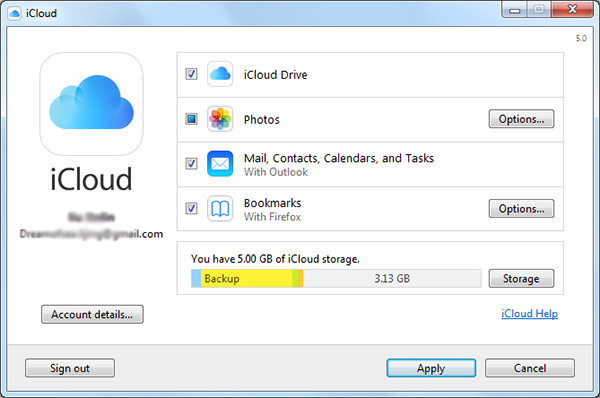
- iCloud: Sie können Ihre Outlook-Kalender auch mit iCloud synchronisieren, indem Sie die Outlook-App mit Ihrem iCloud-Account verbinden.
- Andere Apps: Es gibt verschiedene Drittanbieter-Apps, die die Synchronisierung von Outlook-Kalendern mit dem iPhone ermöglichen.
Schritt-für-Schritt-Anleitung:
Die folgenden Schritte beschreiben die Synchronisierung eines Outlook-Kalenders mit dem iPhone über die Outlook-App:
- Installieren der Outlook-App: Laden Sie die kostenlose Outlook-App aus dem App Store herunter und installieren Sie sie auf Ihrem iPhone.
- Einrichten eines Outlook.com-Kontos: Wenn Sie noch kein Outlook.com-Konto haben, erstellen Sie eines.
- Anmelden bei der Outlook-App: Öffnen Sie die Outlook-App und melden Sie sich mit Ihren Outlook.com-Anmeldedaten an.
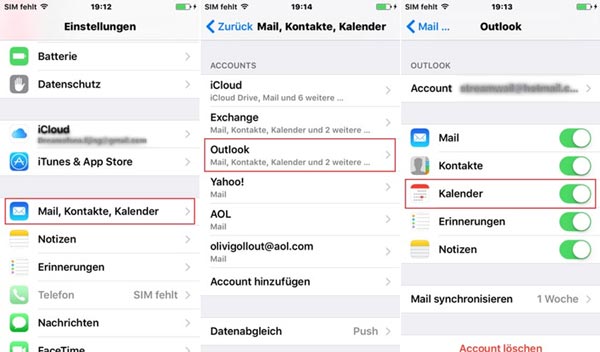
- Aktivieren der Synchronisierung: Gehen Sie in der Outlook-App zu den Einstellungen und aktivieren Sie die Option "Kalender synchronisieren".
Häufig gestellte Fragen:
1. Kann ich mehrere Outlook-Kalender mit meinem iPhone synchronisieren?
Ja, Sie können mehrere Outlook-Kalender mit Ihrem iPhone synchronisieren.
2. Was passiert, wenn ich einen Termin auf meinem iPhone erstelle?
Der erstellte Termin wird automatisch mit Ihrem Outlook-Kalender synchronisiert.
3. Kann ich meine Outlook-Kalender mit anderen Apps auf meinem iPhone synchronisieren?
Ja, Sie können Ihre Outlook-Kalender mit anderen Apps wie Google Kalender oder Apple Kalender synchronisieren.
4. Wie kann ich die Synchronisierung deaktivieren?
Sie können die Synchronisierung in den Einstellungen der Outlook-App deaktivieren.
5. Was passiert, wenn ich mein iPhone zurücksetze?
Ihre Outlook-Kalender werden nach dem Zurücksetzen Ihres iPhones wieder synchronisiert, sobald Sie sich in der Outlook-App anmelden.
Tipps für die Synchronisierung von Outlook-Kalendern mit dem iPhone:
- Stellen Sie sicher, dass Ihr iPhone mit dem Internet verbunden ist, um die Synchronisierung zu gewährleisten.
- Überprüfen Sie die Einstellungen der Outlook-App und stellen Sie sicher, dass die Synchronisierung aktiviert ist.
- Löschen Sie gegebenenfalls Ihre Kalenderdaten auf Ihrem iPhone und synchronisieren Sie sie erneut, um Fehler zu beheben.
- Nutzen Sie die verschiedenen Funktionen der Outlook-App, um Ihre Termine effektiv zu verwalten.
Fazit:
Die Synchronisierung von Outlook-Kalendern mit dem iPhone ist ein leistungsstarkes Werkzeug, das die Organisation und Effizienz im Alltag verbessert. Durch die einfache und intuitive Bedienung der Outlook-App können Sie Ihre Termine und Erinnerungen nahtlos zwischen verschiedenen Geräten und Plattformen synchronisieren. Die zahlreichen Vorteile dieser Funktion machen sie zu einem unverzichtbaren Bestandteil der digitalen Arbeitsweise im Jahr 2025.

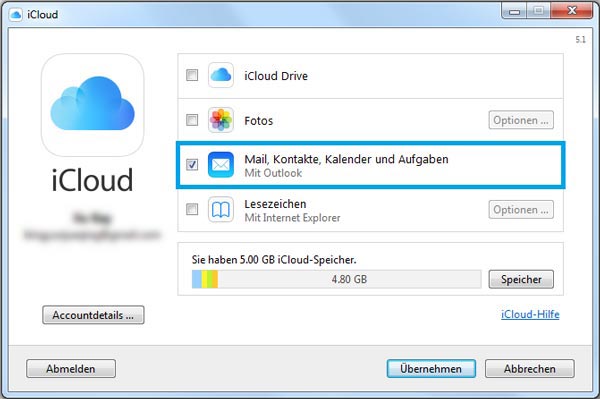


![[2024] Outlook Kalender mit iPhone synchronisieren - ohne iTunes](https://www.copytrans.de/app/uploads/sites/2/2021/05/outlook-kalender-auf-iphone.png)

Abschluss
Daher hoffen wir, dass dieser Artikel wertvolle Einblicke in Die Synchronisierung von Outlook-Kalendern mit dem iPhone: Ein Leitfaden für 2025 bietet. Wir danken Ihnen, dass Sie sich die Zeit genommen haben, diesen Artikel zu lesen. Bis zum nächsten Artikel!