Die Synchronisierung von Outlook-Kalendern mit dem iPhone: Ein umfassender Leitfaden
Verwandte Artikel: Die Synchronisierung von Outlook-Kalendern mit dem iPhone: Ein umfassender Leitfaden
Einführung
Mit großer Freude werden wir uns mit das faszinierende Thema rund um Die Synchronisierung von Outlook-Kalendern mit dem iPhone: Ein umfassender Leitfaden vertiefen. Lassen Sie uns interessante Informationen zusammenfügen und den Lesern frische Perspektiven bieten.
Table of Content
Die Synchronisierung von Outlook-Kalendern mit dem iPhone: Ein umfassender Leitfaden
![[2024] Outlook Kalender mit iPhone synchronisieren - ohne iTunes](https://www.copytrans.de/app/uploads/sites/2/2021/05/outlook-kalender-auf-iphone.png)
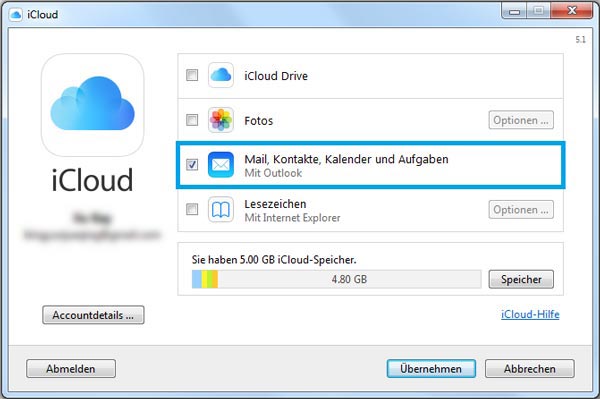
Die nahtlose Integration von Outlook-Kalendern mit dem iPhone ist für viele Nutzer essenziell. Ob im Berufsleben oder im privaten Umfeld, die Möglichkeit, Termine, Erinnerungen und Aufgaben über verschiedene Geräte hinweg zu synchronisieren, steigert die Effizienz und vereinfacht die Organisation des Alltags. Dieser Artikel bietet einen umfassenden Leitfaden zur Synchronisierung von Outlook-Kalendern mit dem iPhone, inklusive hilfreicher Tipps und Antworten auf häufig gestellte Fragen.
Die Vorteile der Synchronisierung von Outlook-Kalendern mit dem iPhone:
- Zentrale Verwaltung: Alle Termine, Erinnerungen und Aufgaben sind an einem Ort verfügbar, unabhängig vom verwendeten Gerät.
- Zeitersparnis: Doppelte Eingabe von Terminen entfällt, da die Daten automatisch zwischen Outlook und dem iPhone ausgetauscht werden.
- Verbesserte Organisation: Die Synchronisierung ermöglicht eine effiziente Planung und Verwaltung von Zeit und Aufgaben.
- Flexibilität: Der Zugriff auf den Kalender ist jederzeit und von überall möglich, egal ob im Büro, zu Hause oder unterwegs.
- Effektive Zusammenarbeit: Die Synchronisierung ermöglicht die gemeinsame Nutzung von Kalendern mit Kollegen oder Familienmitgliedern.
Voraussetzungen für die Synchronisierung:
- Ein Microsoft Outlook-Konto.
- Ein iPhone mit iOS 13 oder neuer.
- Eine stabile Internetverbindung.
Die Synchronisierung von Outlook-Kalendern mit dem iPhone:
-
Einrichten des Outlook-Kontos auf dem iPhone:
- Öffnen Sie die "Einstellungen" App auf Ihrem iPhone.
- Wählen Sie "Konten & Passwörter" und anschließend "Konto hinzufügen".
- Wählen Sie "Microsoft Exchange" aus der Liste der Konten.
- Geben Sie Ihre Outlook-E-Mail-Adresse, Ihr Passwort und Ihr Server ein.
- Aktivieren Sie die Option "Kalender" und tippen Sie auf "Speichern".
-
Überprüfen der Synchronisierungseinstellungen:
- Gehen Sie zurück zu "Einstellungen" > "Konten & Passwörter".
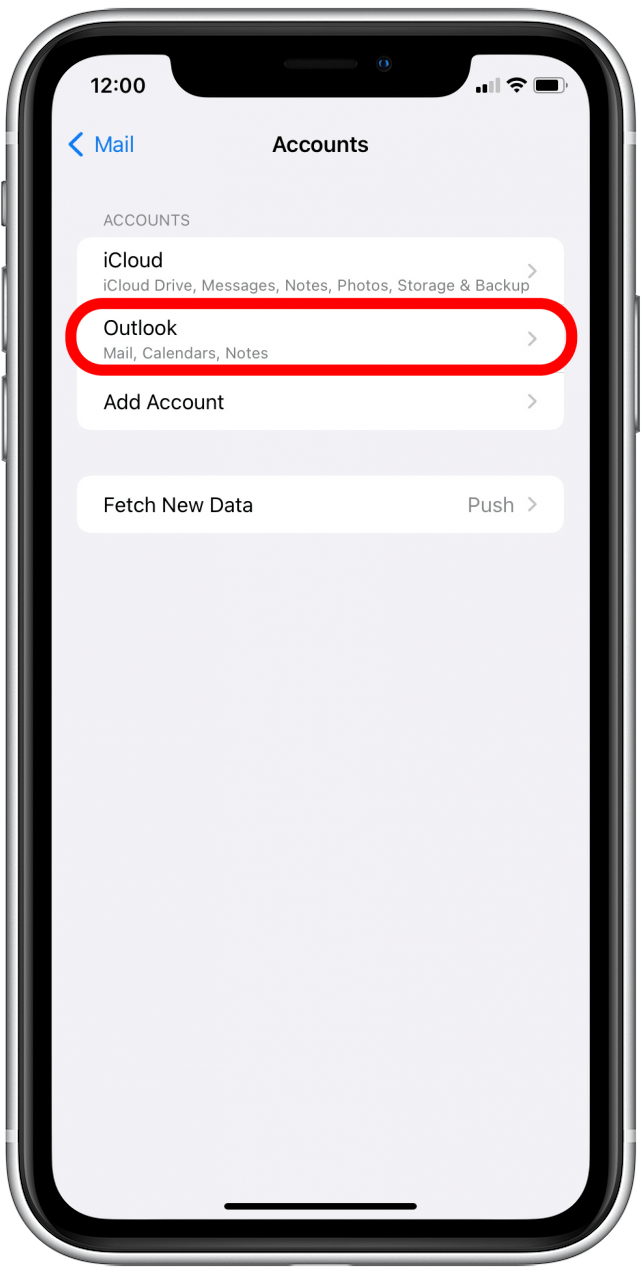
- Wählen Sie Ihr Outlook-Konto aus.
- Stellen Sie sicher, dass die Option "Kalender" aktiviert ist.
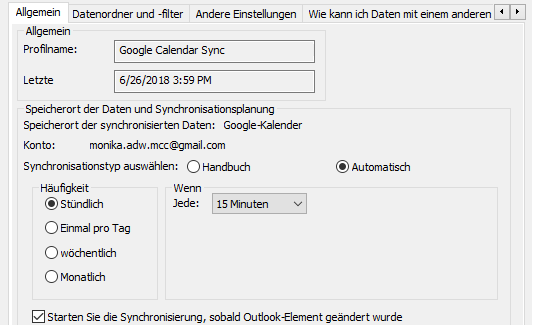
- Unter "Kalenderdaten synchronisieren" können Sie die Synchronisierungsfrequenz anpassen.
-
Verwenden des synchronisierten Kalenders:
- Öffnen Sie die "Kalender" App auf Ihrem iPhone.
- Sie sehen nun Ihren Outlook-Kalender zusammen mit den anderen Kalendern auf Ihrem iPhone.
- Sie können Termine erstellen, bearbeiten und löschen, die automatisch zwischen Outlook und dem iPhone synchronisiert werden.
Häufig gestellte Fragen (FAQs):
Frage: Was passiert, wenn ich Änderungen an meinem Outlook-Kalender vornehme?
Antwort: Änderungen, die Sie an Ihrem Outlook-Kalender vornehmen, werden automatisch mit Ihrem iPhone synchronisiert.
Frage: Was passiert, wenn ich Änderungen an meinem iPhone-Kalender vornehme?
Antwort: Änderungen, die Sie an Ihrem iPhone-Kalender vornehmen, werden automatisch mit Ihrem Outlook-Konto synchronisiert.
Frage: Kann ich mehrere Outlook-Konten mit meinem iPhone synchronisieren?
Antwort: Ja, Sie können mehrere Outlook-Konten mit Ihrem iPhone synchronisieren.
Frage: Was kann ich tun, wenn die Synchronisierung nicht funktioniert?
Antwort: Überprüfen Sie Ihre Internetverbindung, die Einstellungen Ihres Outlook-Kontos und die Einstellungen Ihres iPhone-Kalenders. Stellen Sie sicher, dass die Option "Kalender" aktiviert ist.
Tipps zur Optimierung der Synchronisierung:
- Regelmäßige Synchronisierung: Stellen Sie die Synchronisierung auf eine hohe Frequenz ein, um sicherzustellen, dass Änderungen schnell aktualisiert werden.
- Offline-Zugriff: Aktivieren Sie die Option "Offline-Daten" in den Einstellungen Ihres Outlook-Kontos, um auch ohne Internetverbindung auf Ihre Kalenderdaten zugreifen zu können.
- Kalender teilen: Teilen Sie Ihren Kalender mit Kollegen oder Familienmitgliedern, um Termine und Aufgaben effizient zu koordinieren.
Fazit:
Die Synchronisierung von Outlook-Kalendern mit dem iPhone ist eine wertvolle Funktion, die die Organisation und Verwaltung von Terminen, Erinnerungen und Aufgaben vereinfacht. Durch die nahtlose Integration der beiden Plattformen können Nutzer ihre Zeit effizienter nutzen und jederzeit und von überall auf ihre Kalenderdaten zugreifen. Mit diesem Leitfaden können Sie die Synchronisierung von Outlook-Kalendern mit dem iPhone optimal nutzen und die Vorteile dieser Funktion voll ausschöpfen.
![[2024] Outlook Kalender mit iPhone synchronisieren - ohne iTunes](https://www.copytrans.de/app/uploads/sites/2/2020/08/ctc-kalender-markieren-exportieren-768x422.png)

![[2024] Outlook Kalender mit iPhone synchronisieren - ohne iTunes](https://www.copytrans.de/app/uploads/sites/2/2020/08/outlook-kalender-importieren-auf-iphone.png)
![Outlook iPhone: einrichten & synchronisieren [Anleitung]](https://www.buero-kaizen.de/wp-content/uploads/outlook-kalender-synchronisieren-mit-dem-iphone.png)

Abschluss
Daher hoffen wir, dass dieser Artikel wertvolle Einblicke in Die Synchronisierung von Outlook-Kalendern mit dem iPhone: Ein umfassender Leitfaden bietet. Wir hoffen, dass Sie diesen Artikel informativ und nützlich finden. Bis zum nächsten Artikel!