Effizientes Zeitmanagement: Feiertage 2025 in Outlook integrieren
Verwandte Artikel: Effizientes Zeitmanagement: Feiertage 2025 in Outlook integrieren
Einführung
Mit großer Freude werden wir uns mit das faszinierende Thema rund um Effizientes Zeitmanagement: Feiertage 2025 in Outlook integrieren vertiefen. Lassen Sie uns interessante Informationen zusammenfügen und den Lesern frische Perspektiven bieten.
Table of Content
Effizientes Zeitmanagement: Feiertage 2025 in Outlook integrieren

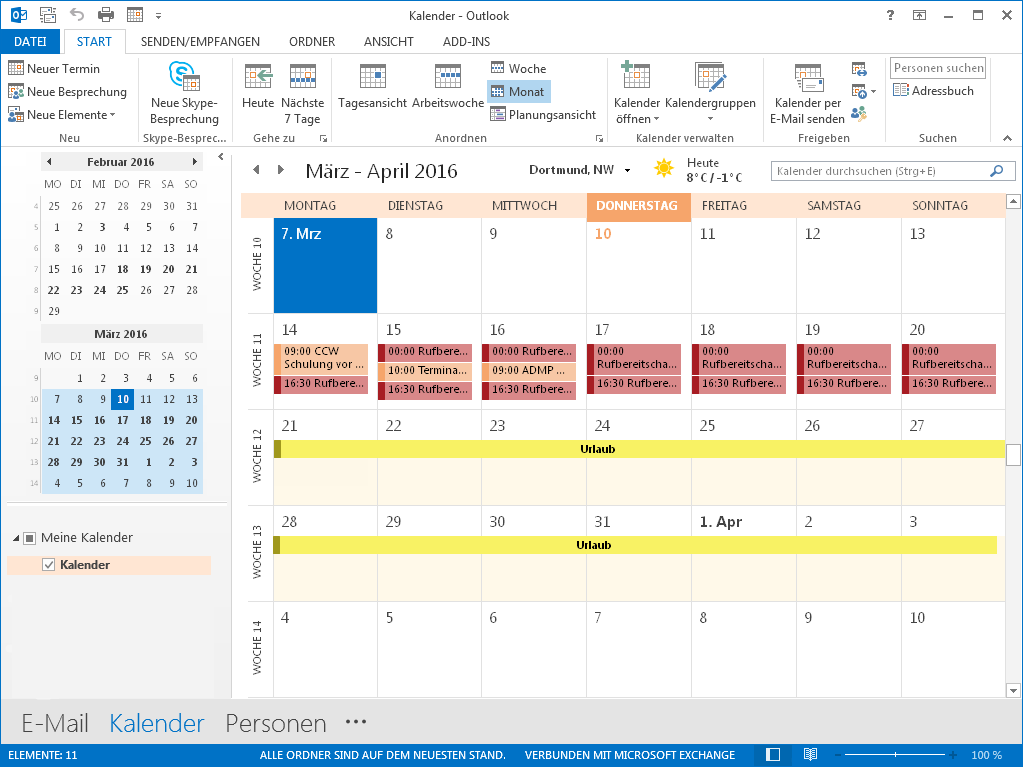
Im hektischen Alltag ist es essenziell, Termine und wichtige Ereignisse im Blick zu behalten. Feiertage spielen dabei eine besondere Rolle, da sie Einfluss auf die Planung von Arbeits- und Freizeitaktivitäten haben. Outlook bietet eine praktische Funktion, um Feiertage automatisch in den Kalender einzutragen und somit einen reibungslosen Ablauf des Alltags zu gewährleisten.
Die Vorteile der Integration von Feiertagen in Outlook:
- Optimale Planung: Mit der Integration von Feiertagen erhalten Sie einen umfassenden Überblick über alle relevanten Tage im Jahr. Dies ermöglicht eine präzisere Planung von Urlaubsreisen, Meetings und anderen wichtigen Terminen.
- Vermeidung von Terminüberschneidungen: Feiertage werden automatisch in den Kalender eingetragen und verhindern so, dass wichtige Termine versehentlich mit Feiertagen kollidieren.
- Effizientes Zeitmanagement: Durch die Integration von Feiertagen in Outlook gewinnen Sie wertvolle Zeit, die Sie für andere Aufgaben nutzen können. Sie müssen nicht mehr manuell nach Feiertagen suchen und diese in den Kalender eintragen.
- Verbesserte Kommunikation: Durch die Integration von Feiertagen in Outlook können Sie Kollegen und Kunden über die Verfügbarkeit an bestimmten Tagen informieren.
Schritt-für-Schritt-Anleitung: Feiertage 2025 in Outlook importieren
- Öffnen Sie Outlook: Starten Sie das Programm und navigieren Sie zum Kalender-Bereich.
- Datei-Menü öffnen: Klicken Sie auf "Datei" in der oberen Menüleiste.
- Optionen auswählen: Wählen Sie "Optionen" aus dem Dropdown-Menü.
- Kalender-Einstellungen aufrufen: Navigieren Sie im linken Menü zu "Kalender".
- "Feiertage hinzufügen" auswählen: Klicken Sie im rechten Fensterbereich auf "Feiertage hinzufügen".
- Land auswählen: Wählen Sie das Land aus, dessen Feiertage Sie importieren möchten.
- "Hinzufügen" klicken: Bestätigen Sie die Auswahl mit einem Klick auf "Hinzufügen".
Häufig gestellte Fragen:
1. Kann ich Feiertage für mehrere Länder importieren?
Ja, Sie können Feiertage für mehrere Länder in Ihren Outlook-Kalender importieren. Wählen Sie dazu einfach die entsprechenden Länder im Dialogfenster "Feiertage hinzufügen" aus.
2. Wie kann ich die Feiertage anpassen?
Sie können die importierten Feiertage nachträglich bearbeiten. Markieren Sie den entsprechenden Feiertag im Kalender und klicken Sie mit der rechten Maustaste darauf. Wählen Sie "Eigenschaften" aus dem Kontextmenü und nehmen Sie die gewünschten Änderungen vor.
3. Sind die importierten Feiertage automatisch aktualisiert?
Nein, die importierten Feiertage werden nicht automatisch aktualisiert. Sie müssen den Importprozess manuell wiederholen, um die aktuellen Feiertage für das kommende Jahr zu erhalten.
4. Kann ich Feiertage aus anderen Quellen importieren?
Ja, Sie können Feiertage aus anderen Quellen importieren, z.B. aus einer CSV-Datei oder einem iCal-Feed. Weitere Informationen finden Sie in der Outlook-Hilfe.
5. Wie kann ich die Feiertage aus dem Kalender entfernen?
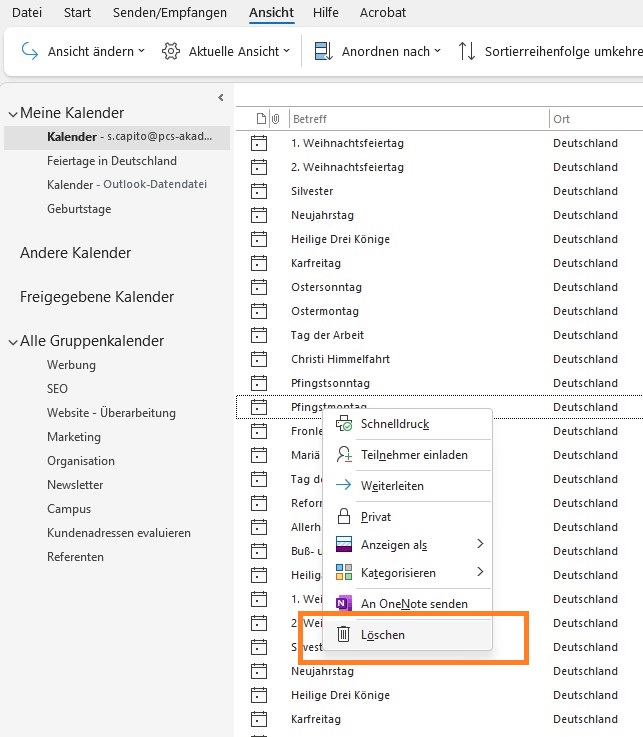
Um Feiertage aus dem Kalender zu entfernen, markieren Sie den entsprechenden Feiertag und drücken Sie die Entf-Taste. Alternativ können Sie den Feiertag mit der rechten Maustaste anklicken und "Löschen" auswählen.
Tipps:
- Erstellen Sie separate Kalender für Feiertage: Um die Übersichtlichkeit zu verbessern, können Sie separate Kalender für Feiertage verschiedener Länder oder Regionen erstellen.
- Verwenden Sie Farbcodierung: Definieren Sie verschiedene Farben für die Feiertage, um sie leichter zu unterscheiden.
- Erstellen Sie Erinnerungen: Legen Sie Erinnerungen für wichtige Feiertage fest, um diese nicht zu vergessen.
- Teilen Sie den Kalender mit Kollegen: Teilen Sie Ihren Kalender mit Kollegen, um ihnen einen Überblick über Ihre Verfügbarkeit zu geben.
Fazit:
Die Integration von Feiertagen in Outlook ist ein wertvolles Werkzeug für die effiziente Planung und Organisation des Alltags. Durch die automatische Einbindung von Feiertagen in den Kalender können Sie Zeit sparen, Terminüberschneidungen vermeiden und Ihre Arbeits- und Freizeitaktivitäten optimal koordinieren. Nutzen Sie diese Funktion, um Ihren Alltag zu vereinfachen und Ihre Zeit effektiv zu managen.





Abschluss
Daher hoffen wir, dass dieser Artikel wertvolle Einblicke in Effizientes Zeitmanagement: Feiertage 2025 in Outlook integrieren bietet. Wir hoffen, dass Sie diesen Artikel informativ und nützlich finden. Bis zum nächsten Artikel!