Einen Excel-Kalender für 2025 selbst erstellen: Schritt für Schritt zur optimalen Planung
Verwandte Artikel: Einen Excel-Kalender für 2025 selbst erstellen: Schritt für Schritt zur optimalen Planung
Einführung
Mit großer Freude werden wir uns mit das faszinierende Thema rund um Einen Excel-Kalender für 2025 selbst erstellen: Schritt für Schritt zur optimalen Planung vertiefen. Lassen Sie uns interessante Informationen zusammenfügen und den Lesern frische Perspektiven bieten.
Table of Content
Einen Excel-Kalender für 2025 selbst erstellen: Schritt für Schritt zur optimalen Planung

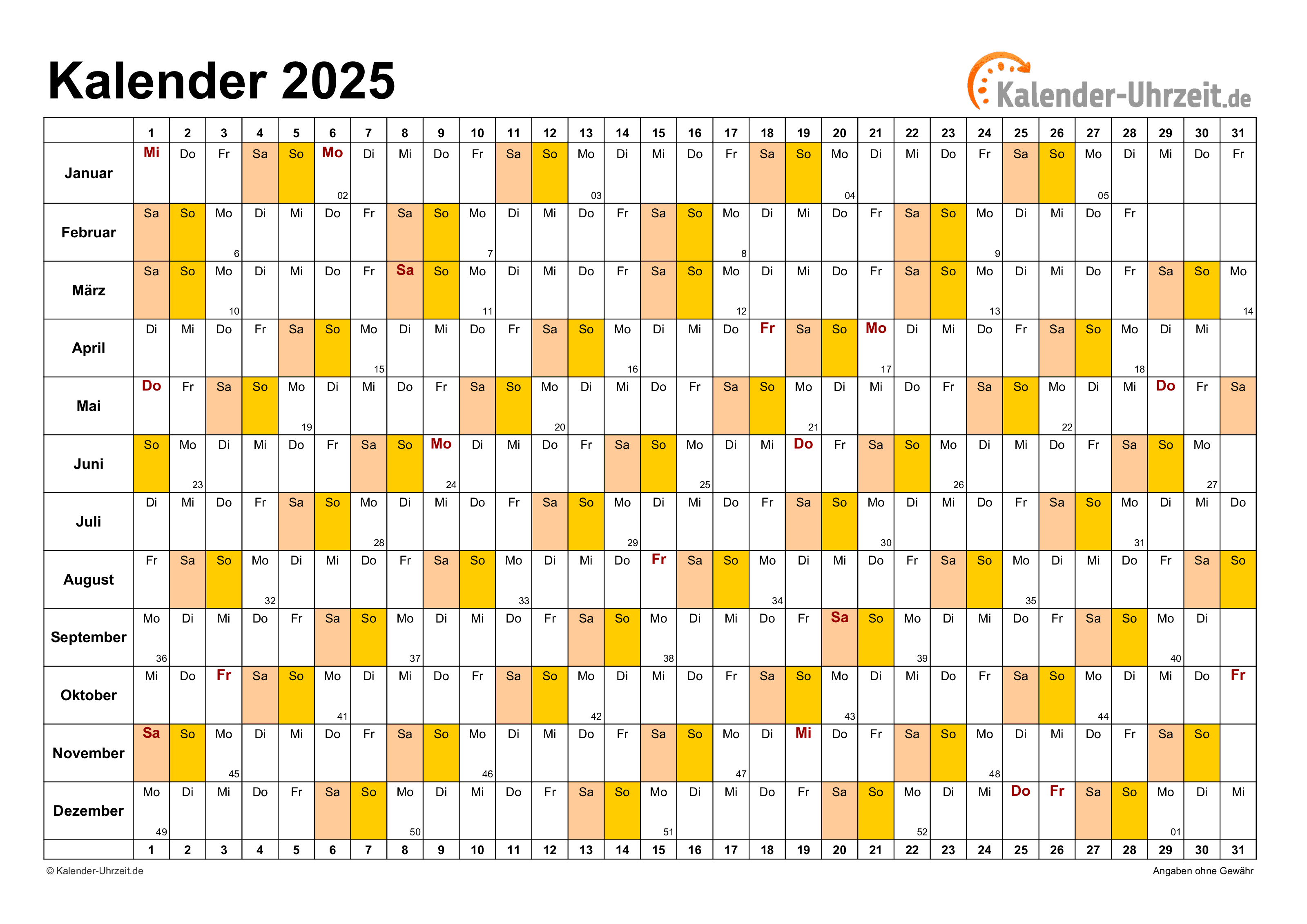
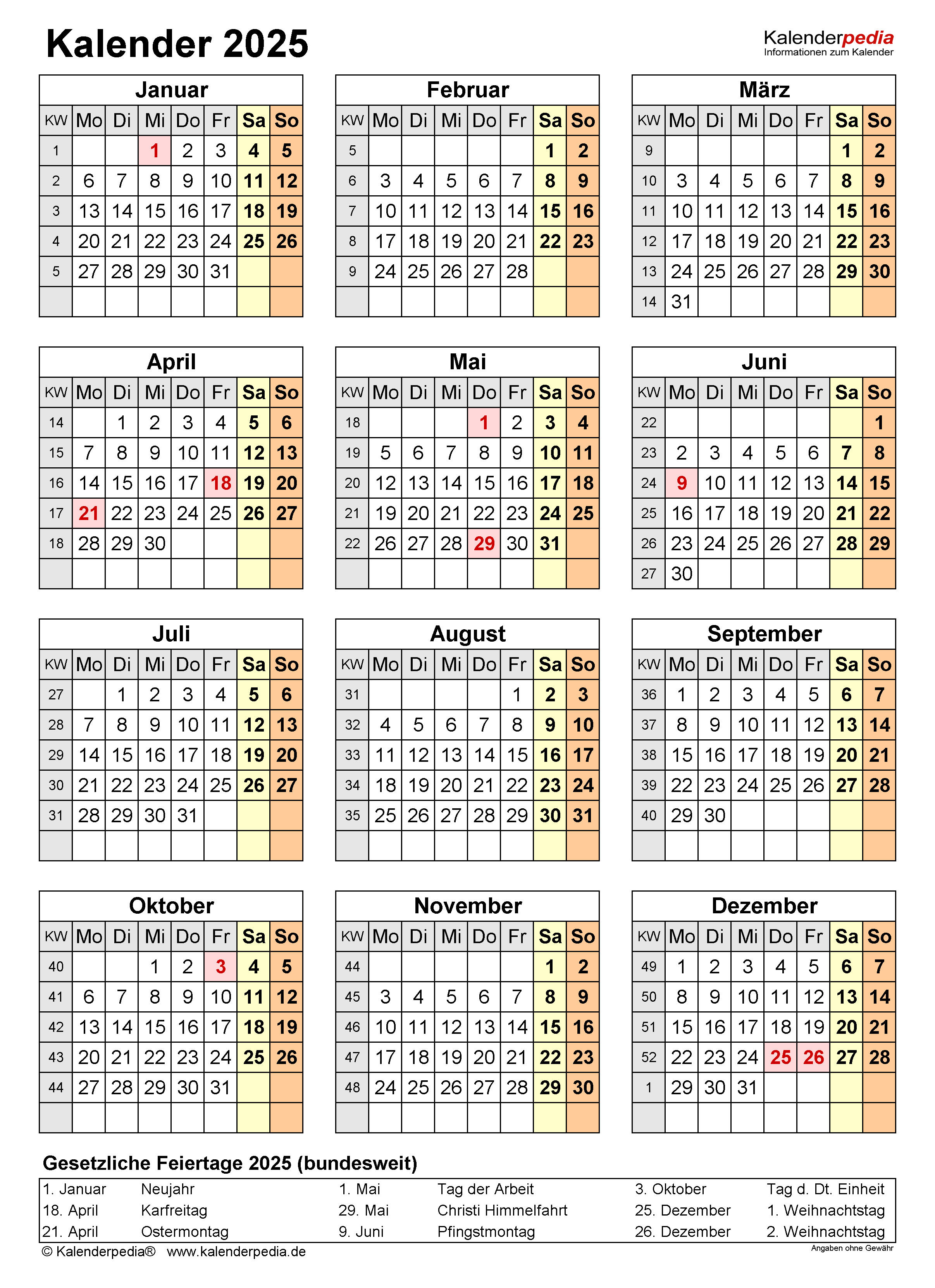
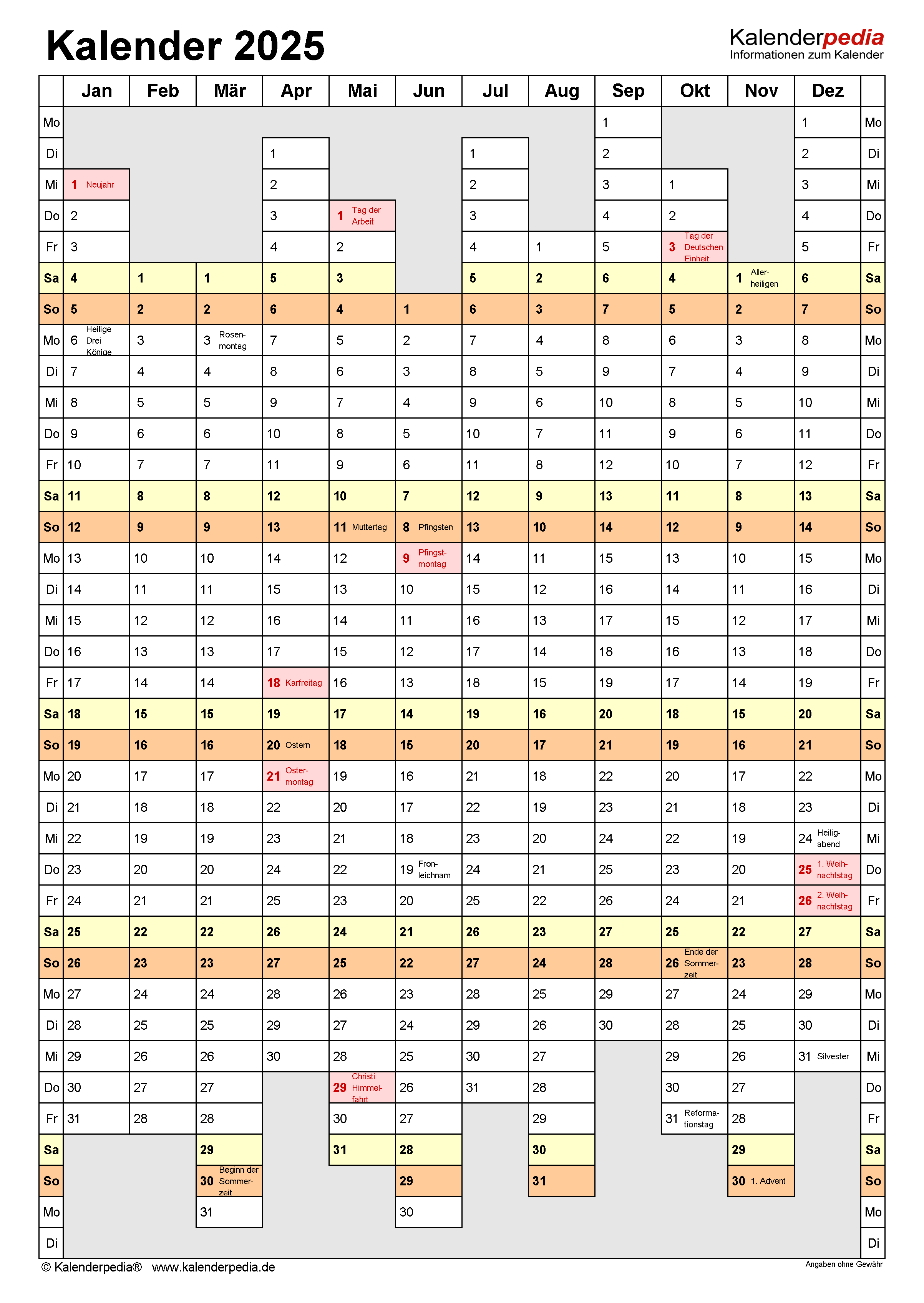
Im digitalen Zeitalter, in dem Apps und Online-Kalender allgegenwärtig sind, bietet die Erstellung eines eigenen Excel-Kalenders für das Jahr 2025 zahlreiche Vorteile. Dieser individuelle Kalender ermöglicht eine flexible und detaillierte Planung, die auf die spezifischen Bedürfnisse des Nutzers zugeschnitten ist.
Die Vorteile eines selbst erstellten Excel-Kalenders:
- Individuelle Gestaltung: Der Benutzer hat die volle Kontrolle über das Design und den Inhalt des Kalenders. Farben, Schriftarten, Spaltenbreiten und weitere Elemente lassen sich nach individuellen Vorlieben anpassen.
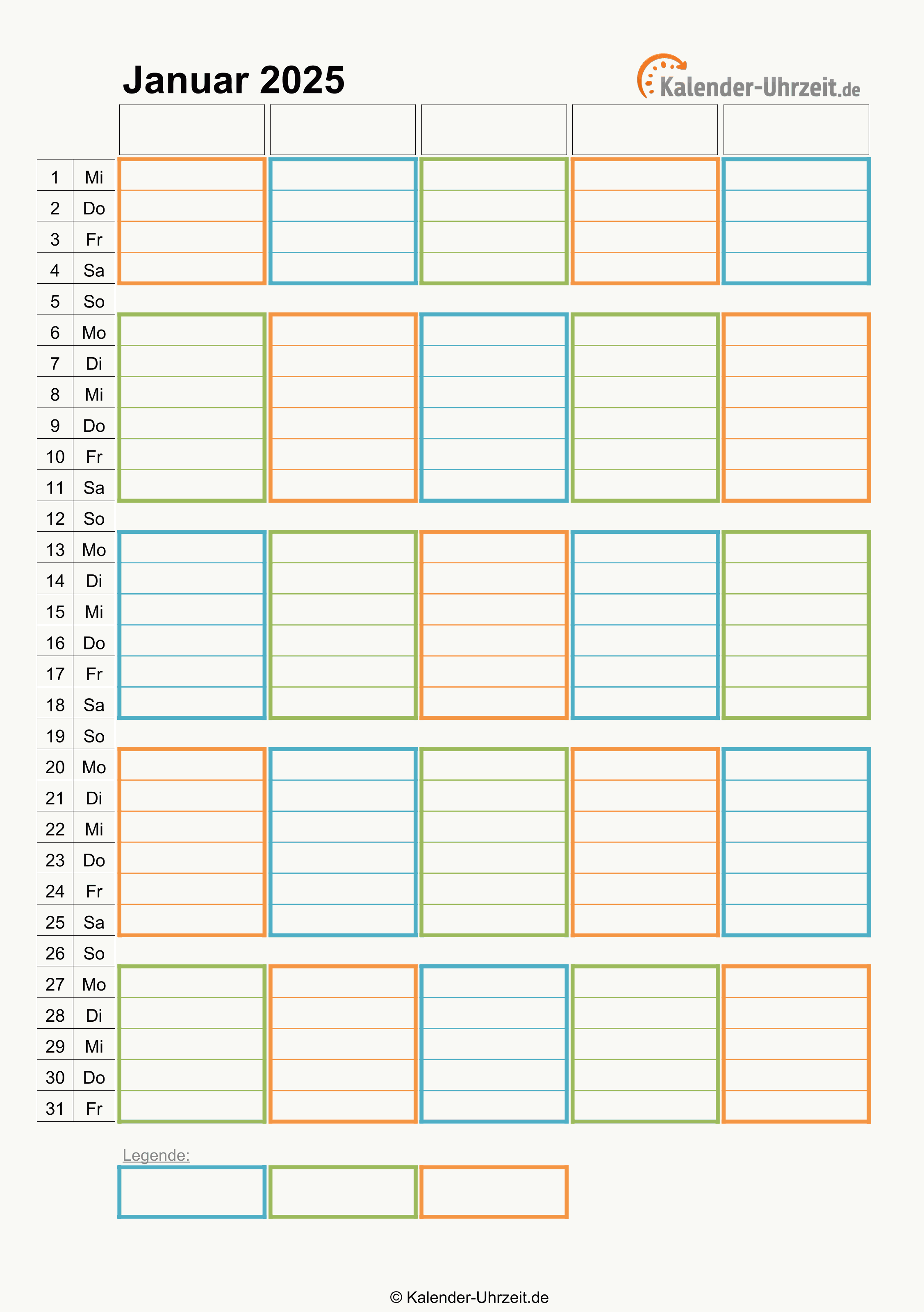
- Flexible Organisation: Der Kalender kann nach Bedarf mit zusätzlichen Spalten für Notizen, Aufgabenlisten, Prioritäten oder Termindetails erweitert werden.
- Kontrolle über die Daten: Alle Informationen werden direkt im Excel-Dokument gespeichert und sind jederzeit zugänglich. Im Gegensatz zu Cloud-Kalendern besteht keine Abhängigkeit von Internetverbindungen oder Drittanbieter-Diensten.
- Integration mit anderen Excel-Funktionen: Der Kalender kann mit anderen Excel-Funktionen wie Formeln, Diagrammen und Pivot-Tabellen verknüpft werden, um Daten zu analysieren und visualisieren.
- Kostenlos und einfach: Die Erstellung eines Excel-Kalenders erfordert keine zusätzlichen Software-Käufe oder Abonnements. Die grundlegenden Funktionen von Microsoft Excel sind ausreichend, um einen funktionsfähigen Kalender zu erstellen.
Schritt-für-Schritt-Anleitung zur Erstellung eines Excel-Kalenders für 2025:
1. Starten Sie Excel und erstellen Sie ein neues Arbeitsblatt.
2. Erstellen Sie die Kopfzeile:
- Geben Sie in der ersten Zeile die Wochentage von Montag bis Sonntag ein.
- Formatieren Sie die Zellen für die Wochentage nach Ihren Wünschen (z.B. fettgedruckt, zentriert, andere Schriftart).
3. Erstellen Sie die Datumsangaben:
- In der zweiten Zeile geben Sie das Datum des ersten Sonntags im Jahr 2025 ein (in diesem Fall der 5. Januar).
- Verwenden Sie die AutoFill-Funktion, um die restlichen Daten für den gesamten Monat Januar automatisch zu generieren.
- Wiederholen Sie diesen Schritt für die restlichen Monate des Jahres.
4. Formatieren Sie den Kalender:
- Um den Kalender übersichtlicher zu gestalten, können Sie die Zellen für die Wochentage in einer anderen Farbe hervorheben.
- Verwenden Sie die Funktion "Rahmen" und "Füllung", um die Zellen zu formatieren.
- Passen Sie die Spaltenbreite und Zeilenhöhe an, um den Kalender optisch ansprechend zu gestalten.
5. Fügen Sie zusätzliche Spalten hinzu:
- Je nach Bedarf können Sie zusätzliche Spalten für Notizen, Aufgabenlisten oder Prioritäten einfügen.
- Formatieren Sie diese Spalten entsprechend.
6. Erstellen Sie eine Kalenderübersicht:
- Sie können eine zusätzliche Tabelle erstellen, die die Monate des Jahres übersichtlich darstellt.
- Verlinken Sie die Zellen in dieser Tabelle mit den entsprechenden Monaten im Hauptkalender, um schnell zu den jeweiligen Monatsansichten zu navigieren.
7. Speichern Sie den Kalender:
- Speichern Sie den Kalender unter einem aussagekräftigen Namen.
- Erstellen Sie eine Sicherungskopie, um Datenverlust zu vermeiden.
FAQs zur Erstellung eines Excel-Kalenders:
1. Wie kann ich Feiertage im Kalender markieren?
- Fügen Sie eine zusätzliche Spalte für Feiertage hinzu.
- Markieren Sie die entsprechenden Zellen mit einer anderen Farbe oder einem Symbol.
2. Wie kann ich den Kalender an meine Arbeitszeiten anpassen?
- Fügen Sie zusätzliche Spalten für die Arbeitszeiten ein.
- Verwenden Sie die Funktion "Bedingte Formatierung", um die Zellen für die Arbeitszeit in einer anderen Farbe hervorzuheben.
3. Wie kann ich den Kalender mit anderen Excel-Funktionen verknüpfen?
- Verwenden Sie die Funktion "VERWEIS" oder "SVERWEIS", um Daten aus anderen Tabellen in den Kalender einzubinden.
- Erstellen Sie Formeln, um Berechnungen durchzuführen oder Daten zu analysieren.
4. Wie kann ich den Kalender drucken?
- Wählen Sie den Druckbereich aus und passen Sie die Seitenränder an.
- Wählen Sie die gewünschte Druckausrichtung (Hochformat oder Querformat).
Tipps zur Erstellung eines Excel-Kalenders:
- Verwenden Sie klare und aussagekräftige Beschriftungen.
- Wählen Sie Farben und Schriftarten, die gut lesbar sind.
- Verwenden Sie die Funktion "Bedingte Formatierung", um wichtige Termine hervorzuheben.
- Erstellen Sie eine Vorlage, um den Kalender in Zukunft schneller zu erstellen.
Fazit:
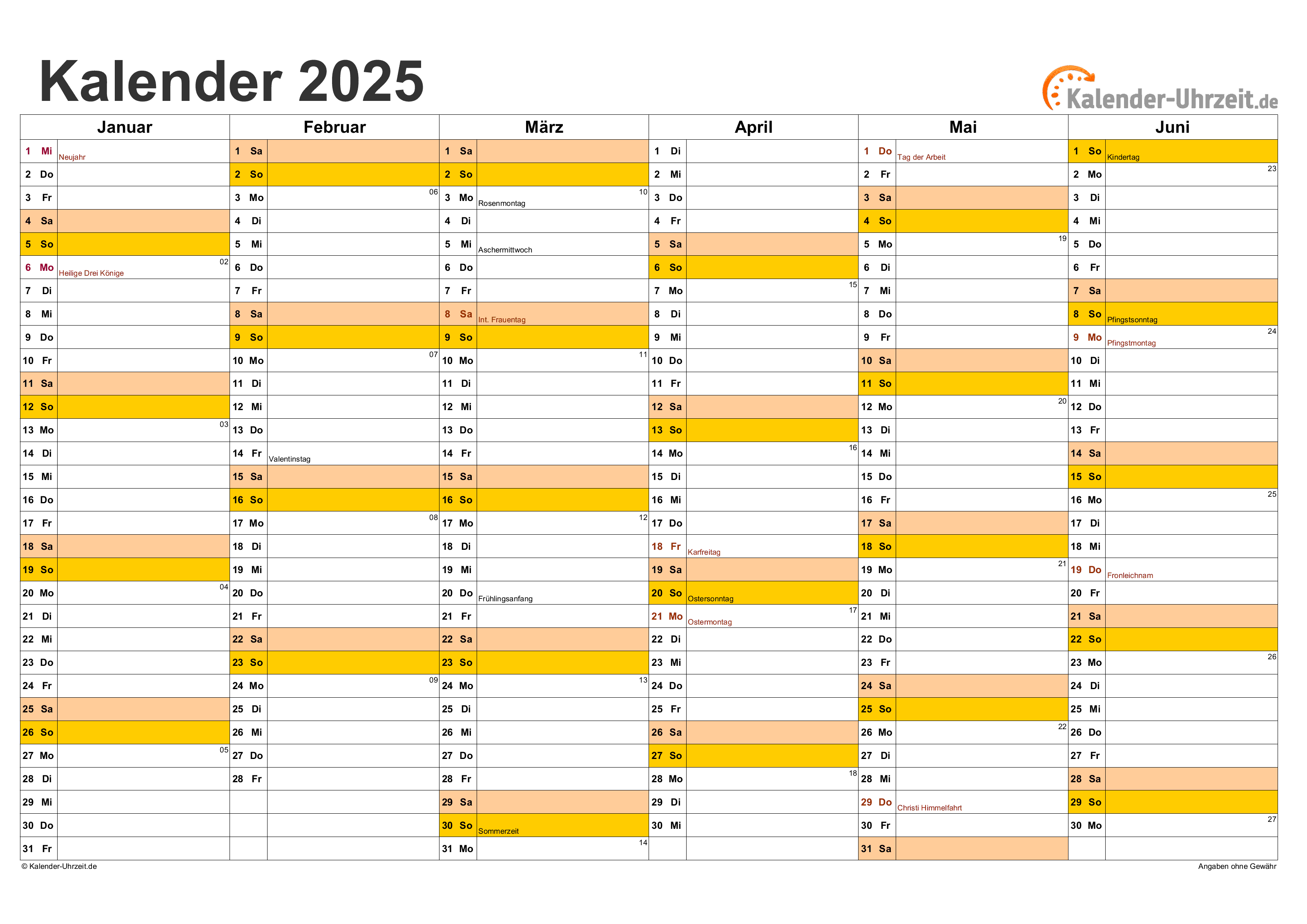
Die Erstellung eines eigenen Excel-Kalenders für das Jahr 2025 bietet eine flexible und personalisierte Lösung für die Organisation von Terminen, Aufgaben und Notizen. Durch die individuelle Gestaltung und die Integration mit anderen Excel-Funktionen kann der Kalender an die spezifischen Bedürfnisse des Nutzers angepasst werden. Die kostenlose und einfache Erstellung macht ihn zu einer attraktiven Alternative zu herkömmlichen Kalendern und Online-Diensten.



Abschluss
Daher hoffen wir, dass dieser Artikel wertvolle Einblicke in Einen Excel-Kalender für 2025 selbst erstellen: Schritt für Schritt zur optimalen Planung bietet. Wir hoffen, dass Sie diesen Artikel informativ und nützlich finden. Bis zum nächsten Artikel!