Einen Kalender für 2025 in Excel erstellen: Ein Leitfaden für Planung und Organisation
Verwandte Artikel: Einen Kalender für 2025 in Excel erstellen: Ein Leitfaden für Planung und Organisation
Einführung
Bei dieser feierlichen Gelegenheit freuen wir uns, in das das faszinierende Thema rund um Einen Kalender für 2025 in Excel erstellen: Ein Leitfaden für Planung und Organisation vertiefen. Lassen Sie uns interessante Informationen zusammenfügen und den Lesern frische Perspektiven bieten.
Table of Content
Einen Kalender für 2025 in Excel erstellen: Ein Leitfaden für Planung und Organisation

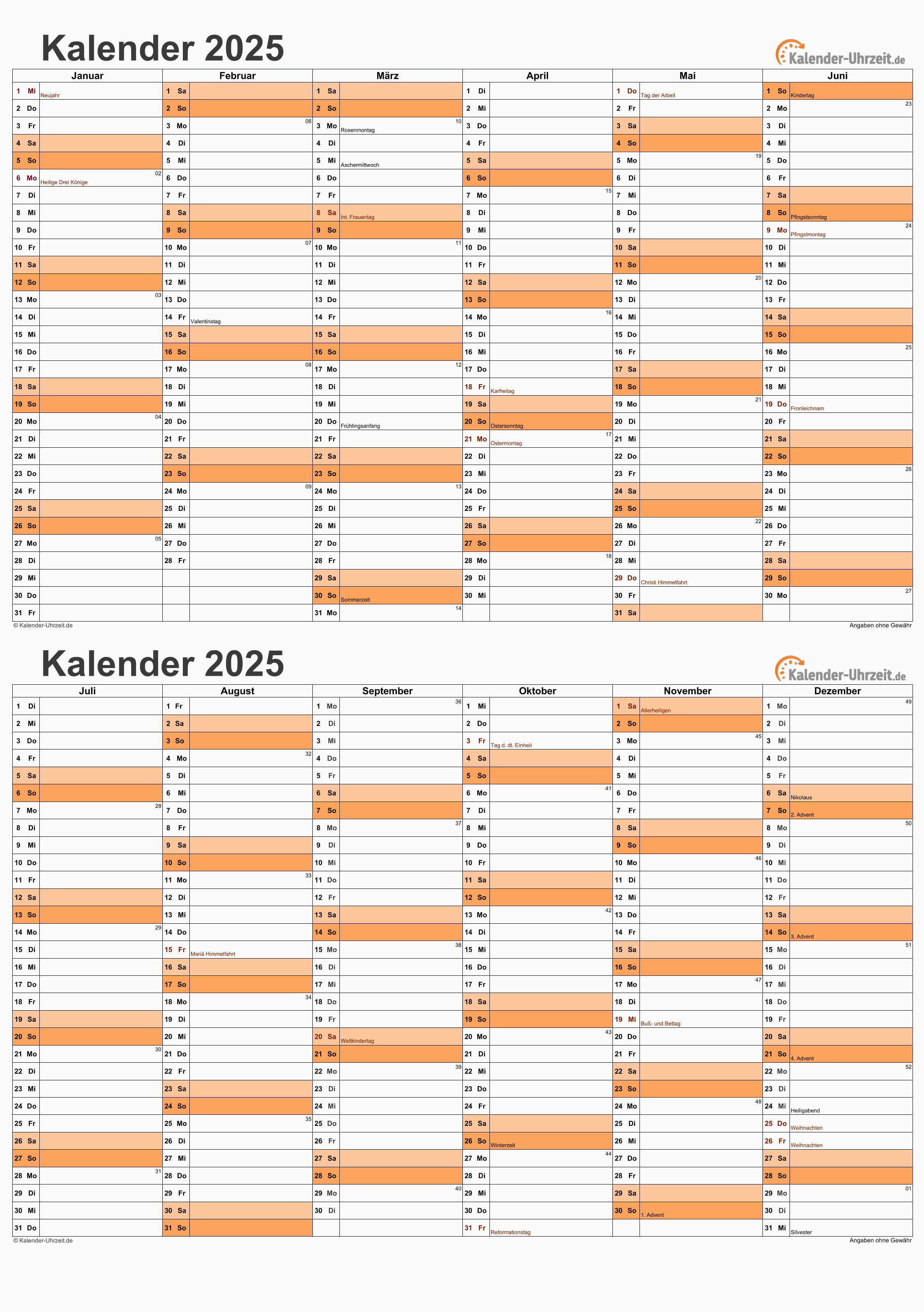
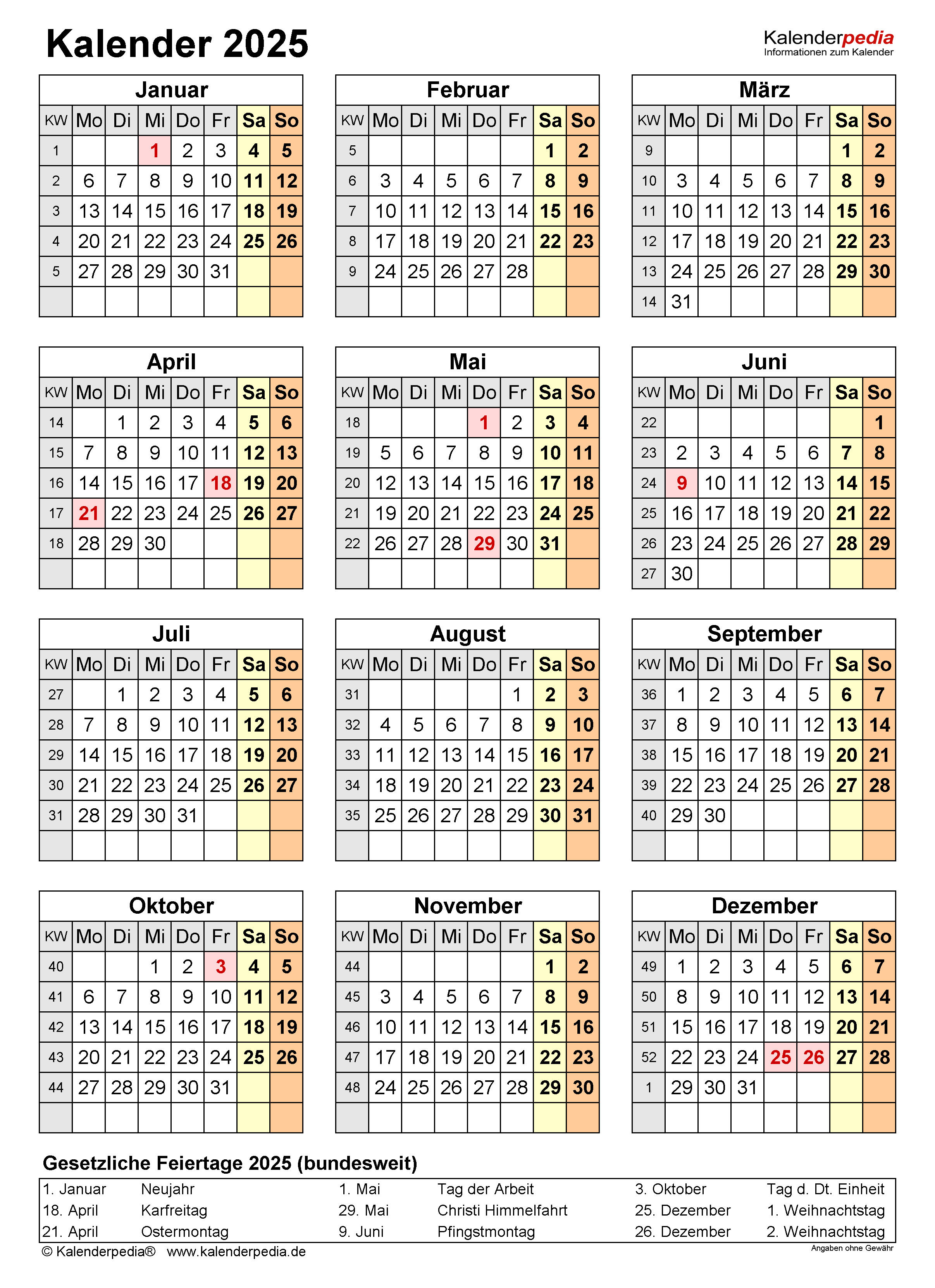
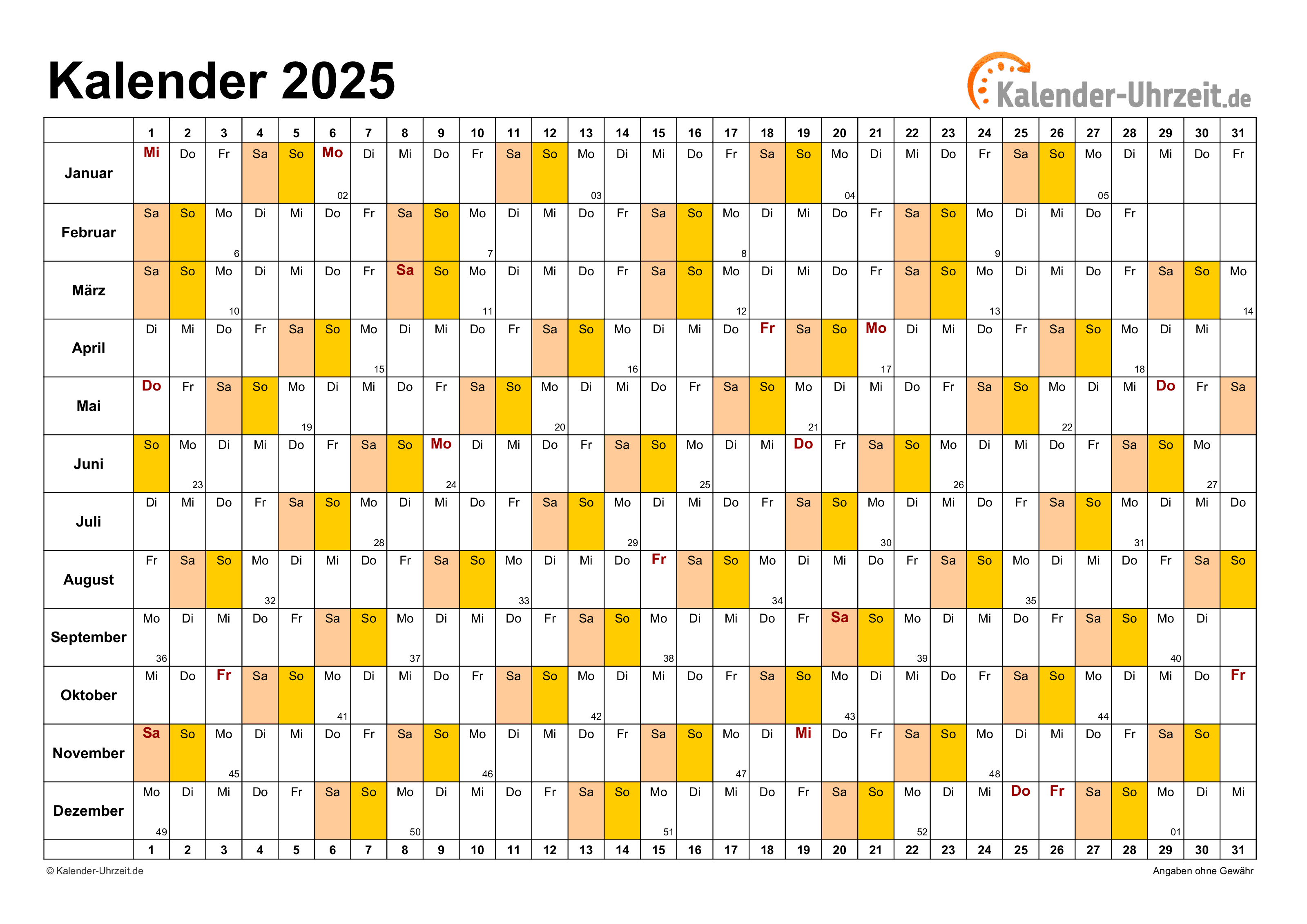
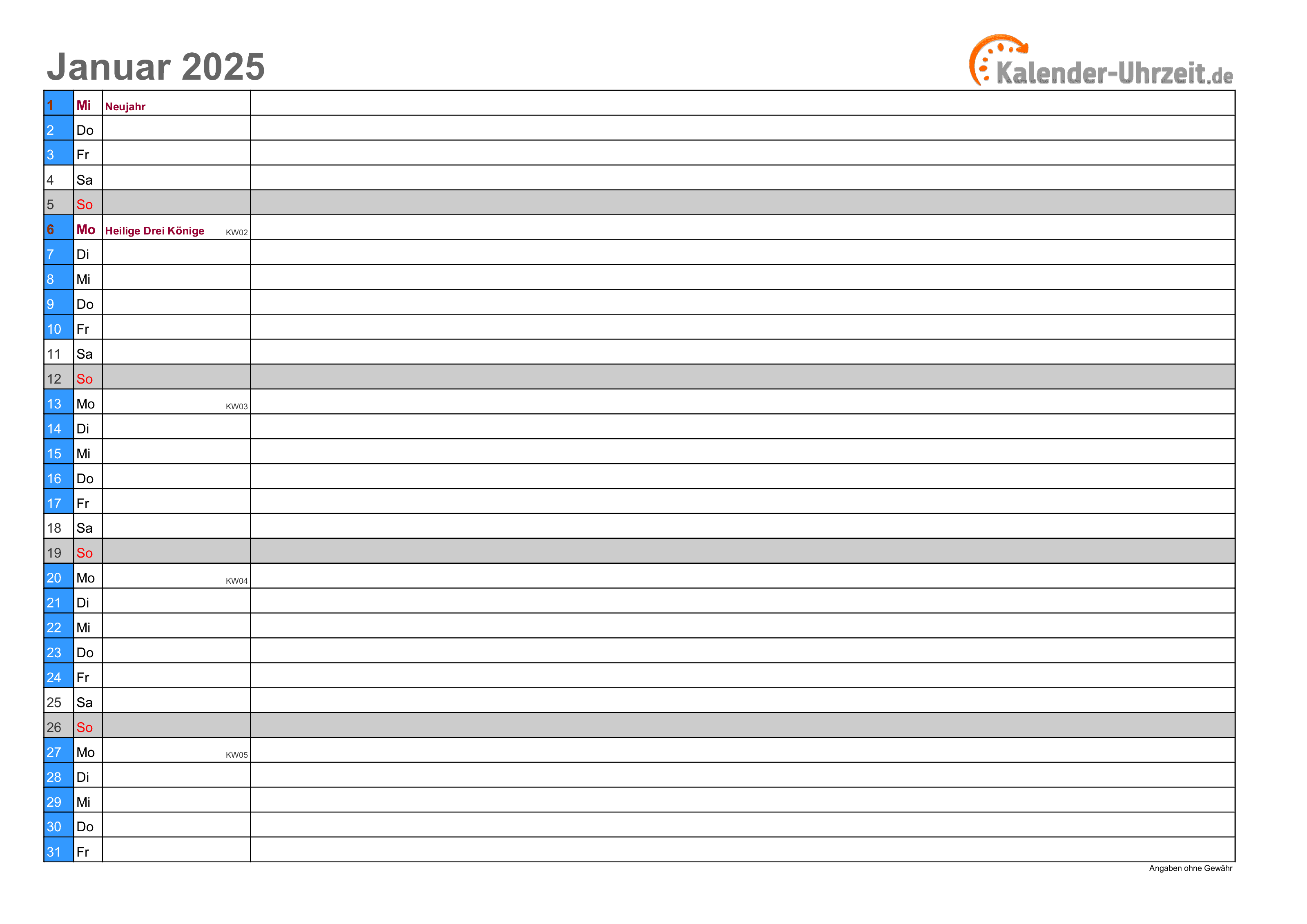
Die Erstellung eines Kalenders in Excel bietet eine flexible und anpassungsfähige Möglichkeit, wichtige Termine, Aufgaben und Ereignisse im Jahr 2025 zu organisieren. Im Vergleich zu vorgefertigten Kalendern ermöglicht Excel die individuelle Anpassung an persönliche Bedürfnisse und die Integration von zusätzlichen Informationen. Dieser Artikel führt Sie Schritt für Schritt durch den Prozess der Erstellung eines Kalenders für 2025 in Excel und zeigt Ihnen, wie Sie ihn optimal für Ihre Bedürfnisse nutzen können.
1. Vorbereitung:
Bevor Sie mit der Erstellung des Kalenders beginnen, sollten Sie sich Gedanken über die folgenden Punkte machen:
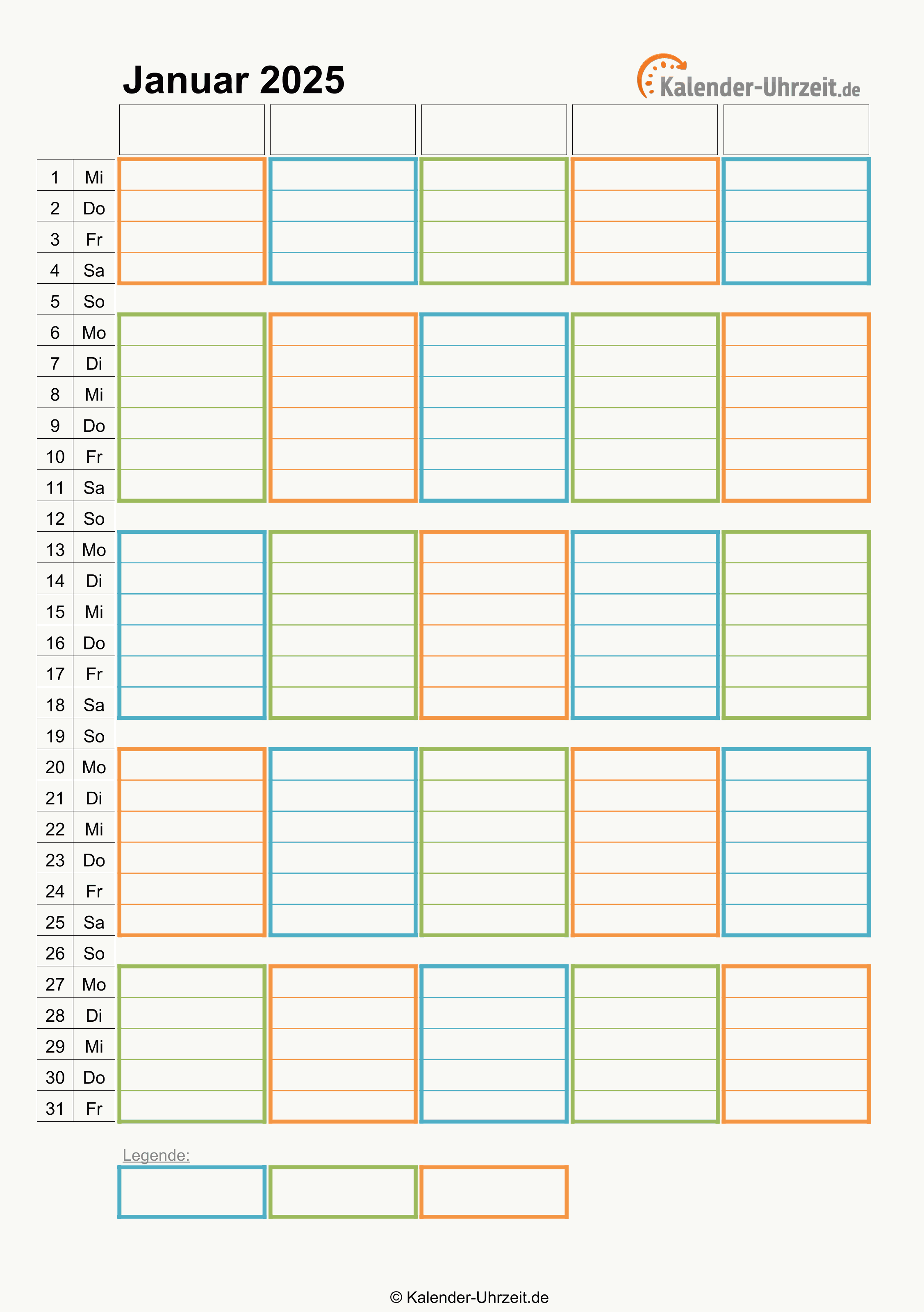
- Layout und Design: Wählen Sie ein Layout, das Ihnen zusagt. Sie können sich für ein klassisches Monatsansicht oder eine Wochenansicht entscheiden, oder sogar eine Kombination aus beiden.
- Farbcodierung: Definieren Sie Farbschemata für verschiedene Kategorien von Terminen, um den Überblick zu behalten. Beispielsweise könnten Sie verschiedene Farben für private Termine, Arbeitstermine, Urlaubstage oder Geburtstage verwenden.
- Zusätzliche Informationen: Überlegen Sie, welche Informationen Sie zusätzlich zu Datum und Uhrzeit in Ihrem Kalender festhalten möchten. Dies könnten beispielsweise Beschreibungen, Orte, Kontaktinformationen oder Erinnerungen sein.
2. Erstellen des Kalenders:
a) Erstellen der Tabellenstruktur:
- Öffnen Sie ein neues Excel-Arbeitsblatt.
- Geben Sie in Zelle A1 "Monat" ein.
- Geben Sie in Zellen B1 bis H1 die Wochentage von Montag bis Sonntag ein.
- Geben Sie in Zelle A2 den ersten Monat des Jahres 2025, also "Januar", ein.
- Geben Sie in Zelle A3 "Februar" ein und so weiter, bis Sie alle Monate des Jahres 2025 erfasst haben.
b) Erstellen der Kalendertage:
- Geben Sie in Zelle B2 die Nummer "1" ein, um den ersten Tag des Monats darzustellen.
- Geben Sie in Zelle C2 die Nummer "2" ein und so weiter, bis Sie alle Tage des Monats Januar erfasst haben.
- Um die Tage des nächsten Monats in der nächsten Zeile zu platzieren, geben Sie in Zelle B3 die Nummer "1" ein, wenn der erste Tag des Februars auf einen Montag fällt. Andernfalls lassen Sie die Zelle leer und beginnen Sie mit der entsprechenden Nummer in der nächsten Spalte.
- Wiederholen Sie diesen Schritt für alle Monate des Jahres.
c) Formatierung des Kalenders:
- Formatieren Sie die Zellen mit den Monatsnamen in Fettdruck und größerer Schriftgröße.
- Formatieren Sie die Zellen mit den Wochentagen in Fettdruck und einer anderen Farbe.
- Formatieren Sie die Zellen mit den Tagen des Monats nach Ihren Vorlieben. Sie können beispielsweise die Zellen mit einem Hintergrundfarbton versehen, um die einzelnen Wochen visuell voneinander zu trennen.
3. Hinzufügen von Terminen und Aufgaben:
- Geben Sie in der Spalte "Termine" die Termine, Aufgaben oder Ereignisse ein, die Sie für den jeweiligen Tag planen.
- Verwenden Sie die Funktion "Formatvorlagen" oder "Bedingte Formatierung", um Ihre Termine farblich zu kennzeichnen und so die Übersicht zu verbessern.
- Fügen Sie bei Bedarf zusätzliche Spalten für weitere Informationen, wie z. B. Beschreibungen, Orte oder Erinnerungen, hinzu.
4. Automatisierung und Funktionen:
Excel bietet eine Vielzahl von Funktionen, die Ihnen die Arbeit mit Ihrem Kalender erleichtern können:
- Formeln: Sie können Formeln verwenden, um automatisch Informationen, wie z. B. die Anzahl der Tage in einem Monat oder die Wochennummer, zu berechnen.
- Bedingte Formatierung: Mit bedingter Formatierung können Sie Zellen automatisch formatieren, wenn bestimmte Bedingungen erfüllt sind. So können Sie beispielsweise Termine, die in der nächsten Woche anstehen, in einer anderen Farbe hervorheben.
- Datenvalidierung: Sie können die Datenvalidierung verwenden, um sicherzustellen, dass nur gültige Daten in bestimmte Zellen eingegeben werden. So können Sie beispielsweise sicherstellen, dass nur gültige Datumsformate verwendet werden.
- Makros: Makros können Ihnen helfen, sich wiederholende Aufgaben zu automatisieren. Sie können beispielsweise ein Makro erstellen, das automatisch einen neuen Termin mit bestimmten Informationen einfügt.
5. Tipps für die Erstellung eines Excel-Kalenders:
- Verwenden Sie klare und prägnante Formulierungen für Ihre Termine und Aufgaben.
- Verwenden Sie verschiedene Farben, um Ihre Termine zu kategorisieren.
- Nutzen Sie die Funktion "Sortieren" und "Filtern", um Ihre Termine zu organisieren.
- Erstellen Sie regelmäßige Erinnerungen für wichtige Termine.
- Speichern Sie Ihren Kalender regelmäßig, um Datenverlust zu vermeiden.
6. FAQs:
Frage: Kann ich meinen Excel-Kalender mit anderen Personen teilen?
Antwort: Ja, Sie können Ihren Excel-Kalender mit anderen Personen teilen, indem Sie ihn als Datei speichern und an sie senden. Sie können auch eine gemeinsame Datei erstellen, die mehrere Personen gleichzeitig bearbeiten können.
Frage: Kann ich meinen Excel-Kalender mit Outlook oder Google Kalender synchronisieren?
Antwort: Ja, es gibt verschiedene Möglichkeiten, Ihren Excel-Kalender mit Outlook oder Google Kalender zu synchronisieren. Sie können beispielsweise ein Add-In verwenden oder den Kalender in ein kompatibles Format exportieren.
Frage: Kann ich meinen Excel-Kalender drucken?
Antwort: Ja, Sie können Ihren Excel-Kalender drucken. Stellen Sie sicher, dass Sie das Layout so anpassen, dass es auf das gewünschte Papierformat passt.
7. Schlussfolgerung:
Die Erstellung eines Kalenders in Excel bietet Ihnen die Möglichkeit, Ihre Zeit und Ihre Aufgaben effizient zu organisieren. Durch die Anpassungsfähigkeit von Excel können Sie den Kalender an Ihre individuellen Bedürfnisse anpassen und ihn so zu einem unverzichtbaren Werkzeug für Ihre Planung und Organisation machen. Mit der richtigen Nutzung der Funktionen und Tipps können Sie Ihren Excel-Kalender zu einem leistungsstarken Instrument für eine erfolgreiche Planung und Organisation Ihres Jahres 2025 machen.



Abschluss
Daher hoffen wir, dass dieser Artikel wertvolle Einblicke in Einen Kalender für 2025 in Excel erstellen: Ein Leitfaden für Planung und Organisation bietet. Wir hoffen, dass Sie diesen Artikel informativ und nützlich finden. Bis zum nächsten Artikel!