Einen Kalender für 2025 in Excel erstellen: Eine Schritt-für-Schritt-Anleitung
Verwandte Artikel: Einen Kalender für 2025 in Excel erstellen: Eine Schritt-für-Schritt-Anleitung
Einführung
Bei dieser feierlichen Gelegenheit freuen wir uns, in das das faszinierende Thema rund um Einen Kalender für 2025 in Excel erstellen: Eine Schritt-für-Schritt-Anleitung vertiefen. Lassen Sie uns interessante Informationen zusammenfügen und den Lesern frische Perspektiven bieten.
Table of Content
- 1 Verwandte Artikel: Einen Kalender für 2025 in Excel erstellen: Eine Schritt-für-Schritt-Anleitung
- 2 Einführung
- 3 Einen Kalender für 2025 in Excel erstellen: Eine Schritt-für-Schritt-Anleitung
- 3.1 1. Die Grundlage schaffen: Die Tabellenstruktur
- 3.2 2. Funktionen für die Organisation: Mit Excel-Tools Termine und Aufgaben verwalten
- 3.3 3. Optimierung und individuelle Anpassung: Ihren Kalender auf Ihre Bedürfnisse zuschneiden
- 3.4 4. Beispiele und Anwendungsgebiete: Wie Sie Ihren Excel-Kalender optimal nutzen können
- 3.5 5. FAQs zum Erstellen eines Kalenders in Excel
- 3.6 6. Tipps für die Erstellung eines effektiven Excel-Kalenders
- 3.7 7. Schlussfolgerung
- 4 Abschluss
Einen Kalender für 2025 in Excel erstellen: Eine Schritt-für-Schritt-Anleitung

Die Organisation des Alltags ist essenziell für Effizienz und Produktivität. Ein gut strukturierter Kalender kann dabei ein wertvolles Werkzeug sein. Microsoft Excel bietet eine flexible Plattform, um einen individuellen Kalender für 2025 zu erstellen, der den eigenen Bedürfnissen gerecht wird. Dieser Artikel führt Sie Schritt für Schritt durch den Prozess, einen Kalender in Excel zu erstellen, erläutert wichtige Funktionen und zeigt Ihnen, wie Sie ihn optimal für Ihre Organisation nutzen können.
1. Die Grundlage schaffen: Die Tabellenstruktur
a) Datumsspalten:
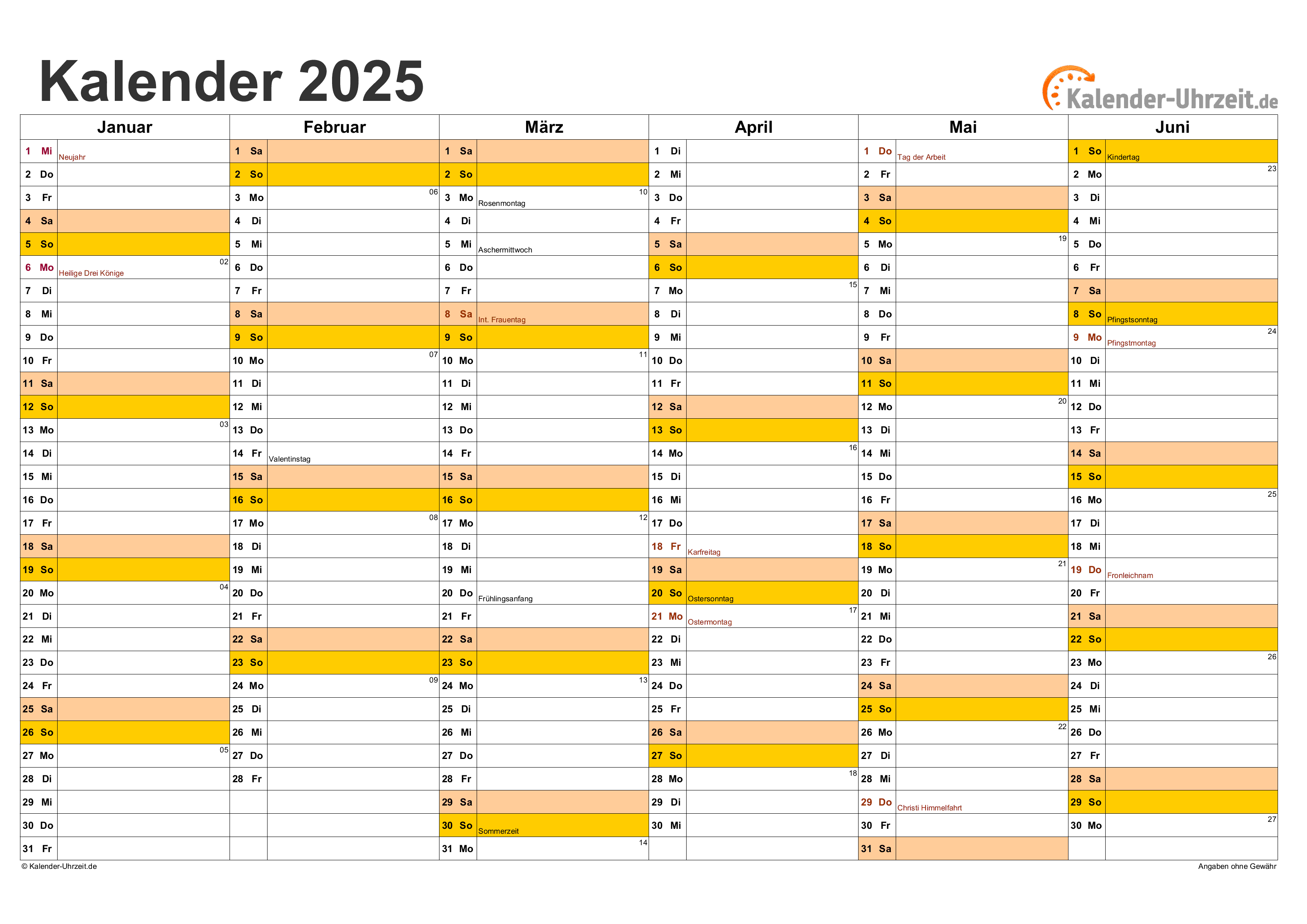
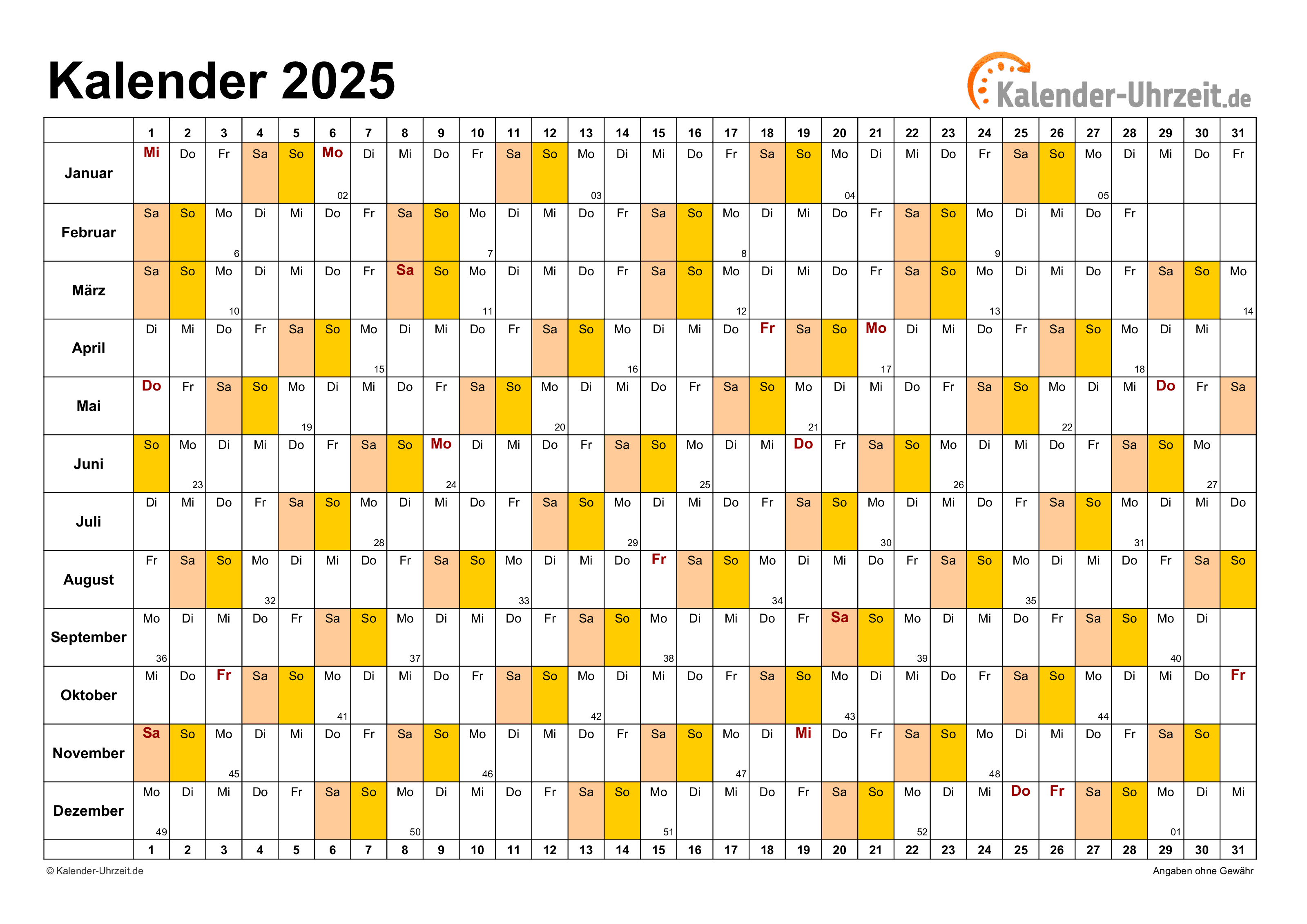
- Beginnen Sie mit der Erstellung einer Tabelle. In der ersten Spalte tragen Sie die Wochentage ein (Montag bis Sonntag).
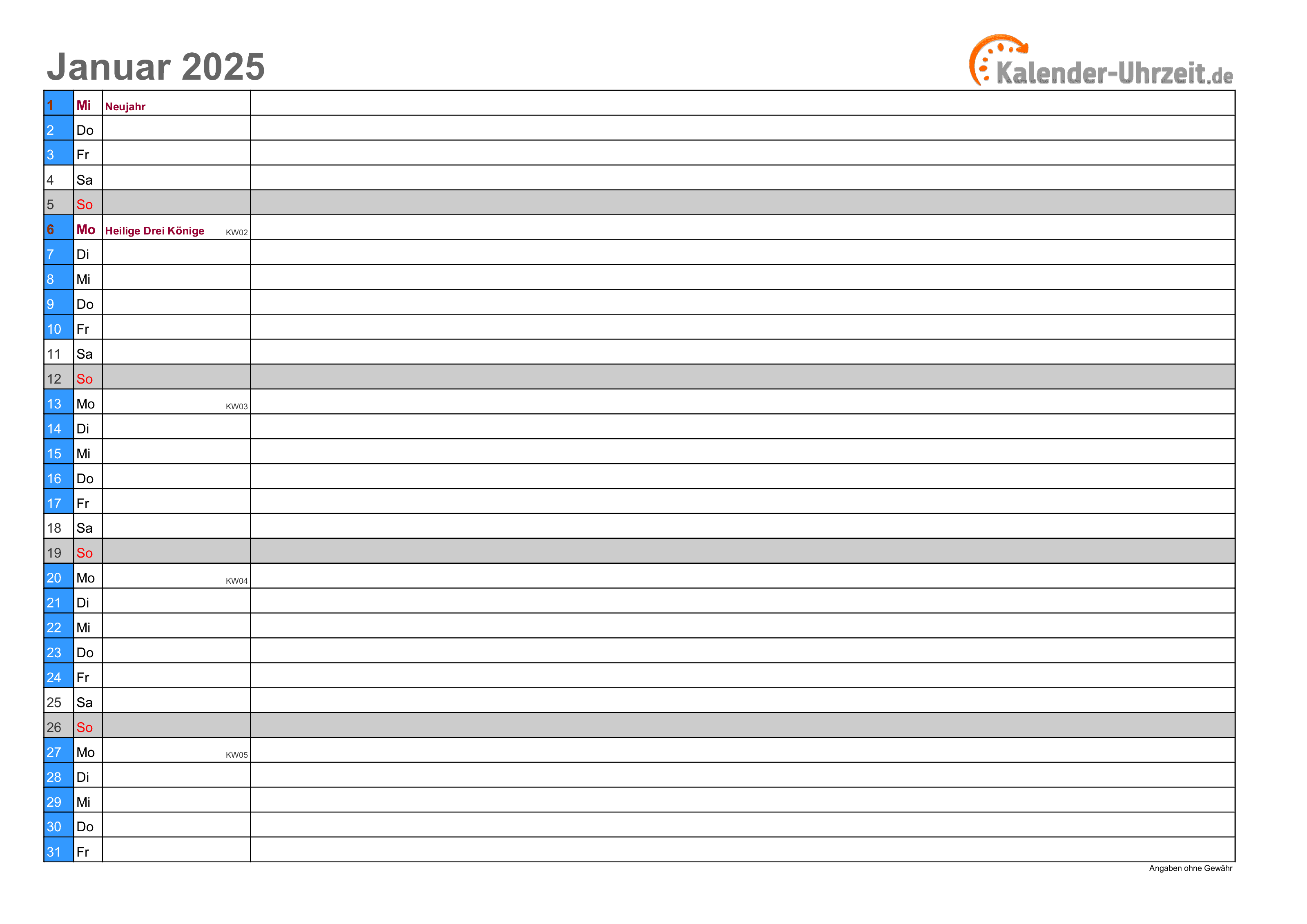
- In der zweiten Spalte erstellen Sie eine Liste der Daten für Januar 2025. Beginnen Sie mit dem ersten Montag des Monats und füllen Sie die Spalte bis zum letzten Sonntag des Monats.
- Wiederholen Sie diesen Schritt für die restlichen Monate des Jahres 2025, indem Sie jeweils eine neue Spalte für jeden Monat erstellen.
b) Formatvorlagen und visuelle Gestaltung:
- Um die Übersichtlichkeit zu erhöhen, können Sie die Zellen mit den Wochentagen und Datumsangaben formatieren. Beispielsweise können Sie die Wochentage fett und zentriert darstellen, die Datumszahlen in einem anderen Format (z.B. "TT.MM.") formatieren und die Zellen mit den Daten mit einer helleren Hintergrundfarbe versehen.
c) Feiertage:
- Markieren Sie die Feiertage in 2025. Verwenden Sie dafür eine auffällige Farbe, um sie klar zu kennzeichnen.
2. Funktionen für die Organisation: Mit Excel-Tools Termine und Aufgaben verwalten
a) Formatierung und Farben:
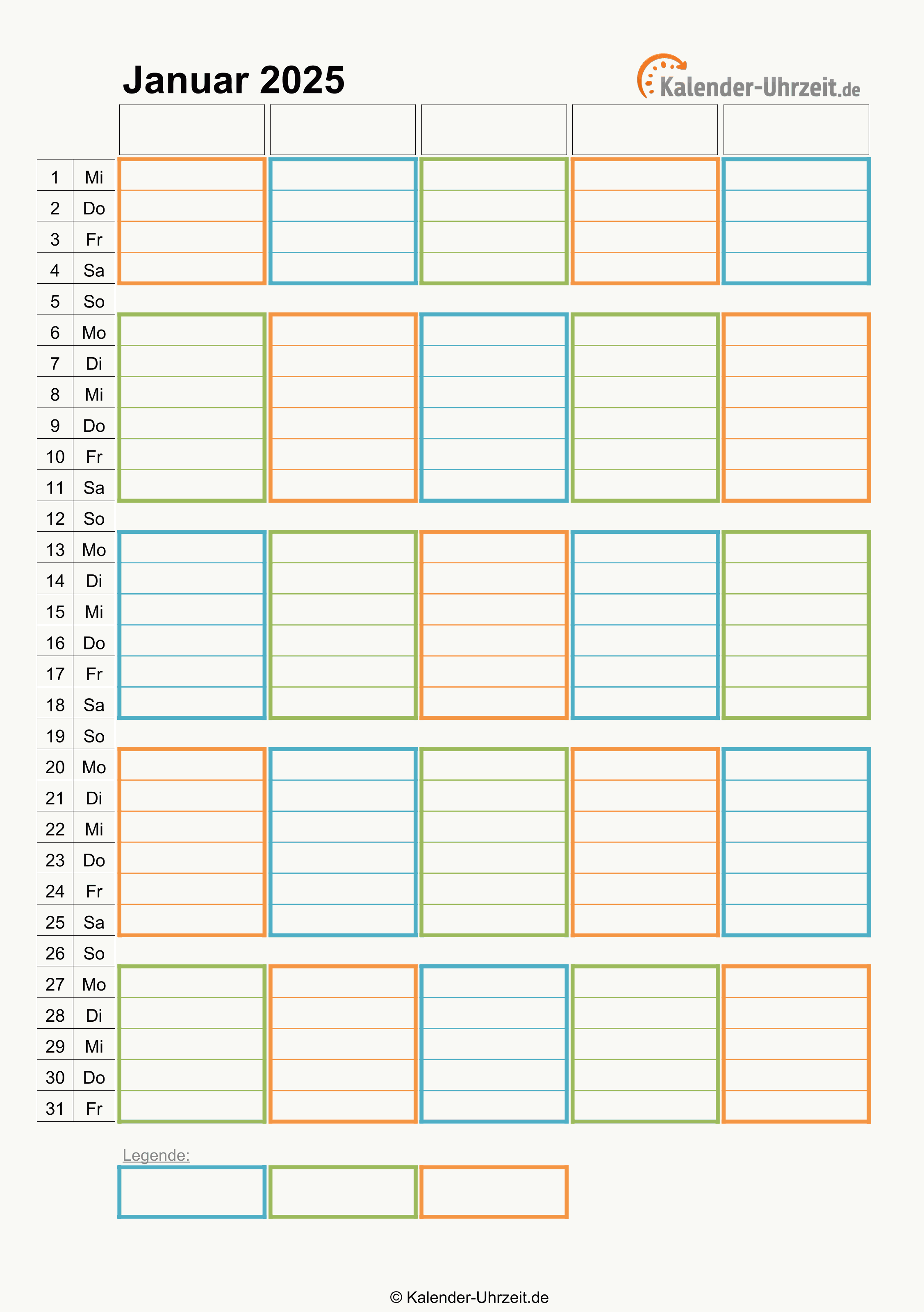
- Nutzen Sie verschiedene Farben, um Termine und Aufgaben zu kategorisieren. Beispielsweise können Sie Arbeitstermine mit Blau, private Termine mit Grün und wichtige Deadlines mit Rot markieren.
- Fügen Sie Spalten für zusätzliche Informationen hinzu, wie z.B. "Uhrzeit", "Ort", "Beschreibung" oder "Priorität".
b) Formeln und Funktionen:
- Excel bietet eine Vielzahl von Funktionen, die Ihnen bei der Organisation helfen können.
- ZÄHLENWENN: Ermittelt die Anzahl der Termine in einem bestimmten Zeitraum.
- SUMMEWENN: Berechnet die Gesamtzeit, die Sie für bestimmte Aufgaben aufwenden.
- WENN: Ermöglicht die bedingte Formatierung von Zellen, z.B. die Hervorhebung von Terminen, die in Konflikt stehen.
c) Kontinuierliche Aktualisierung:
- Tragen Sie neue Termine und Aufgaben regelmäßig in den Kalender ein.
- Aktualisieren Sie den Kalender nach Bedarf, um Änderungen in Ihren Plänen zu berücksichtigen.
3. Optimierung und individuelle Anpassung: Ihren Kalender auf Ihre Bedürfnisse zuschneiden
a) Automatisierung:
- Verwenden Sie die Funktion "AutoFill" um die Datumsangaben automatisch zu füllen.
- Definieren Sie eigene Formatierungsvorlagen, um den Kalender an Ihren Geschmack anzupassen.
- Erstellen Sie Makros, um sich wiederholende Aufgaben zu automatisieren, z.B. die automatische Erstellung von Wochen- oder Monatsübersichten.
b) Visualisierung:
- Verwenden Sie Diagramme, um Ihre Termine und Aufgaben zu visualisieren. Beispielsweise können Sie einen Balkendiagramm erstellen, um die Anzahl der Termine pro Monat darzustellen.
- Fügen Sie Bilder oder Symbole hinzu, um den Kalender ansprechender zu gestalten.
c) Freigabe und Zusammenarbeit:
- Speichern Sie den Kalender als Excel-Datei oder in einem Cloud-Dienst, um ihn mit anderen Personen zu teilen.
- Nutzen Sie die Kommentarfunktion, um mit Kollegen oder Familienmitgliedern zu kommunizieren.
4. Beispiele und Anwendungsgebiete: Wie Sie Ihren Excel-Kalender optimal nutzen können
a) Planung von Projekten:
- Erstellen Sie separate Kalender für verschiedene Projekte.
- Verfolgen Sie die Fortschritte, Deadlines und Meilensteine.
- Nutzen Sie die Kommentarfunktion für die Kommunikation mit Teammitgliedern.
b) Familienplanung:
- Erstellen Sie einen gemeinsamen Familienkalender, um Geburtstage, Arzttermine und andere wichtige Ereignisse zu planen.
- Vergeben Sie verschiedene Farben für die Familienmitglieder, um die Übersichtlichkeit zu gewährleisten.
c) Finanzplanung:
- Verwenden Sie den Kalender, um Einnahmen und Ausgaben zu tracken.
- Planen Sie Ihre Finanzen und verfolgen Sie Ihre Sparziele.
d) Reiseplanung:
- Erstellen Sie einen Reisekalender, um Flüge, Unterkünfte und Aktivitäten zu planen.
- Nutzen Sie die Kommentarfunktion, um wichtige Informationen zu notieren, z.B. Hotelbuchungsnummern oder Flugzeiten.
5. FAQs zum Erstellen eines Kalenders in Excel
1. Welche Version von Excel ist für die Erstellung eines Kalenders geeignet?
- Jede Version von Microsoft Excel ab Excel 2007 kann für die Erstellung eines Kalenders verwendet werden.
2. Wie kann ich den Kalender automatisch aktualisieren?
- Sie können die Funktion "AutoFill" verwenden, um die Datumsangaben automatisch zu füllen.
- Sie können auch Makros erstellen, um sich wiederholende Aufgaben zu automatisieren, z.B. die automatische Aktualisierung des Kalenders mit neuen Daten.
3. Kann ich den Kalender mit anderen Personen teilen?
- Ja, Sie können den Kalender als Excel-Datei oder in einem Cloud-Dienst speichern und ihn mit anderen Personen teilen.
4. Wie kann ich den Kalender für die Planung von Projekten verwenden?
- Erstellen Sie separate Kalender für verschiedene Projekte.
- Verfolgen Sie die Fortschritte, Deadlines und Meilensteine.
- Nutzen Sie die Kommentarfunktion für die Kommunikation mit Teammitgliedern.
5. Welche Vorteile bietet die Verwendung eines Excel-Kalenders?
- Ein Excel-Kalender ist flexibel und anpassbar an Ihre individuellen Bedürfnisse.
- Er bietet eine Vielzahl von Funktionen, die Ihnen bei der Organisation helfen können.
- Sie können den Kalender mit anderen Personen teilen und gemeinsam bearbeiten.
6. Tipps für die Erstellung eines effektiven Excel-Kalenders
- Planen Sie den Kalender sorgfältig: Überlegen Sie, welche Informationen Sie im Kalender erfassen möchten und wie Sie ihn organisieren möchten.
- Nutzen Sie die Funktionen von Excel: Entdecken Sie die verschiedenen Funktionen von Excel, um Ihren Kalender zu optimieren.
- Gestalten Sie den Kalender übersichtlich: Verwenden Sie Farben, Formatierungen und Symbole, um die Übersichtlichkeit zu gewährleisten.
- Seien Sie konsequent: Tragen Sie neue Termine und Aufgaben regelmäßig in den Kalender ein.
- Aktualisieren Sie den Kalender regelmäßig: Passen Sie den Kalender an Ihre sich ändernden Bedürfnisse an.
7. Schlussfolgerung
Ein Excel-Kalender bietet eine flexible und anpassbare Lösung für die Organisation des Alltags. Mit seinen vielfältigen Funktionen und Möglichkeiten zur individuellen Gestaltung ist er ein wertvolles Werkzeug für die Planung von Terminen, Aufgaben und Projekten. Durch die Kombination von Tabellenstruktur, Formatierung, Formeln und Visualisierung können Sie einen Kalender erstellen, der Ihnen hilft, Ihre Zeit effektiv zu verwalten und Ihre Ziele zu erreichen.




Abschluss
Daher hoffen wir, dass dieser Artikel wertvolle Einblicke in Einen Kalender für 2025 in Excel erstellen: Eine Schritt-für-Schritt-Anleitung bietet. Wir danken Ihnen, dass Sie sich die Zeit genommen haben, diesen Artikel zu lesen. Bis zum nächsten Artikel!