Einen Kalender für 2025 in Excel erstellen: Schritt für Schritt
Verwandte Artikel: Einen Kalender für 2025 in Excel erstellen: Schritt für Schritt
Einführung
Bei dieser feierlichen Gelegenheit freuen wir uns, in das das faszinierende Thema rund um Einen Kalender für 2025 in Excel erstellen: Schritt für Schritt vertiefen. Lassen Sie uns interessante Informationen zusammenfügen und den Lesern frische Perspektiven bieten.
Table of Content
Einen Kalender für 2025 in Excel erstellen: Schritt für Schritt

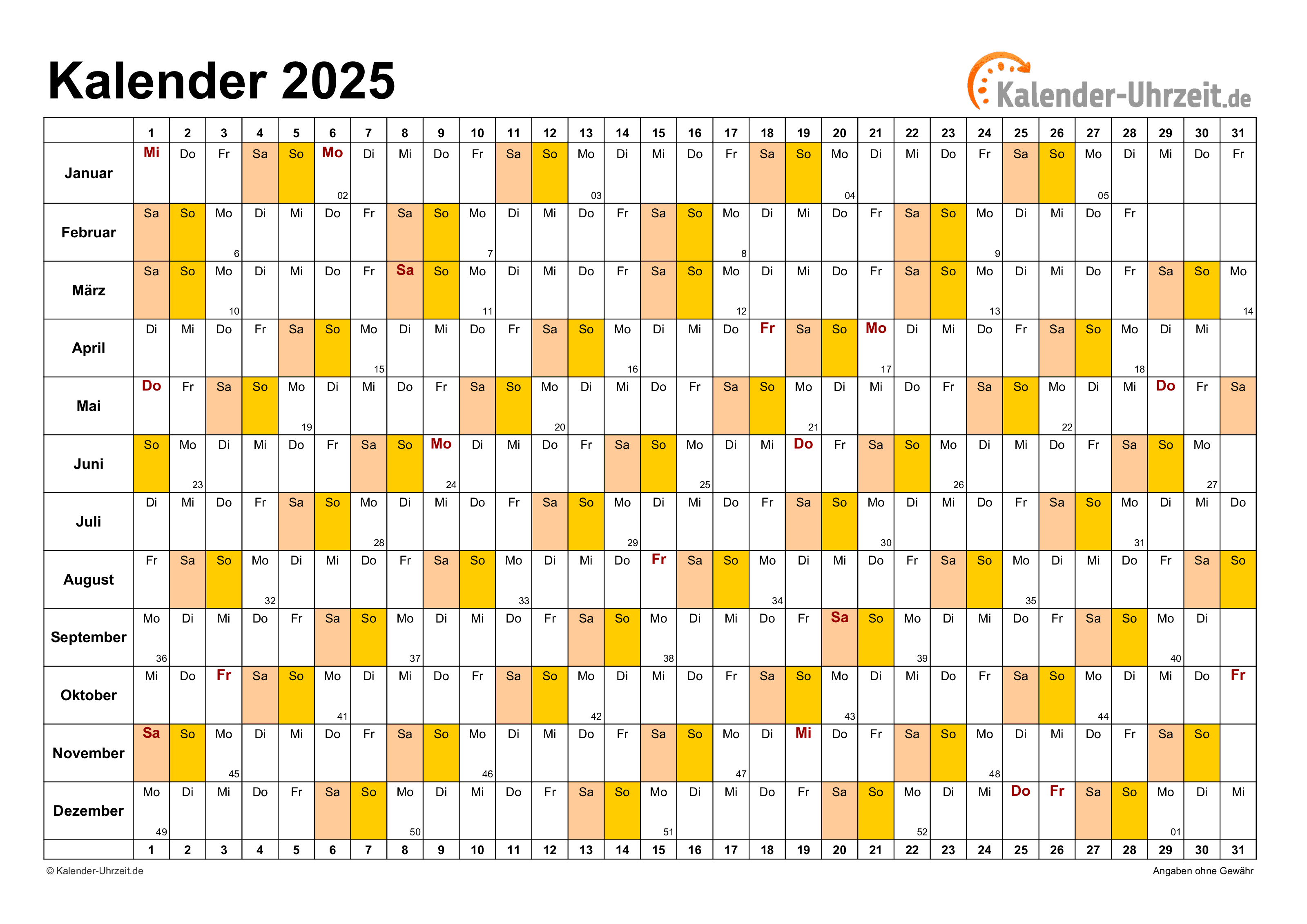
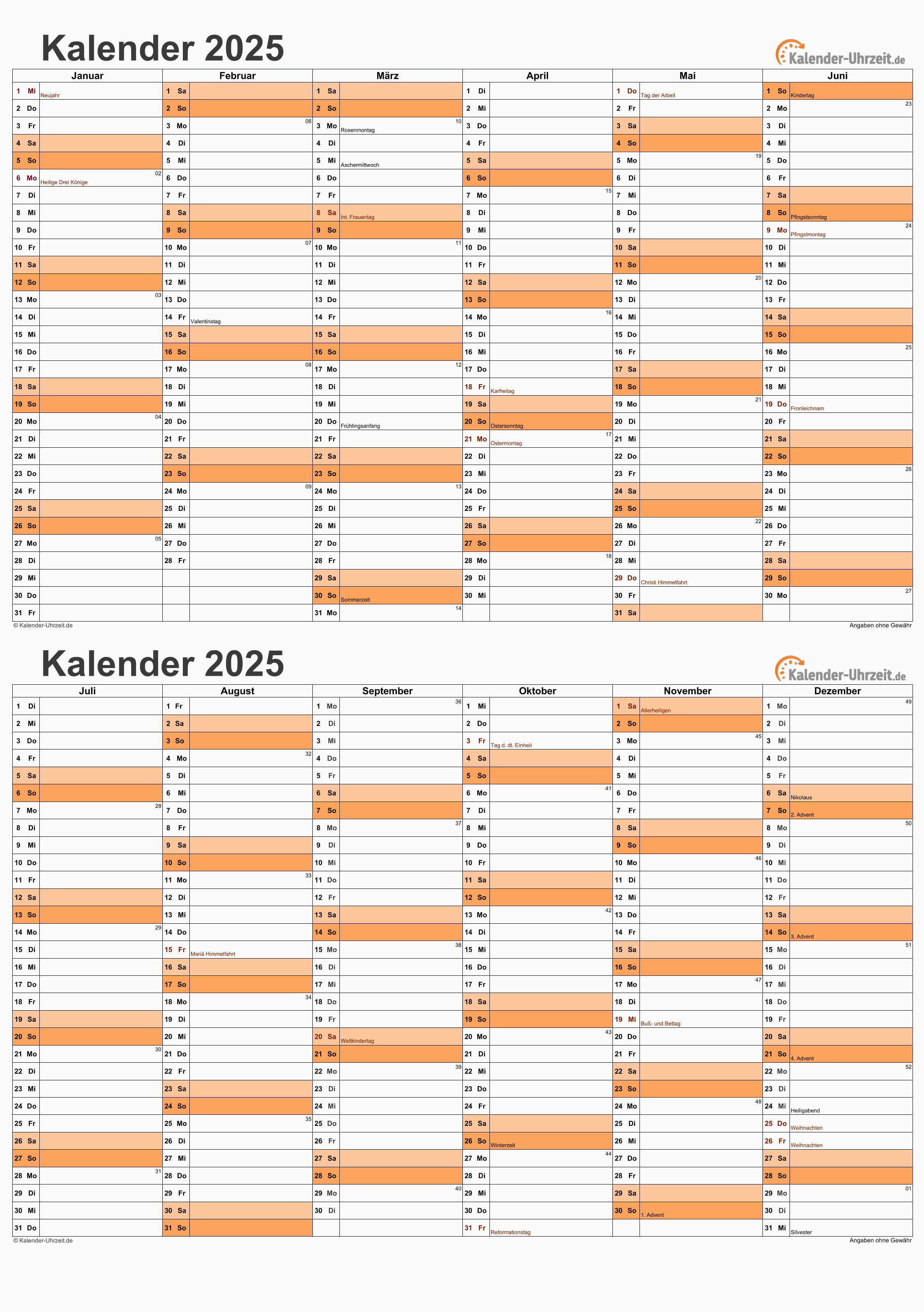
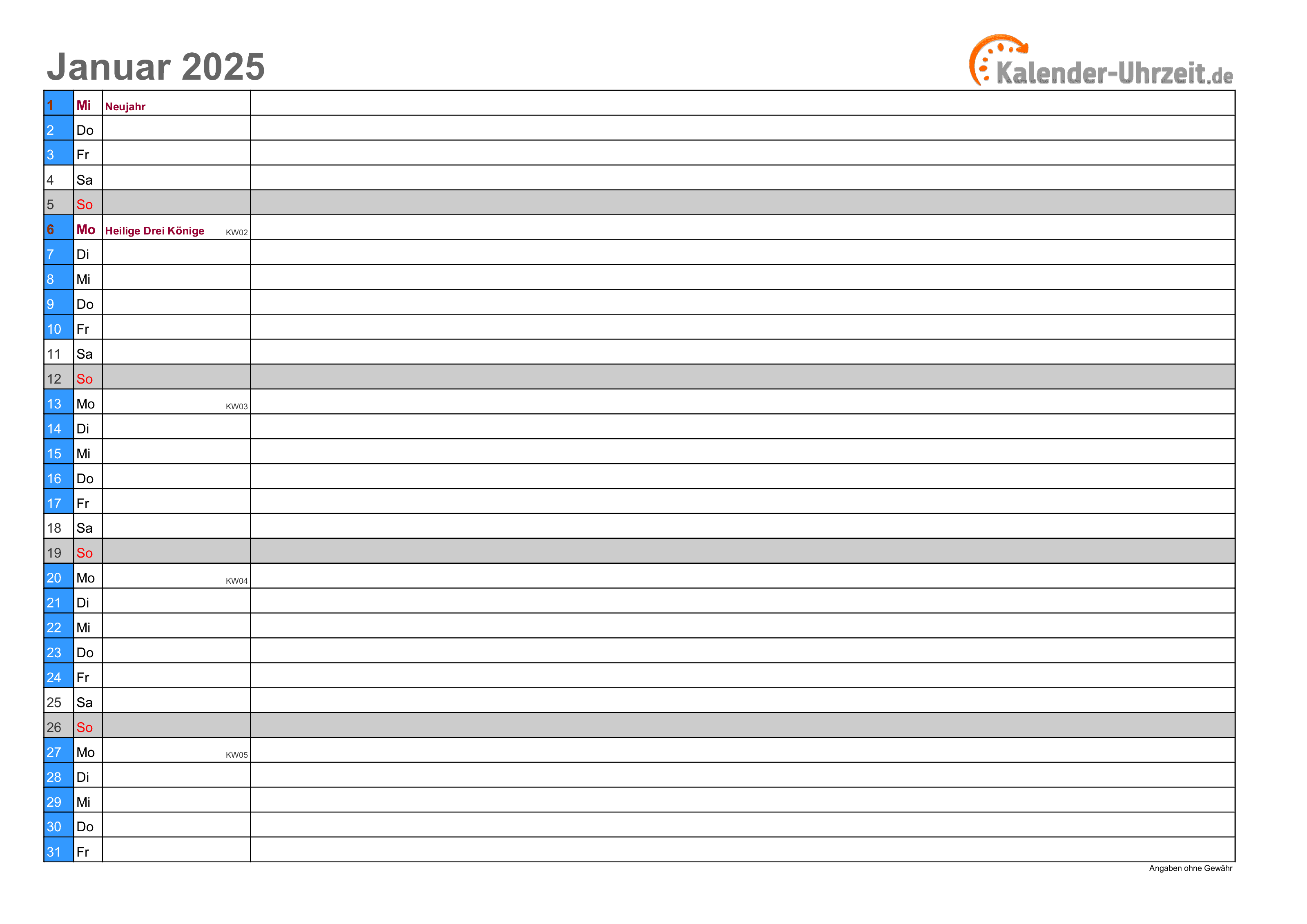
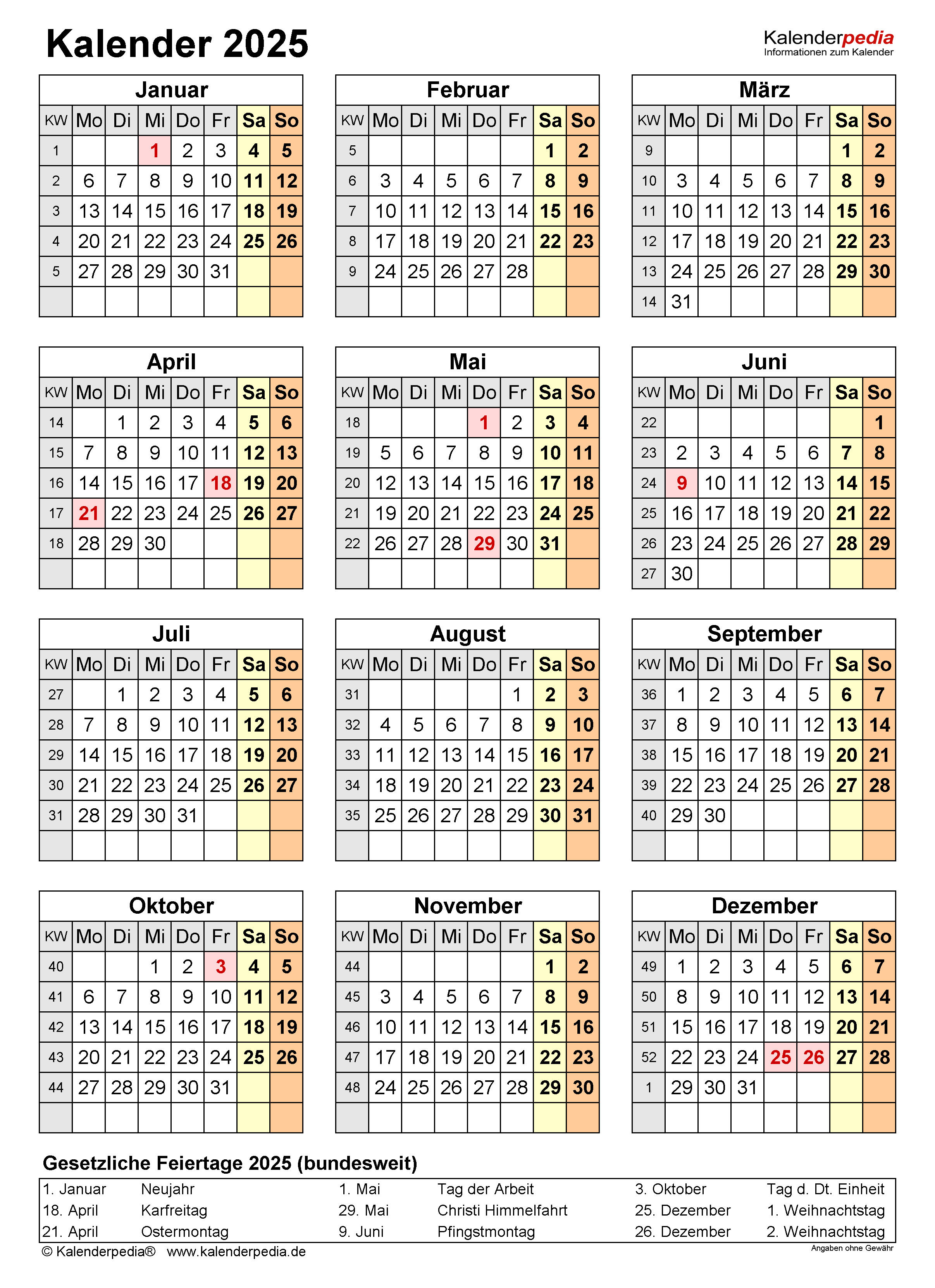
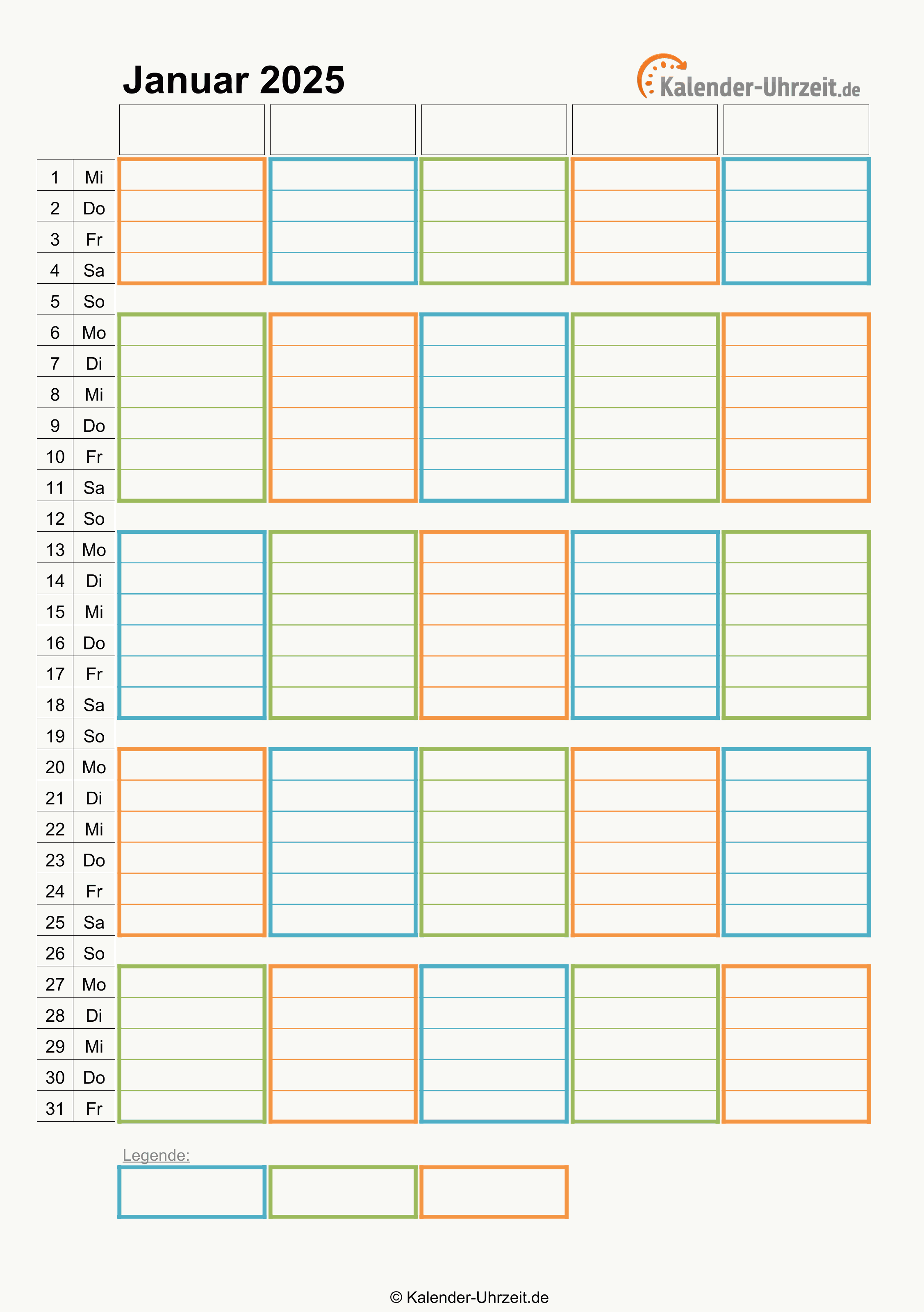
Excel bietet eine hervorragende Möglichkeit, Kalender für verschiedene Zwecke zu erstellen. Ob für die persönliche Planung, die Organisation von Projekten oder die Verwaltung von Terminen – ein Excel-Kalender bietet Flexibilität, Übersichtlichkeit und die Möglichkeit, individuelle Anpassungen vorzunehmen. Dieser Artikel erklärt, wie Sie mit Hilfe von Formeln einen Kalender für das Jahr 2025 in Excel erstellen.
1. Grundlegende Vorbereitung
- Erstellen Sie eine neue Excel-Datei: Öffnen Sie Microsoft Excel und beginnen Sie mit einer leeren Arbeitsmappe.
-
Erstellen Sie eine Tabelle: Wählen Sie ein leeres Blatt und benennen Sie die Spalten A bis G wie folgt:
- Spalte A: "Tag"
- Spalte B: "Montag"
- Spalte C: "Dienstag"
- Spalte D: "Mittwoch"
- Spalte E: "Donnerstag"
- Spalte F: "Freitag"
- Spalte G: "Samstag"
- Formatieren Sie die Tabelle: Wählen Sie die gesamte Tabelle aus und formatieren Sie sie nach Ihren Wünschen. Sie können beispielsweise die Schriftart, -größe und -farbe ändern, Zellen zusammenführen oder Rahmen hinzufügen.
2. Den ersten Tag des Jahres ermitteln
- Datum eingeben: Geben Sie in Zelle A2 das Datum des ersten Tages des Jahres 2025 ein, also "01.01.2025".
-
Wochentag ermitteln: In Zelle B2 verwenden Sie die Formel
=WOCHENTAG(A2;2)um den Wochentag des ersten Tages zu bestimmen. Die Zahl "2" in der Formel gibt an, dass der Montag als erster Wochentag definiert ist.
3. Die Tage des Monats einfügen
- Starttag einfügen: Geben Sie den Wochentag des ersten Tages (ermittelt in Zelle B2) in die entsprechende Spalte (Montag, Dienstag etc.) in der zweiten Zeile ein.
-
Tage einfügen: In Zelle A3 geben Sie die Formel
=A2+1ein und kopieren Sie diese Formel bis zum Ende des Monats Januar (31. Januar). -
Wochentage fortsetzen: In Zelle B3 geben Sie die Formel
=WENN(B2=7;1;B2+1)ein. Diese Formel sorgt dafür, dass die Wochentage automatisch weiterlaufen und bei Sonntag wieder auf Montag zurückspringen. Kopieren Sie diese Formel für die restlichen Wochentage (C3 bis G3). - Kopieren der Formeln: Wählen Sie die Zellen A3 bis G3 aus und kopieren Sie sie bis zum Ende des Monats Januar.
4. Die Tage der restlichen Monate einfügen
-
Starttag des nächsten Monats: In Zelle A32 geben Sie die Formel
=A31+1ein. - Wochentage fortsetzen: Die Formeln für die Wochentage (B32 bis G32) bleiben gleich wie in den vorherigen Zeilen.
- Kopieren der Formeln: Wählen Sie die Zellen A32 bis G32 aus und kopieren Sie sie für die restlichen Monate des Jahres.
5. Formatierung und Anpassung
- Formatierung des Datums: Wählen Sie die Spalte "Tag" (A) aus und formatieren Sie die Zellen als Datumsformat.
- Formatierung des Kalenders: Formatieren Sie den Kalender nach Ihren Wünschen. Sie können beispielsweise die Zellen für Wochenenden anders färben, Feiertage hervorheben oder zusätzliche Spalten für Notizen einfügen.
- Automatische Anpassung: Sie können die Formel in Zelle A2 (Startdatum) ändern, um den Kalender für ein anderes Jahr zu erstellen.
6. Zusätzliche Funktionen
- Feiertage einfügen: Sie können Feiertage in den Kalender einfügen, indem Sie die entsprechenden Zellen markieren und eine Farbe oder ein Symbol hinzufügen.
- Termine einfügen: Sie können Termine direkt in den Kalender einfügen, indem Sie die entsprechenden Zellen markieren und eine Notiz hinzufügen.
- Verknüpfungen erstellen: Sie können Verknüpfungen zu anderen Dateien oder Webseiten erstellen, indem Sie die entsprechenden Zellen markieren und eine Verknüpfung einfügen.
7. Vorteile eines Excel-Kalenders
- Flexibilität: Sie können den Kalender nach Ihren individuellen Bedürfnissen anpassen.
- Übersichtlichkeit: Der Kalender bietet eine übersichtliche Darstellung aller Termine und Ereignisse.
- Automatisierung: Formeln erleichtern die Erstellung und Aktualisierung des Kalenders.
- Integration: Der Kalender kann mit anderen Excel-Funktionen und -Daten verknüpft werden.
Häufig gestellte Fragen
1. Kann ich den Kalender für ein anderes Jahr erstellen?
Ja, Sie können den Kalender für jedes beliebige Jahr erstellen, indem Sie das Startdatum in Zelle A2 ändern.
2. Kann ich den Kalender für ein anderes Format anpassen?
Ja, Sie können den Kalender nach Ihren Wünschen anpassen, indem Sie die Zellen formatieren, Spalten hinzufügen oder die Formeln ändern.
3. Kann ich Feiertage automatisch in den Kalender einfügen?
Ja, Sie können eine Liste mit Feiertagen erstellen und diese mit einer Formel in den Kalender einfügen.
4. Kann ich Termine mit anderen teilen?
Ja, Sie können den Kalender als Datei speichern und mit anderen teilen.
Tipps
- Verwenden Sie eine übersichtliche Formatierung: Wählen Sie Farben und Schriftarten, die leicht zu lesen sind.
- Fügen Sie zusätzliche Spalten hinzu: Erstellen Sie Spalten für Notizen, Aufgaben oder Prioritäten.
- Verwenden Sie bedingte Formatierung: Heben Sie wichtige Termine oder Ereignisse durch Farben oder Symbole hervor.
- Verwenden Sie Verknüpfungen: Erstellen Sie Verknüpfungen zu anderen Dateien oder Webseiten, um schnell auf relevante Informationen zuzugreifen.
Fazit
Die Erstellung eines Kalenders in Excel bietet eine einfache und flexible Möglichkeit, Termine, Ereignisse und Aufgaben zu organisieren. Mit Hilfe von Formeln können Sie einen Kalender für jedes Jahr erstellen und nach Ihren individuellen Bedürfnissen anpassen. Die Verwendung von zusätzlichen Funktionen wie bedingter Formatierung oder Verknüpfungen kann die Übersichtlichkeit und Funktionalität des Kalenders weiter verbessern.



Abschluss
Daher hoffen wir, dass dieser Artikel wertvolle Einblicke in Einen Kalender für 2025 in Excel erstellen: Schritt für Schritt bietet. Wir danken Ihnen, dass Sie sich die Zeit genommen haben, diesen Artikel zu lesen. Bis zum nächsten Artikel!