Einen Kalender für 2025 mit Excel erstellen: Eine Schritt-für-Schritt-Anleitung
Verwandte Artikel: Einen Kalender für 2025 mit Excel erstellen: Eine Schritt-für-Schritt-Anleitung
Einführung
Mit Begeisterung werden wir uns durch das faszinierende Thema rund um Einen Kalender für 2025 mit Excel erstellen: Eine Schritt-für-Schritt-Anleitung vertiefen. Lassen Sie uns interessante Informationen zusammenfügen und den Lesern frische Perspektiven bieten.
Table of Content
Einen Kalender für 2025 mit Excel erstellen: Eine Schritt-für-Schritt-Anleitung

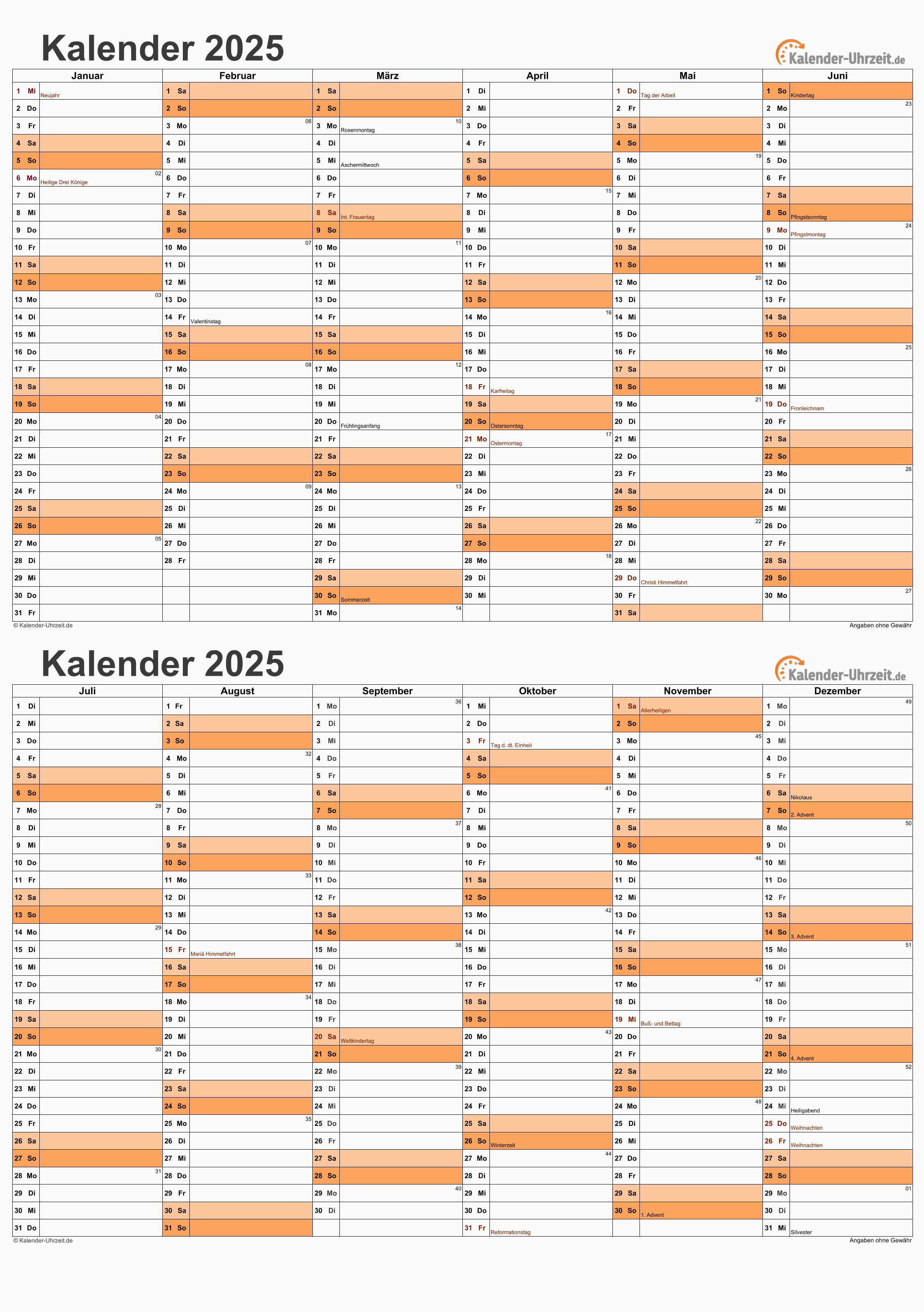
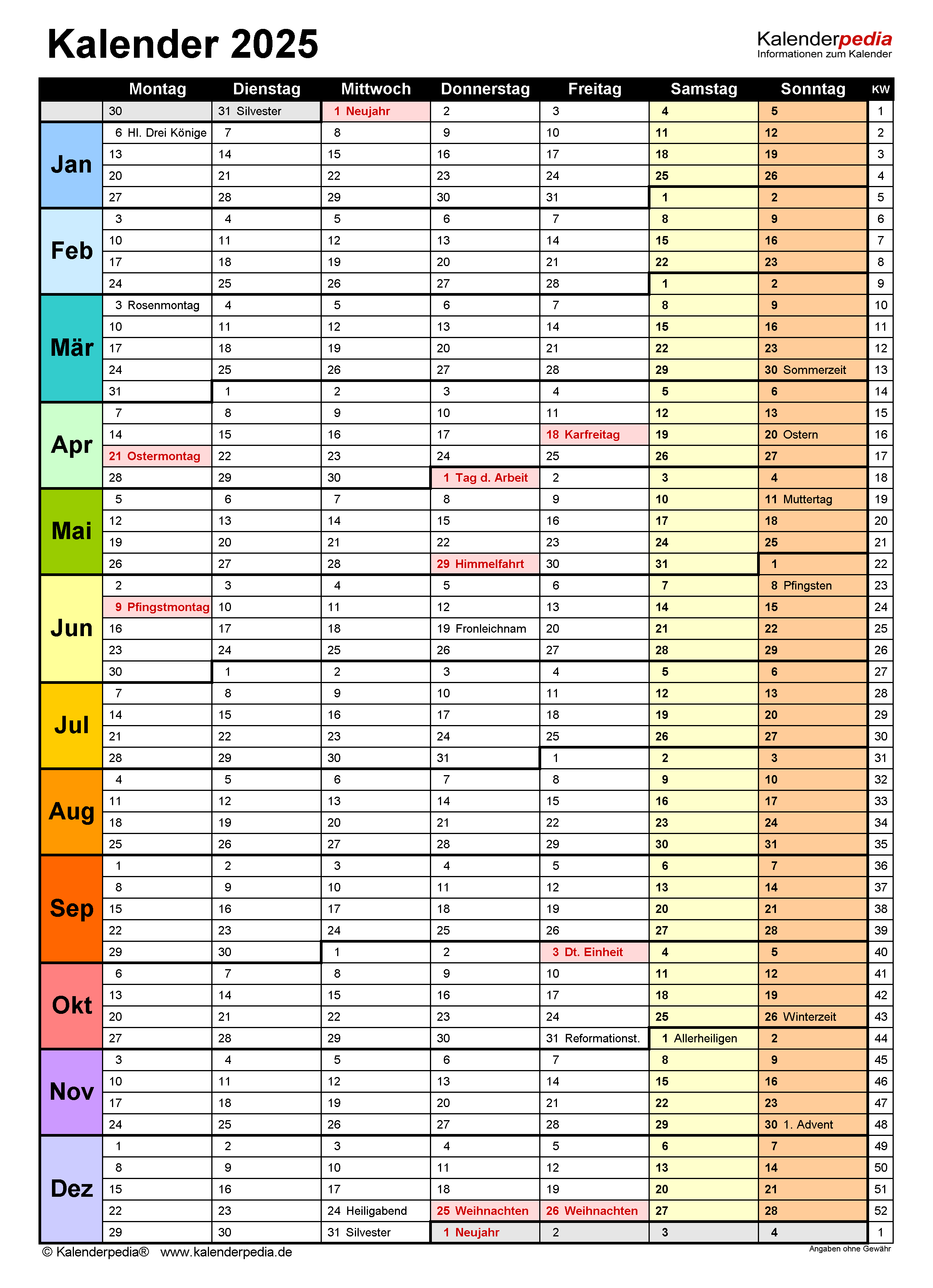
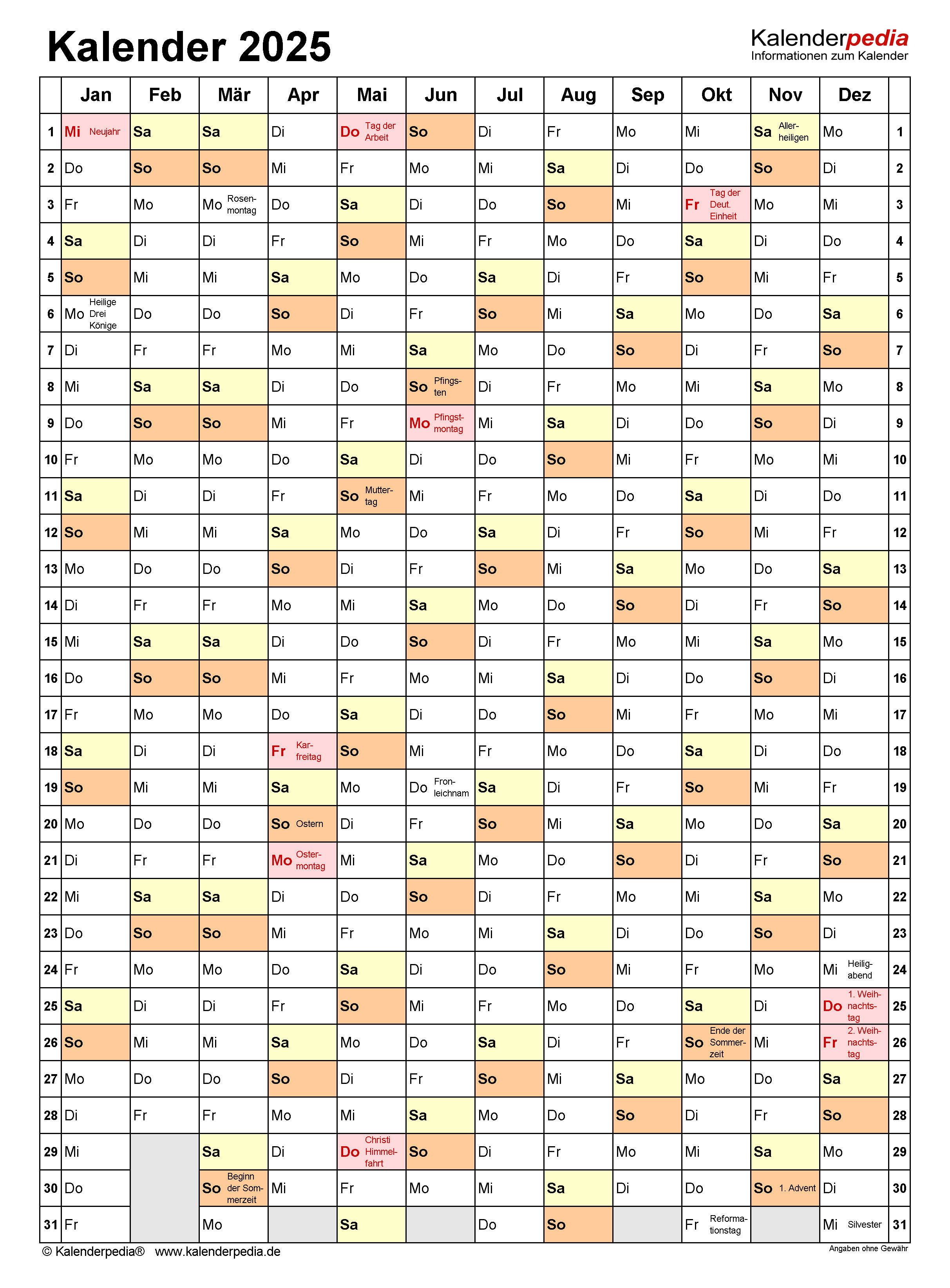
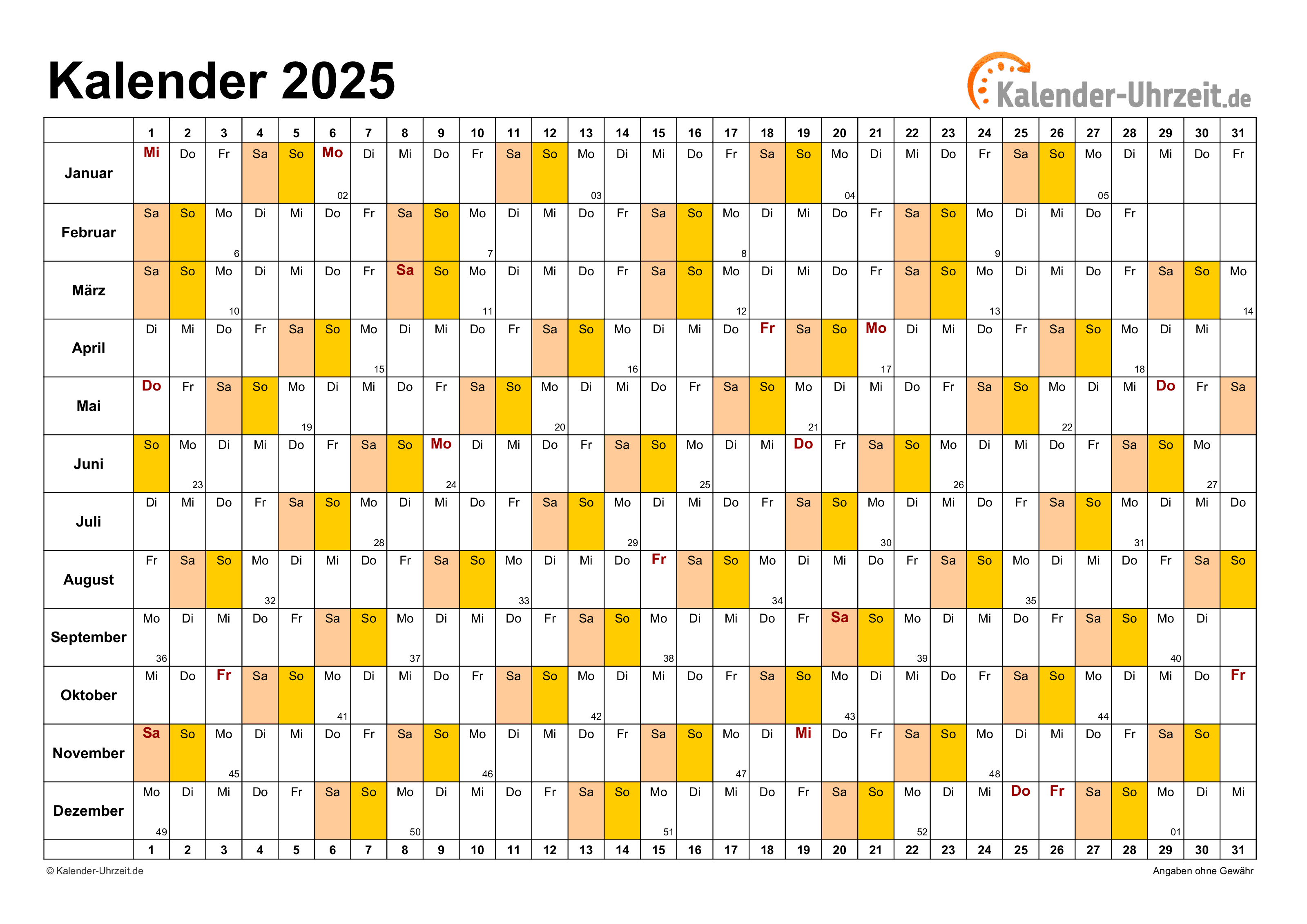
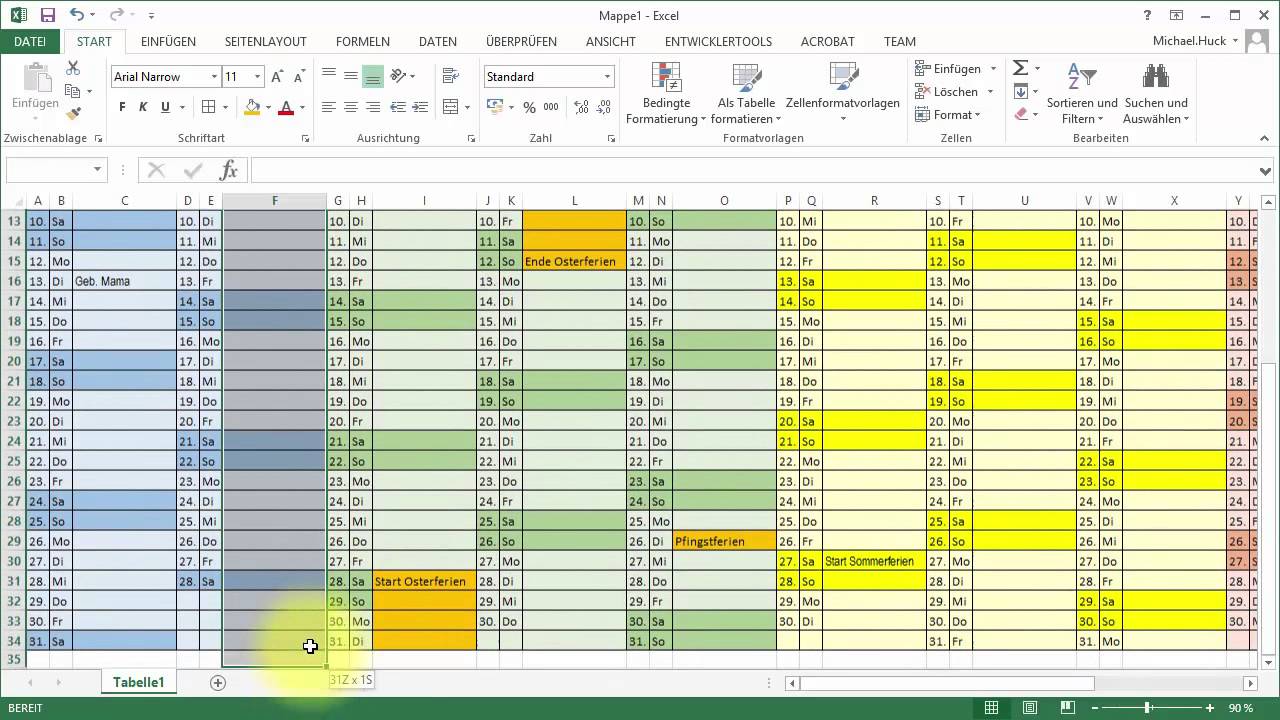
Die Erstellung eines Kalenders in Microsoft Excel bietet eine flexible und individuell anpassbare Möglichkeit, Termine, Aufgaben und wichtige Ereignisse übersichtlich zu verwalten. Diese Anleitung führt Sie Schritt für Schritt durch den Prozess, einen Kalender für das Jahr 2025 in Excel zu erstellen.
1. Vorbereitung und Planung
- Festlegung des Kalenderstils: Wählen Sie zunächst den gewünschten Kalenderstil. Soll es ein klassischer Monatskalender, ein Wochenkalender oder eine Kombination aus beidem sein?
- Definition des Layouts: Entscheiden Sie sich für die Anordnung der Tage und Wochen im Kalender. Soll der Wochenbeginn mit Montag oder Sonntag beginnen?
- Festlegung der relevanten Daten: Welche Informationen sollen im Kalender enthalten sein? Feiertage, Geburtstage, Termine, Aufgaben oder andere wichtige Ereignisse?
- Auswahl der Formatierung: Welche Schriftart, Schriftgröße und Farben sollen verwendet werden?
2. Erstellung des Grundgerüsts
- Erstellen der Tabellenstruktur: Beginnen Sie mit der Erstellung einer Tabelle. Für einen Monatskalender benötigen Sie 12 Tabellen, eine für jeden Monat. Für einen Wochenkalender benötigen Sie eine Tabelle pro Woche.
- Eingabe der Daten: Tragen Sie die Monatsnamen oder die Wochentage in die entsprechenden Zellen ein.
- Formatierung der Zellen: Formatieren Sie die Zellen mit der gewünschten Schriftart, Schriftgröße und Farbe.
- Einrichtung der Spalten und Zeilen: Richten Sie die Spalten und Zeilen so ein, dass die Tage und Wochen übersichtlich dargestellt werden.
3. Integration von Funktionen und Daten
- Erstellung von Datumsfeldern: Verwenden Sie die Funktion "DATUM" oder "HEUTE" um die Daten automatisch in die Zellen einzufügen.
- Einrichtung von Feiertagslisten: Erstellen Sie eine separate Tabelle mit den Feiertagen des Jahres 2025 und verlinken Sie diese mit dem Kalender.
- Integration von Aufgabenlisten: Erstellen Sie eine separate Tabelle für Ihre Aufgaben und verlinken Sie diese mit dem Kalender.
- Verwendung von bedingter Formatierung: Fügen Sie Farbe und andere Formatierungen hinzu, um wichtige Ereignisse hervorzuheben.
4. Gestaltung und Individualisierung
- Einfügen von Grafiken und Bildern: Verwenden Sie Bilder und Grafiken, um den Kalender optisch ansprechender zu gestalten.
- Anpassen der Farben und Schriftarten: Passen Sie die Farben und Schriftarten an Ihren Geschmack an.
- Integration von zusätzlichen Funktionen: Fügen Sie weitere Funktionen wie z. B. Notizfelder, Links oder Schaltflächen hinzu.
5. Speichern und Drucken
- Speichern des Kalenders: Speichern Sie den Kalender als Excel-Datei.
- Drucken des Kalenders: Drucken Sie den Kalender mit den gewünschten Einstellungen.
FAQs:
- Kann ich den Kalender auch für andere Jahre verwenden? Ja, Sie können den Kalender einfach anpassen, indem Sie die Jahreszahl in der "DATUM"-Funktion ändern.
- Wie kann ich den Kalender mit anderen teilen? Sie können den Kalender als PDF-Datei exportieren oder ihn online teilen, indem Sie ihn in einem Cloud-Speicherdienst speichern.
- Gibt es Vorlagen für Excel-Kalender? Ja, Microsoft bietet kostenlose Vorlagen für Excel-Kalender an. Sie können diese Vorlagen herunterladen und an Ihre Bedürfnisse anpassen.
Tipps:
- Verwenden Sie eine übersichtliche und gut strukturierte Tabelle.
- Fügen Sie zusätzliche Spalten oder Zeilen für Notizen hinzu.
- Verwenden Sie verschiedene Farben, um wichtige Ereignisse zu markieren.
- Speichern Sie den Kalender regelmäßig.
- Erstellen Sie eine Sicherungskopie des Kalenders.
Fazit:
Die Erstellung eines Kalenders in Excel bietet eine flexible und anpassbare Möglichkeit, Termine, Aufgaben und wichtige Ereignisse übersichtlich zu verwalten. Mit dieser Anleitung können Sie einen Kalender für 2025 erstellen, der Ihren individuellen Bedürfnissen entspricht. Durch die Verwendung von Funktionen, Formatierung und Gestaltungsmöglichkeiten können Sie Ihren Kalender optisch ansprechend und funktional gestalten.



Abschluss
Daher hoffen wir, dass dieser Artikel wertvolle Einblicke in Einen Kalender für 2025 mit Excel erstellen: Eine Schritt-für-Schritt-Anleitung bietet. Wir danken Ihnen, dass Sie sich die Zeit genommen haben, diesen Artikel zu lesen. Bis zum nächsten Artikel!