Einen Kalender für 2025 mit Excel VBA erstellen: Ein umfassender Leitfaden
Verwandte Artikel: Einen Kalender für 2025 mit Excel VBA erstellen: Ein umfassender Leitfaden
Einführung
Mit Begeisterung werden wir uns durch das faszinierende Thema rund um Einen Kalender für 2025 mit Excel VBA erstellen: Ein umfassender Leitfaden vertiefen. Lassen Sie uns interessante Informationen zusammenfügen und den Lesern frische Perspektiven bieten.
Table of Content
Einen Kalender für 2025 mit Excel VBA erstellen: Ein umfassender Leitfaden

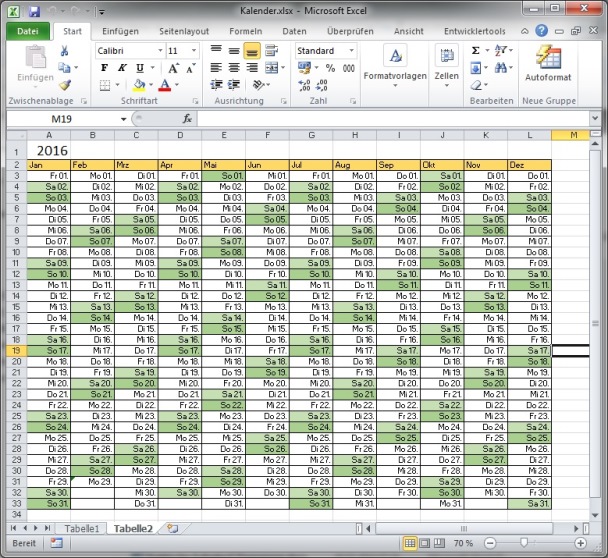
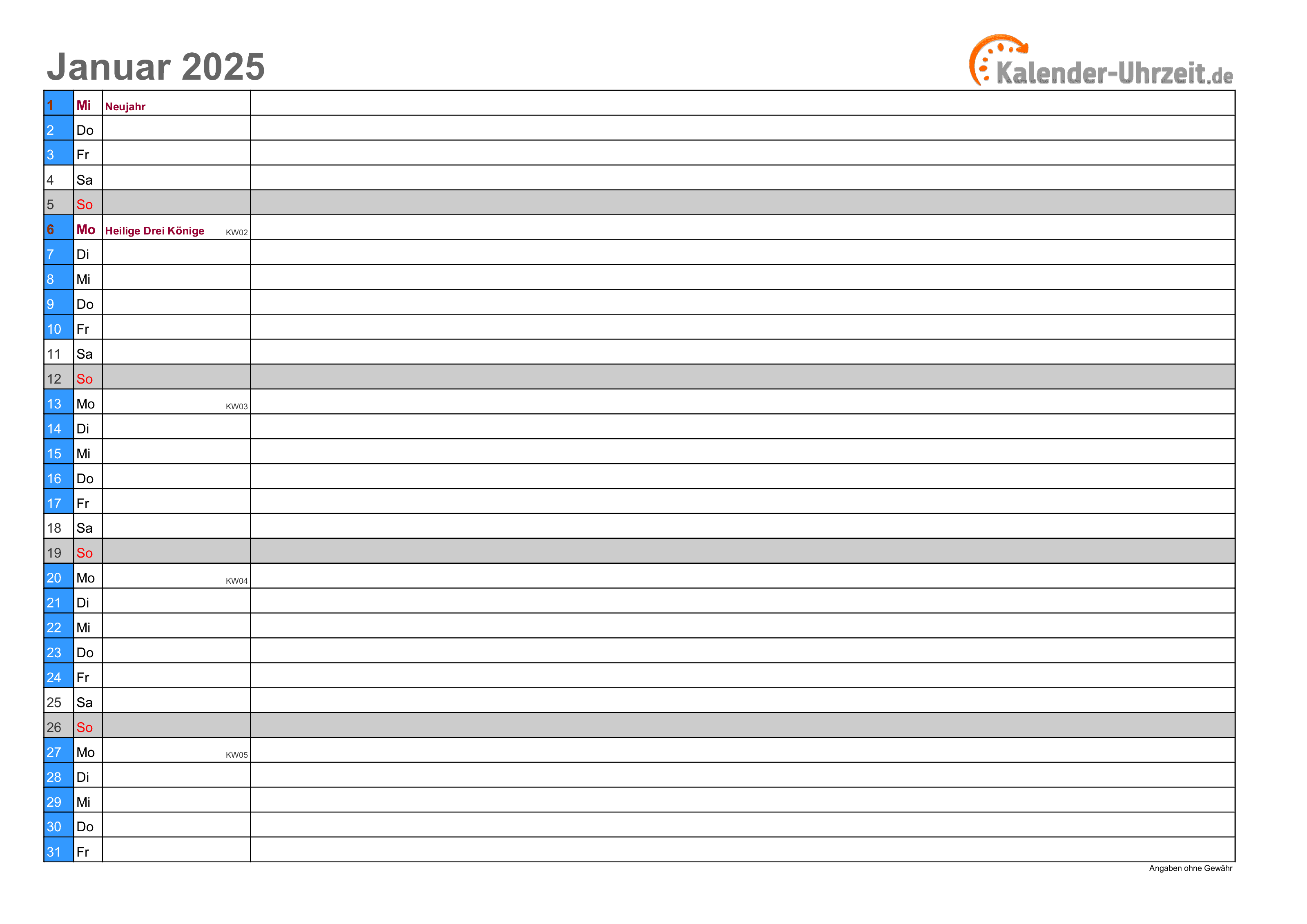
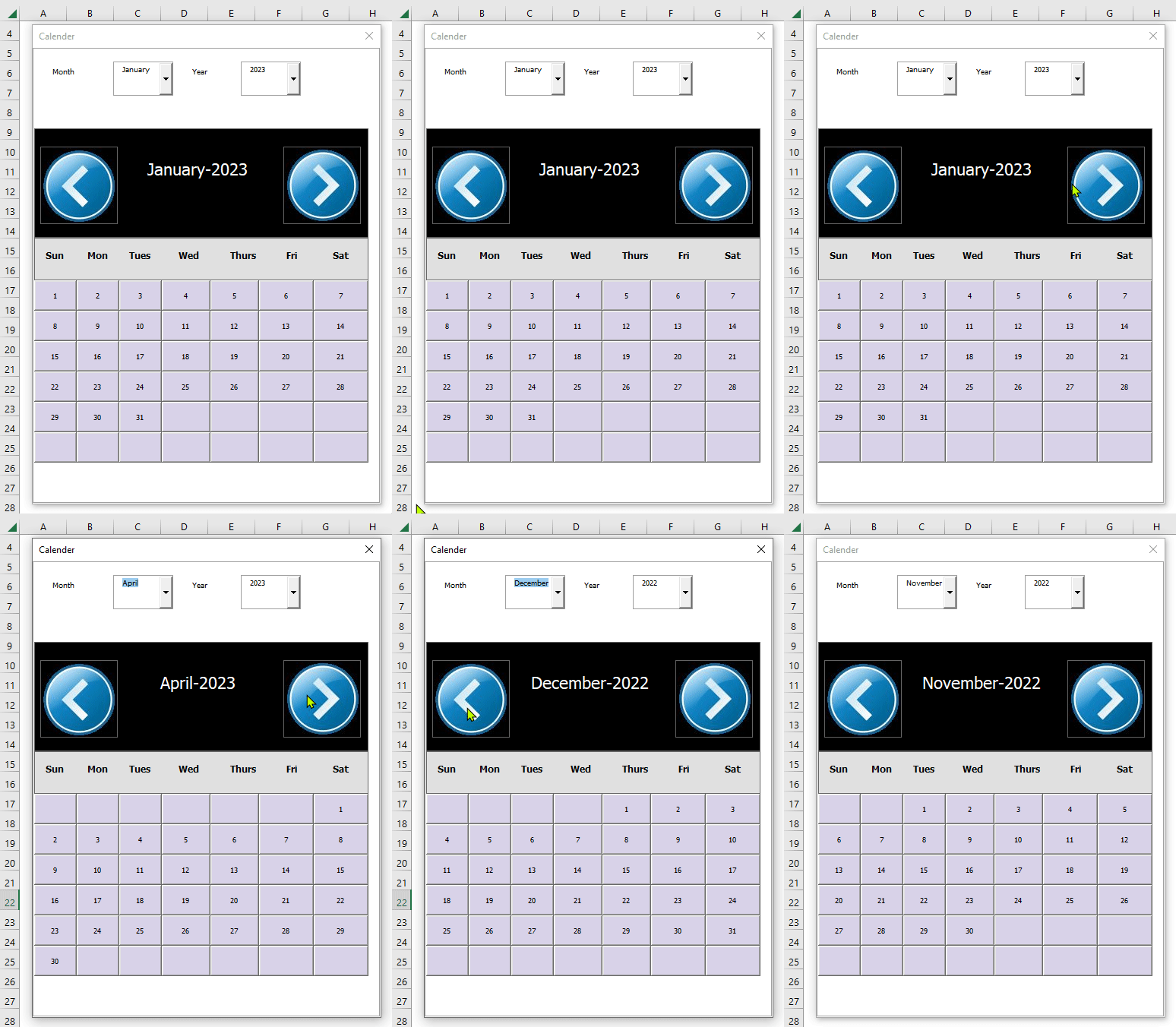
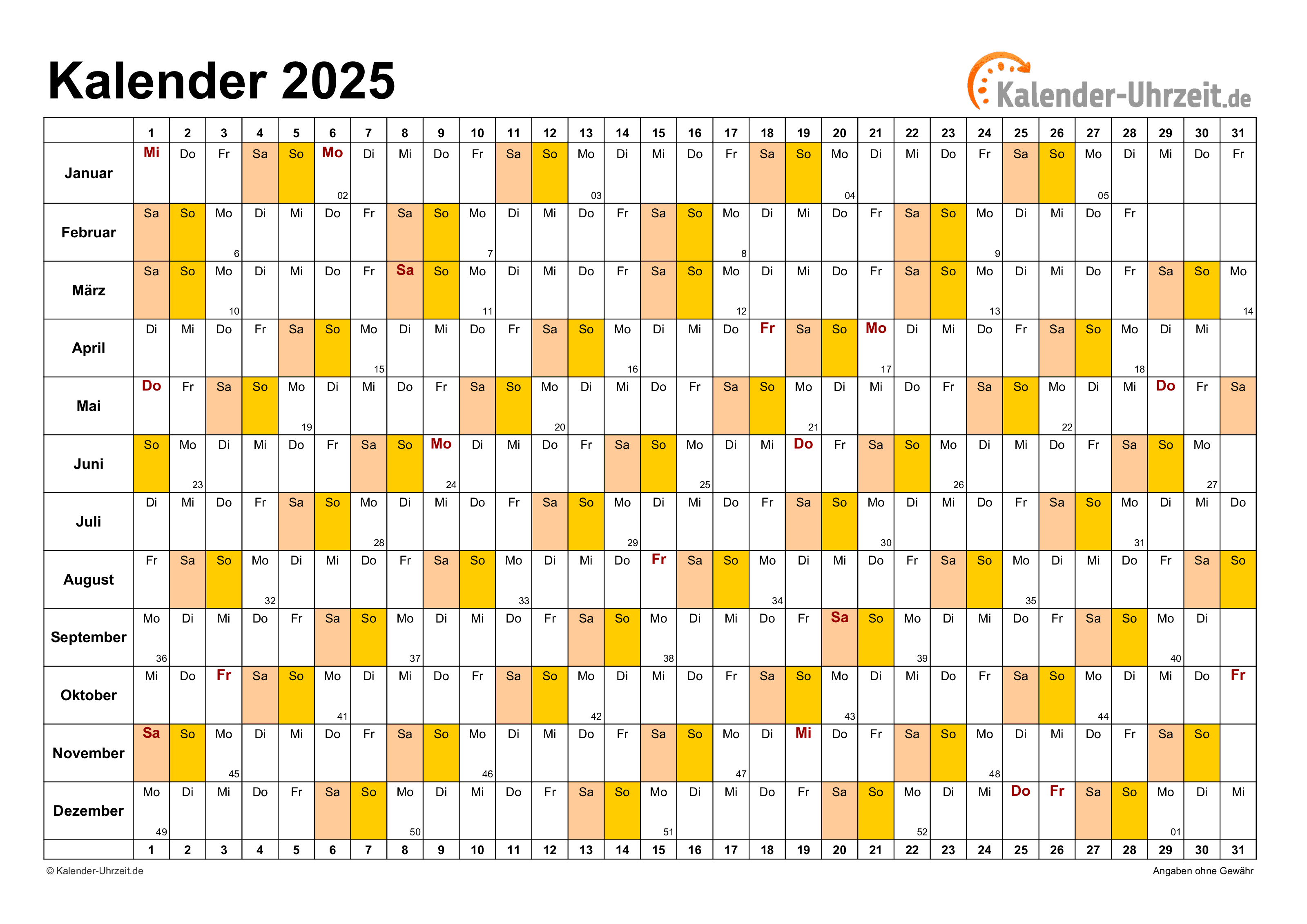
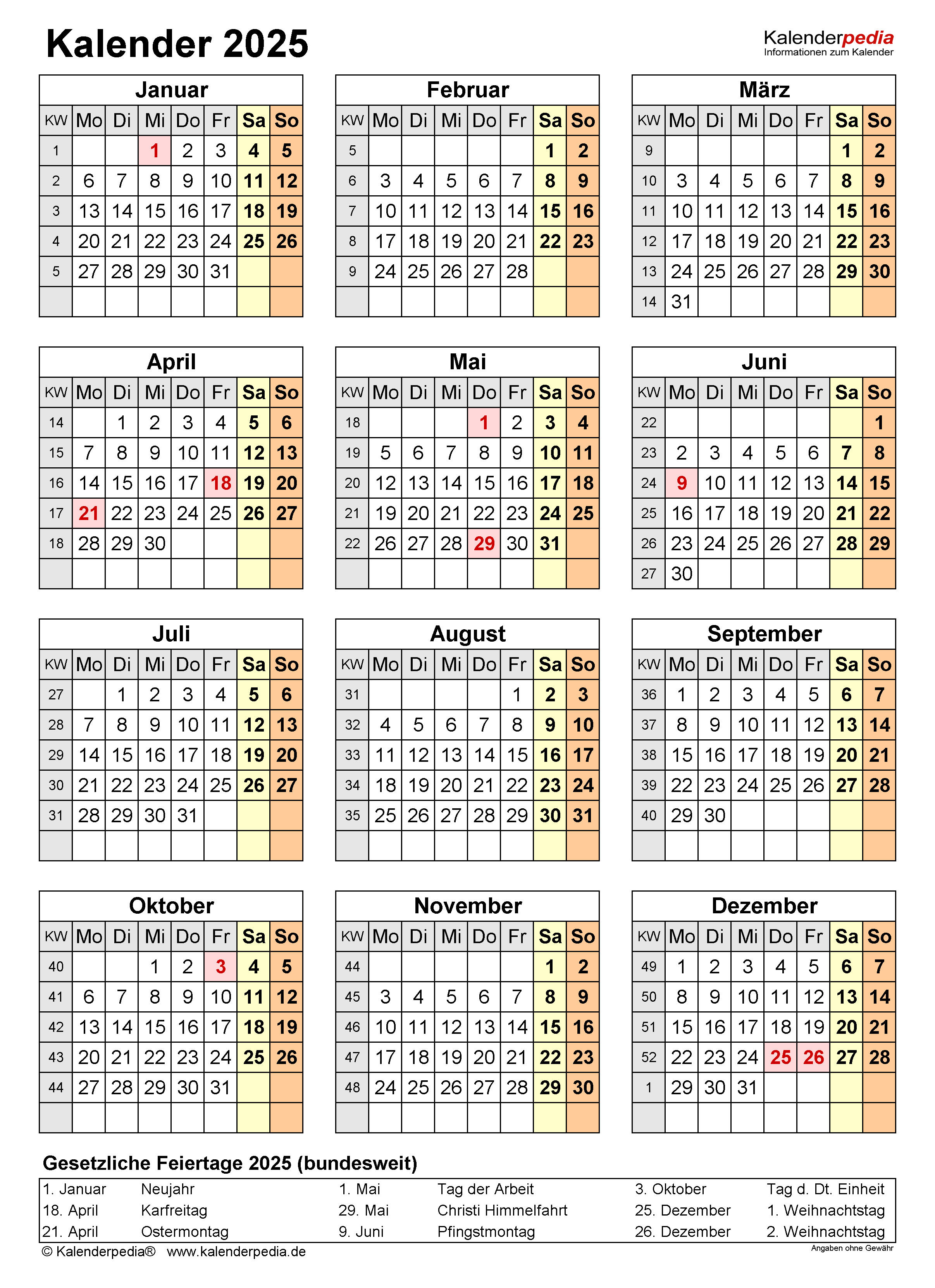
Die Erstellung eines Kalenders ist eine Aufgabe, die in vielen Bereichen des Lebens nützlich sein kann. Ob für die Organisation von Terminen, die Planung von Projekten oder die Verwaltung von Aufgaben – ein übersichtlicher Kalender ist ein wertvolles Werkzeug. Excel VBA bietet Ihnen die Möglichkeit, einen individuellen Kalender für das Jahr 2025 zu erstellen, der Ihren spezifischen Bedürfnissen entspricht.
Die Vorteile eines selbst erstellten Kalenders mit Excel VBA sind vielfältig:
- Individuelle Anpassung: Sie können den Kalender an Ihre eigenen Bedürfnisse und Vorlieben anpassen. So können Sie beispielsweise die Darstellung des Kalenders, die Farben, die Schriftarten und die zusätzlichen Informationen, die angezeigt werden sollen, frei gestalten.
- Automatisierung: Excel VBA ermöglicht die automatische Generierung des Kalenders, wodurch Sie Zeit und Mühe sparen. Sie müssen nicht jeden Monat manuell eingeben, sondern können den Code einmal erstellen und ihn dann für jedes Jahr wiederverwenden.
- Integration mit anderen Excel-Funktionen: Sie können den Kalender mit anderen Excel-Funktionen wie Formeln, Grafiken und Tabellen verknüpfen, um Ihre Daten noch effektiver zu verwalten.
- Flexibilität: Sie können den Kalender jederzeit anpassen und neue Funktionen hinzufügen, um ihn an veränderte Bedürfnisse anzupassen.
Schritt-für-Schritt-Anleitung zur Erstellung eines Kalenders für 2025 mit Excel VBA:
- Neuen Workbook erstellen: Beginnen Sie mit einem neuen Excel-Workbook.
- VBA-Editor öffnen: Drücken Sie Alt + F11, um den VBA-Editor zu öffnen.
- Neues Modul erstellen: Klicken Sie im Menü auf "Einfügen" > "Modul".
- Code einfügen: Fügen Sie den folgenden Code in das Modul ein:
Sub Kalender2025()

    ' Deklaration der Variablen
    Dim Jahr As Integer
    Dim Monat As Integer
    Dim Tag As Integer
    Dim Wochentag As Integer
    Dim Zelle As Range
    Dim StartTag As Integer

    ' Jahr festlegen
    Jahr = 2025

    ' Starttag des Jahres ermitteln
    StartTag = Weekday(DateSerial(Jahr, 1, 1), vbMonday) - 1

    ' Schleife durch die Monate
    For Monat = 1 To 12
        ' Anzahl der Tage im Monat ermitteln
        Tag = Day(DateSerial(Jahr, Monat + 1, 1) - 1)

        ' Zelle für den Monatsnamen auswählen
        Set Zelle = ActiveSheet.Cells(1, Monat + 1)
        Zelle.Value = MonthName(Monat, True) & " " & Jahr

        ' Schleife durch die Tage im Monat
        For Tag = 1 To Tag
            ' Wochentag ermitteln
            Wochentag = Weekday(DateSerial(Jahr, Monat, Tag), vbMonday) - 1

            ' Zelle für den Tag auswählen
            Set Zelle = ActiveSheet.Cells(Wochentag + 2 + StartTag, Monat + 1)
            Zelle.Value = Tag

            ' Starttag für den nächsten Monat aktualisieren
            If Tag = Tag Then
                StartTag = Wochentag
            End If
        Next Tag

        ' Starttag für den nächsten Monat aktualisieren
        StartTag = StartTag + Tag
    Next Monat

End Sub- Code ausführen: Drücken Sie F5, um den Code auszuführen.
Erläuterung des Codes:
- Deklaration der Variablen: Zunächst werden die Variablen deklariert, die im Code verwendet werden.
-
Jahr festlegen: Die Variable
Jahrwird auf 2025 gesetzt. -
Starttag des Jahres ermitteln: Die Variable
StartTagbestimmt den Wochentag des ersten Tages des Jahres. - Schleife durch die Monate: Eine Schleife durchläuft alle Monate des Jahres.
-
Anzahl der Tage im Monat ermitteln: Die Variable
Tagermittelt die Anzahl der Tage in jedem Monat. -
Zelle für den Monatsnamen auswählen: Die Variable
Zellewird auf die Zelle gesetzt, in der der Monatsname angezeigt werden soll. - Schleife durch die Tage im Monat: Eine Schleife durchläuft alle Tage des Monats.
-
Wochentag ermitteln: Die Variable
Wochentagermittelt den Wochentag für jeden Tag des Monats. -
Zelle für den Tag auswählen: Die Variable
Zellewird auf die Zelle gesetzt, in der der Tag angezeigt werden soll. -
Starttag für den nächsten Monat aktualisieren: Die Variable
StartTagwird aktualisiert, um den Starttag des nächsten Monats zu bestimmen.
Zusätzliche Funktionen:
- Formatierung: Sie können den Kalender formatieren, indem Sie Schriftarten, Farben, Ränder und andere Formatierungselemente verwenden.
- Zusätzliche Informationen: Sie können zusätzliche Informationen wie Feiertage, Geburtstage oder Termine in den Kalender einfügen.
- Automatische Aktualisierung: Sie können den Code so anpassen, dass der Kalender automatisch aktualisiert wird, wenn Sie das Jahr ändern.
Häufig gestellte Fragen (FAQs):
1. Kann ich den Kalender für ein anderes Jahr erstellen?
Ja, Sie können den Kalender für jedes beliebige Jahr erstellen, indem Sie die Variable Jahr im Code ändern.
2. Kann ich den Kalender in verschiedenen Formaten exportieren?
Ja, Sie können den Kalender als PDF, Excel-Datei oder Bilddatei exportieren.
3. Kann ich den Kalender mit anderen Anwendungen synchronisieren?
Ja, Sie können den Kalender mit Anwendungen wie Outlook oder Google Kalender synchronisieren.
Tipps:
- Kommentare im Code: Fügen Sie Kommentare zu Ihrem Code hinzu, um ihn lesbarer und verständlicher zu machen.
- Fehlerbehandlung: Fügen Sie Fehlerbehandlungsmechanismen in Ihren Code ein, um unerwartete Fehler abzufangen.
- Testen Sie Ihren Code: Testen Sie Ihren Code gründlich, bevor Sie ihn in Produktion nehmen.
- Optimierung: Optimieren Sie Ihren Code, um seine Leistung zu verbessern.
Fazit:
Die Erstellung eines Kalenders mit Excel VBA ist eine einfache und effiziente Methode, um einen individuellen Kalender für Ihre Bedürfnisse zu erstellen. Durch die Nutzung der Möglichkeiten von Excel VBA können Sie einen übersichtlichen Kalender erstellen, der Ihnen bei der Organisation Ihrer Zeit und Aufgaben hilft. Mit den zusätzlichen Funktionen und Tipps können Sie Ihren Kalender noch effektiver gestalten und an Ihre spezifischen Bedürfnisse anpassen.



Abschluss
Daher hoffen wir, dass dieser Artikel wertvolle Einblicke in Einen Kalender für 2025 mit Excel VBA erstellen: Ein umfassender Leitfaden bietet. Wir danken Ihnen, dass Sie sich die Zeit genommen haben, diesen Artikel zu lesen. Bis zum nächsten Artikel!