Einen neuen Kalender in Outlook erstellen und freigeben: Eine Schritt-für-Schritt-Anleitung
Verwandte Artikel: Einen neuen Kalender in Outlook erstellen und freigeben: Eine Schritt-für-Schritt-Anleitung
Einführung
Bei dieser feierlichen Gelegenheit freuen wir uns, in das das faszinierende Thema rund um Einen neuen Kalender in Outlook erstellen und freigeben: Eine Schritt-für-Schritt-Anleitung vertiefen. Lassen Sie uns interessante Informationen zusammenfügen und den Lesern frische Perspektiven bieten.
Table of Content
Einen neuen Kalender in Outlook erstellen und freigeben: Eine Schritt-für-Schritt-Anleitung
Die Organisation von Terminen, Aufgaben und Projekten ist in der heutigen Zeit unverzichtbar. Microsoft Outlook bietet mit seiner Kalenderfunktion eine leistungsstarke Möglichkeit, diese Aufgaben effizient zu bewältigen. Doch nicht nur die persönliche Planung ist möglich, auch die gemeinsame Nutzung von Kalendern mit Kollegen oder Teammitgliedern ist ein wichtiges Feature von Outlook. Dieser Artikel erklärt Schritt für Schritt, wie Sie einen neuen Kalender in Outlook erstellen und für andere freigeben können.
1. Einen neuen Kalender erstellen:
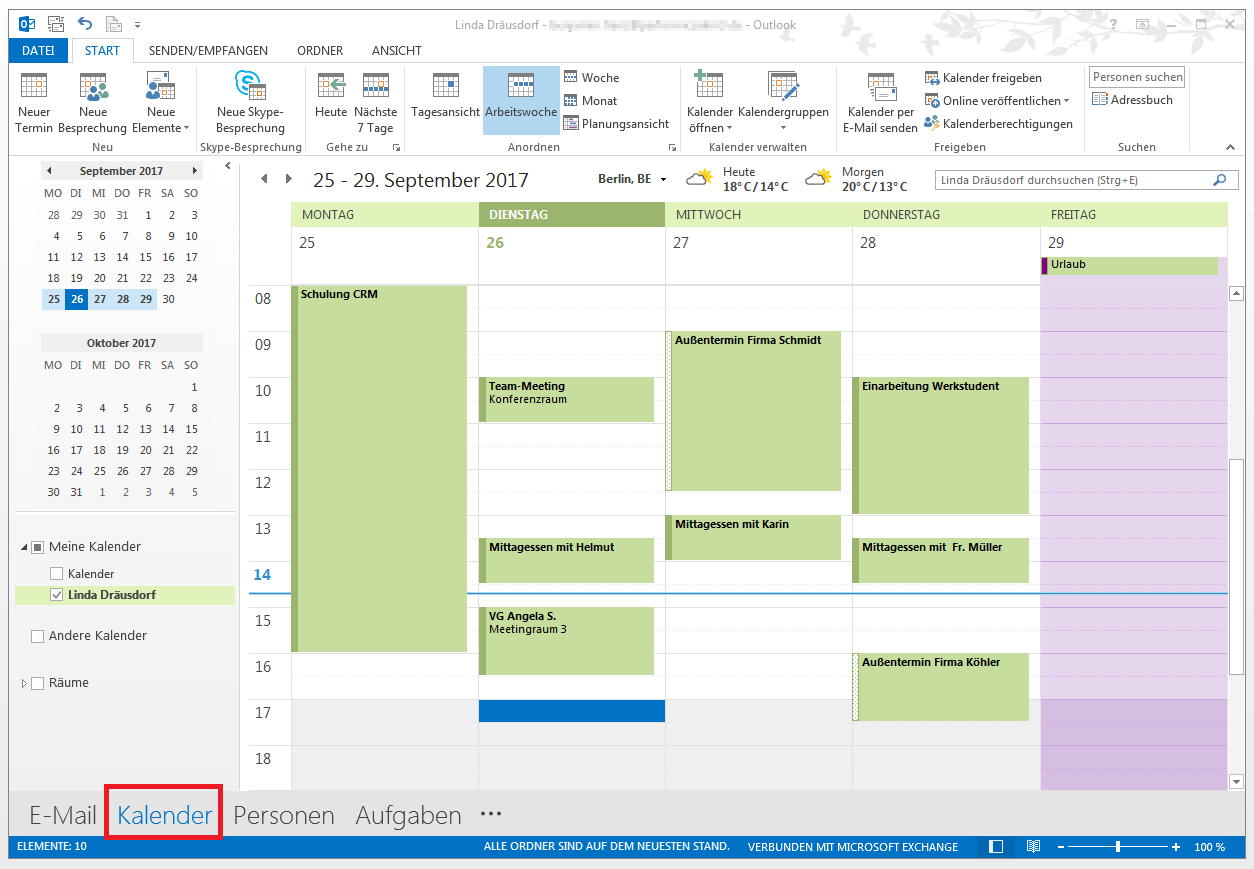
- Öffnen Sie Outlook und navigieren Sie zur Ansicht "Kalender".
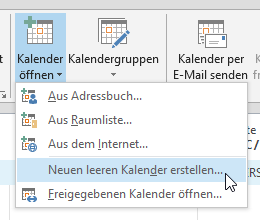
- Klicken Sie in der Menüleiste auf "Datei" und wählen Sie "Neu" > "Kalender".
- Geben Sie dem neuen Kalender einen aussagekräftigen Namen und wählen Sie die gewünschte Farbe.
- Klicken Sie auf "OK" um den neuen Kalender zu erstellen.
2. Den neuen Kalender anlegen:
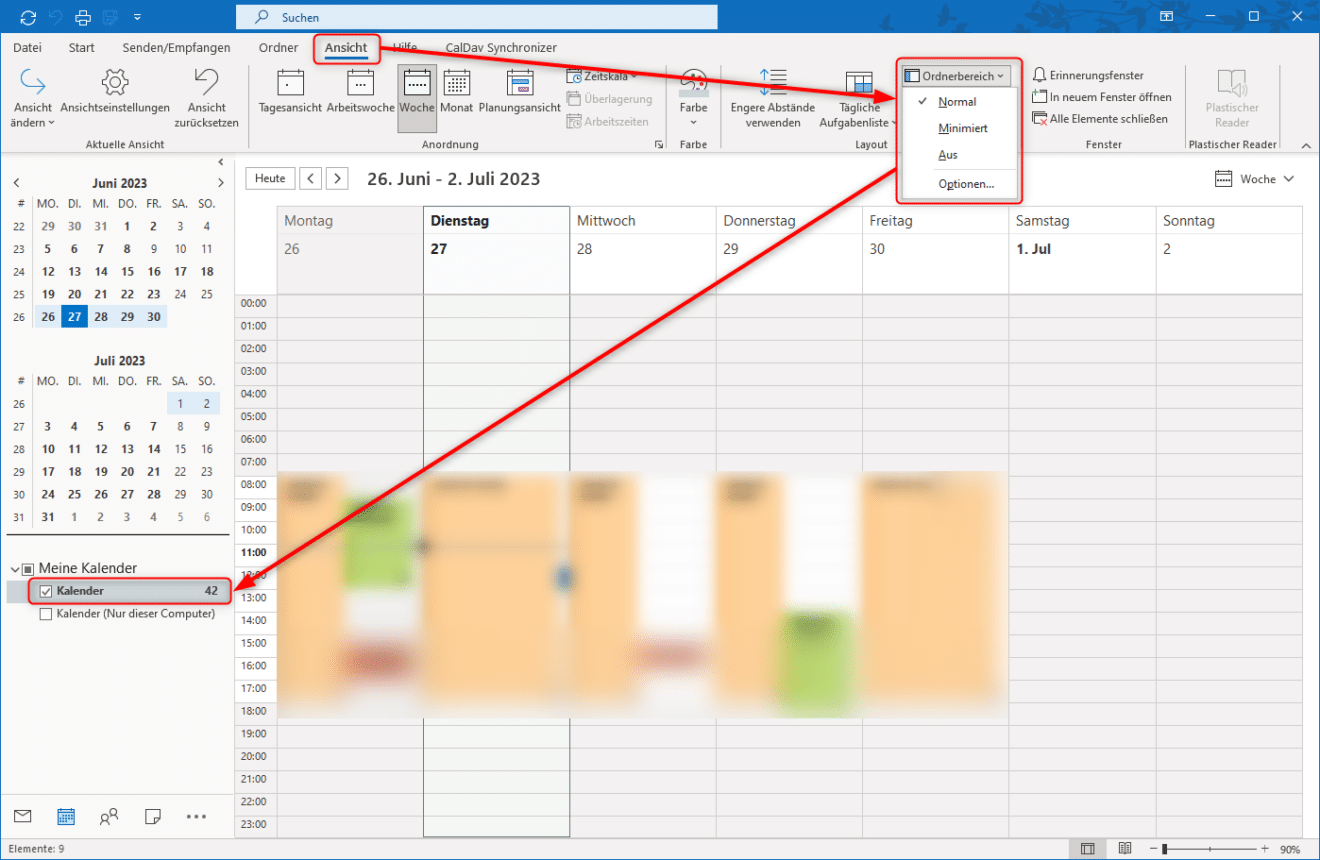
- Der neue Kalender erscheint nun in Ihrer Kalenderliste.
- Sie können nun wie gewohnt Termine, Aufgaben und Erinnerungen hinzufügen.
- Durch Rechtsklick auf den neuen Kalender können Sie weitere Optionen, wie zum Beispiel das Ändern der Farbe oder das Löschen des Kalenders, auswählen.
3. Den Kalender freigeben:
- Öffnen Sie den neu erstellten Kalender.
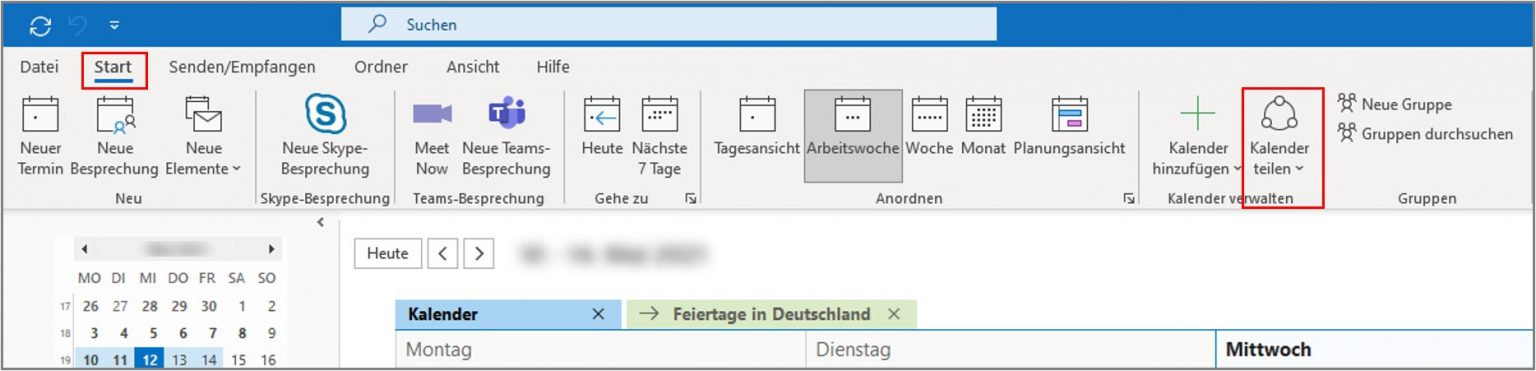
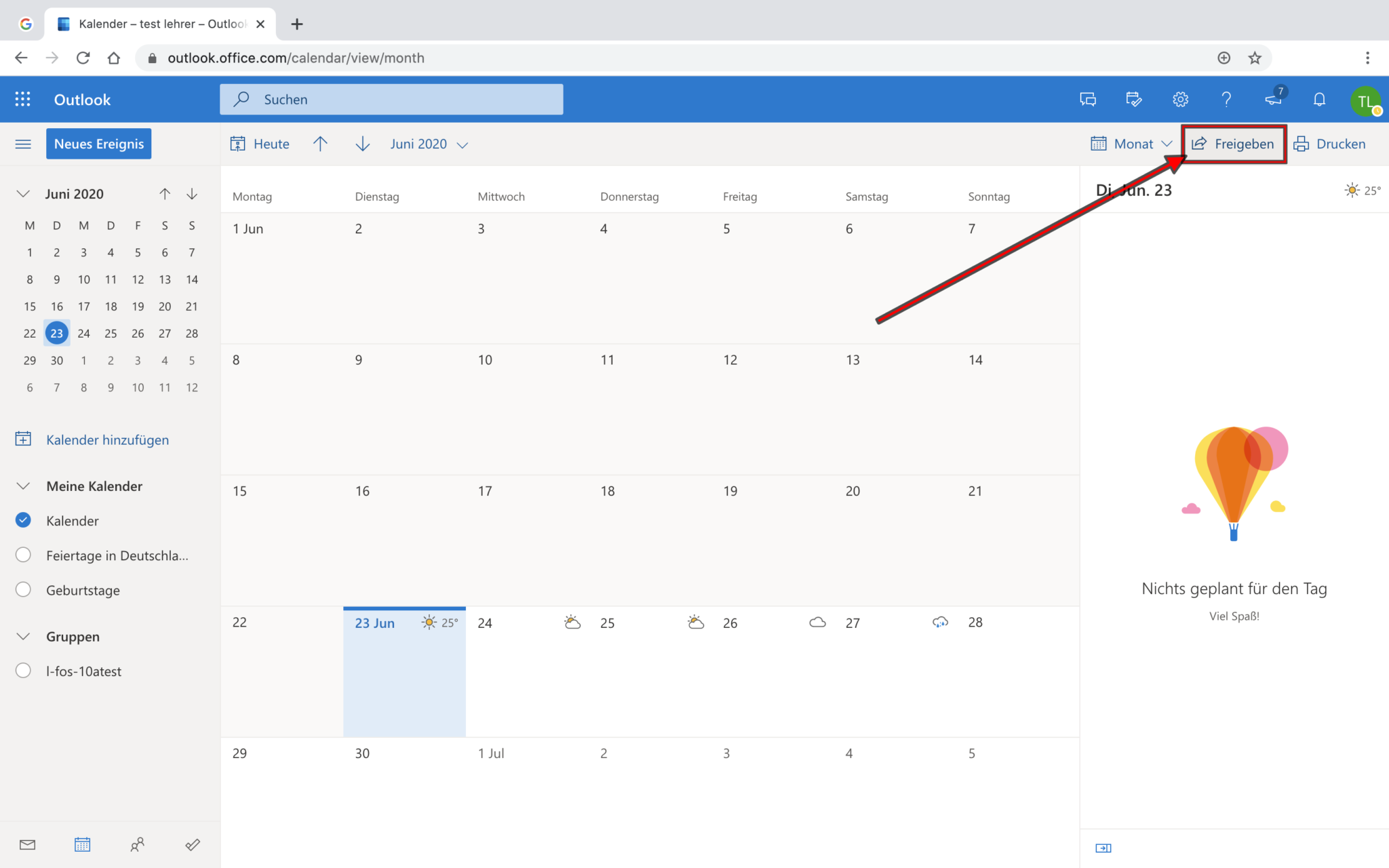
- Klicken Sie mit der rechten Maustaste auf den Kalendernamen und wählen Sie "Freigeben".
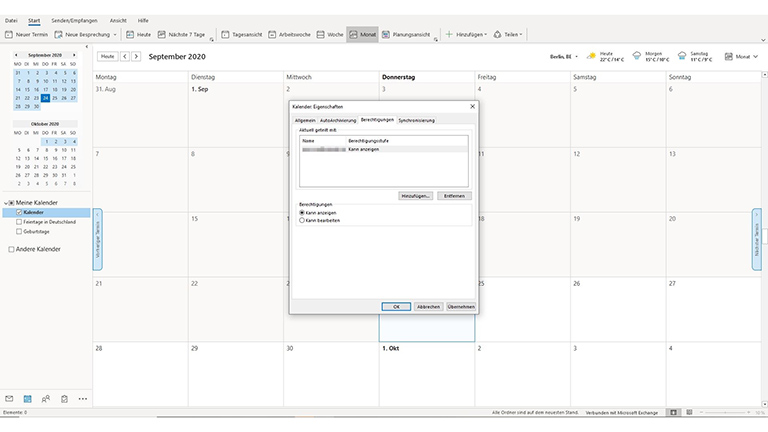
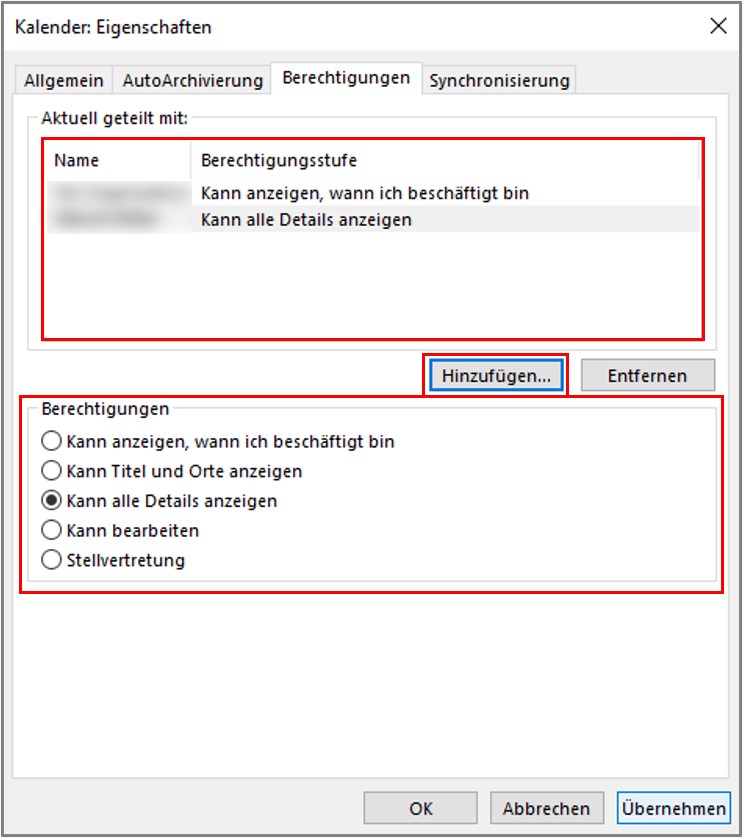
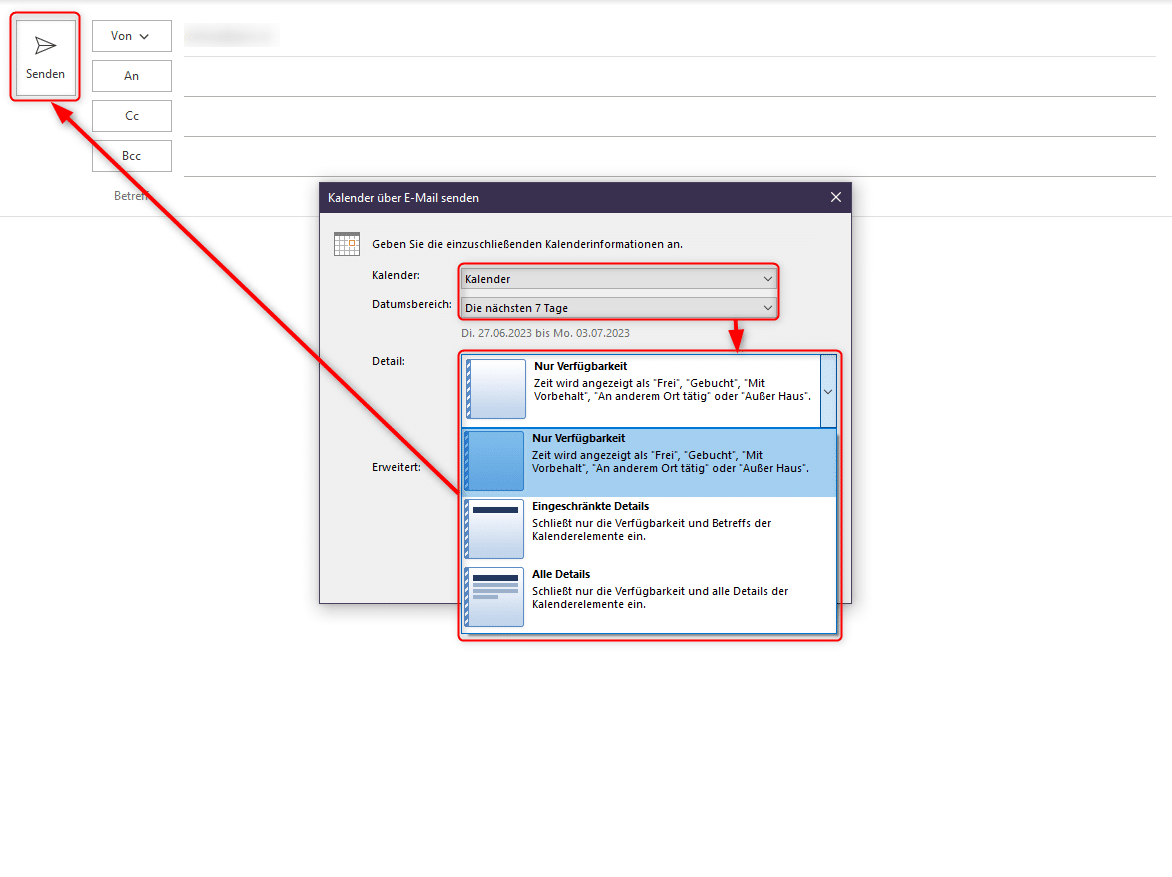
- Im sich öffnenden Fenster können Sie nun festlegen, wie der Kalender freigegeben werden soll:
- "Nur anzeigen": Der Empfänger kann den Kalender einsehen, jedoch keine Änderungen vornehmen.
- "Änderungen zulassen": Der Empfänger kann Termine, Aufgaben und Erinnerungen im Kalender ändern und hinzufügen.
- "Vollständiger Zugriff": Der Empfänger hat volle Kontrolle über den Kalender, einschließlich der Möglichkeit, ihn zu löschen.
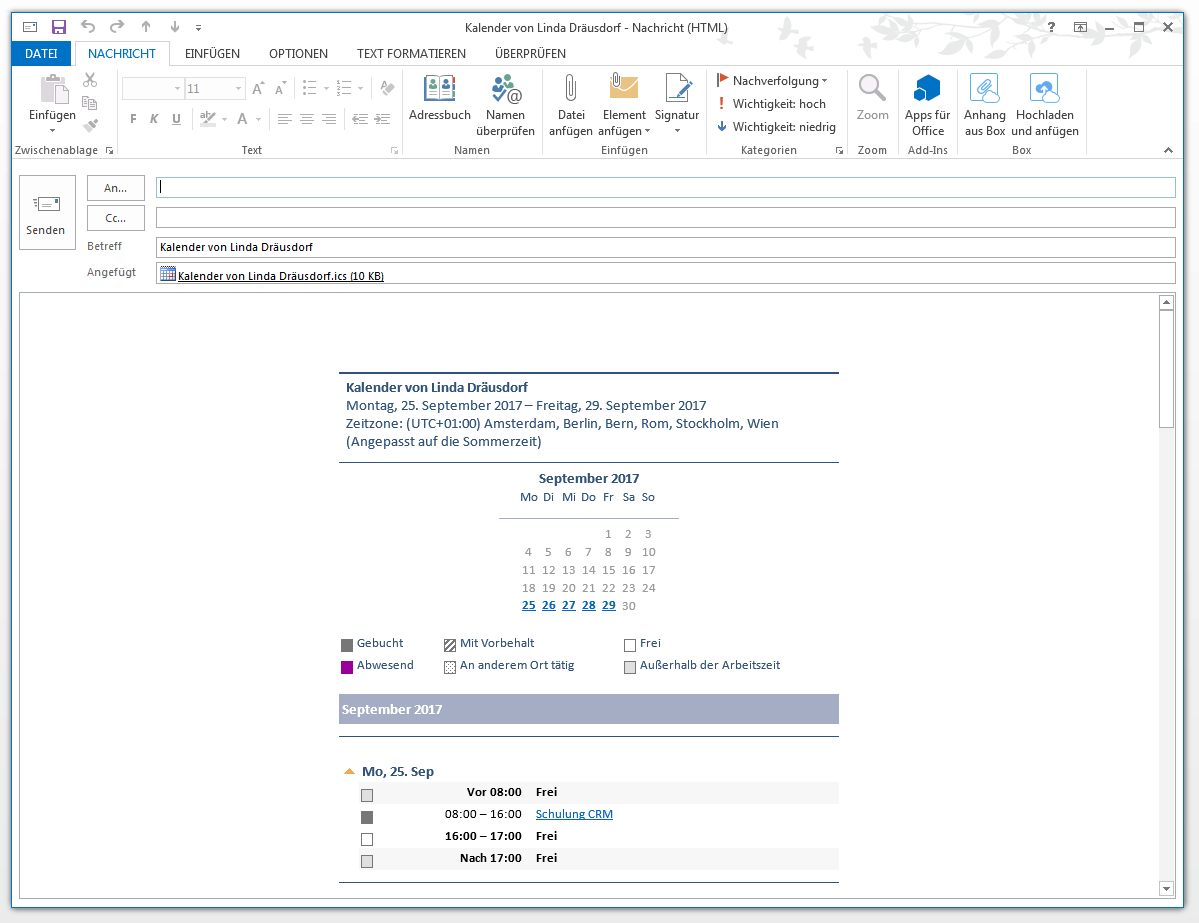
- Geben Sie die E-Mail-Adressen der Personen ein, mit denen Sie den Kalender teilen möchten.
- Wählen Sie die gewünschte Berechtigung für die Empfänger und klicken Sie auf "Senden".
4. Den freigegebenen Kalender verwalten:
- Öffnen Sie den freigegebenen Kalender.
- Klicken Sie auf "Datei" und dann auf "Informationen".
- Unter "Freigabe" können Sie die Liste der freigegebenen Personen einsehen und die Berechtigungen ändern.
- Um die Freigabe aufzuheben, klicken Sie auf "Freigabe beenden".
Vorteile der Kalenderfreigabe:
- Verbesserte Kommunikation: Die gemeinsame Nutzung von Kalendern ermöglicht es, Termine und Aufgaben effizient zu koordinieren und gleichzeitig Transparenz zu gewährleisten.
- Zeitersparnis: Die Notwendigkeit, sich gegenseitig über Termine zu informieren, entfällt, was Zeit und Aufwand spart.
- Bessere Planung: Durch den Zugriff auf den Kalender anderer Teammitglieder ist es möglich, die Planung von Projekten zu optimieren und Konflikte zu vermeiden.
- Vereinfachte Organisation: Die gemeinsame Nutzung von Kalendern ermöglicht es, alle wichtigen Termine und Aufgaben an einem zentralen Ort zu verwalten.
FAQs:
-
Kann ich einen Kalender für mehrere Personen freigeben?
- Ja, Sie können einen Kalender für beliebig viele Personen freigeben.
-
Kann ich die Berechtigung für den Zugriff auf einen freigegebenen Kalender ändern?
- Ja, Sie können die Berechtigung für den Zugriff auf einen freigegebenen Kalender jederzeit ändern.
-
Was passiert, wenn ich einen freigegebenen Kalender lösche?
- Wenn Sie einen freigegebenen Kalender löschen, wird dieser für alle Empfänger nicht mehr verfügbar sein.
-
Kann ich einen Kalender mit einer externen Person teilen?
- Ja, Sie können einen Kalender mit einer externen Person teilen, solange Sie die entsprechende Berechtigung haben.
Tipps:
- Erstellen Sie für verschiedene Bereiche, wie zum Beispiel für Projekte oder Abteilungen, separate Kalender, um die Übersicht zu behalten.
- Verwenden Sie Farbcodes, um Termine und Aufgaben zu kategorisieren und die Übersichtlichkeit zu erhöhen.
- Nutzen Sie die Erinnerungsfunktion, um wichtige Termine nicht zu vergessen.
- Teilen Sie Ihren Kalender nur mit Personen, denen Sie vertrauen, um die Vertraulichkeit Ihrer Daten zu gewährleisten.
Fazit:
Die Erstellung und Freigabe von Kalendern in Outlook bietet eine einfache und effektive Möglichkeit, die Organisation von Terminen und Aufgaben zu verbessern. Durch die gemeinsame Nutzung von Kalendern können Sie die Kommunikation und Zusammenarbeit im Team optimieren und Zeit sparen. Die Flexibilität von Outlook ermöglicht es Ihnen, die Freigabe von Kalendern individuell an Ihre Bedürfnisse anzupassen und die Zusammenarbeit mit Kollegen und Partnern zu vereinfachen.
Abschluss
Daher hoffen wir, dass dieser Artikel wertvolle Einblicke in Einen neuen Kalender in Outlook erstellen und freigeben: Eine Schritt-für-Schritt-Anleitung bietet. Wir danken Ihnen, dass Sie sich die Zeit genommen haben, diesen Artikel zu lesen. Bis zum nächsten Artikel!