Excel-Daten in den Outlook-Kalender importieren: Effizienz und Organisation im Jahr 2025
Verwandte Artikel: Excel-Daten in den Outlook-Kalender importieren: Effizienz und Organisation im Jahr 2025
Einführung
Mit Begeisterung werden wir uns durch das faszinierende Thema rund um Excel-Daten in den Outlook-Kalender importieren: Effizienz und Organisation im Jahr 2025 vertiefen. Lassen Sie uns interessante Informationen zusammenfügen und den Lesern frische Perspektiven bieten.
Table of Content
- 1 Verwandte Artikel: Excel-Daten in den Outlook-Kalender importieren: Effizienz und Organisation im Jahr 2025
- 2 Einführung
- 3 Excel-Daten in den Outlook-Kalender importieren: Effizienz und Organisation im Jahr 2025
- 3.1 1. Die Bedeutung des Datentransfers
- 3.2 2. Methoden des Imports
- 3.3 3. Vorteile des Datentransfers
- 3.4 4. FAQs zum Datentransfer
- 3.5 5. Tipps zum Datentransfer
- 3.6 6. Fazit
- 4 Abschluss
Excel-Daten in den Outlook-Kalender importieren: Effizienz und Organisation im Jahr 2025
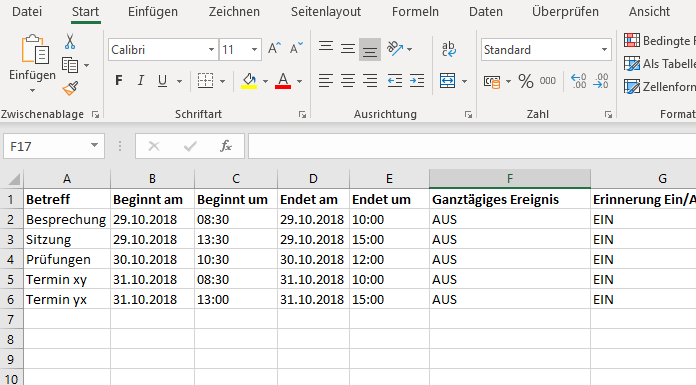
Die Integration von Daten aus verschiedenen Anwendungen ist ein zentrales Element für eine effiziente Arbeitsweise. Im Jahr 2025 ist die nahtlose Verbindung von Excel-Tabellen mit dem Outlook-Kalender eine wichtige Möglichkeit, um Zeit zu sparen und die Organisation zu verbessern. Dieser Artikel beleuchtet die vielfältigen Möglichkeiten, wie Excel-Daten in den Outlook-Kalender importiert werden können, und zeigt die Vorteile dieser Vorgehensweise auf.
1. Die Bedeutung des Datentransfers
Die Verwendung von Excel-Tabellen für die Organisation von Terminen, Aufgaben oder Projekten ist weit verbreitet. Diese Tabellen bieten eine flexible Möglichkeit, Daten zu strukturieren und zu bearbeiten. Allerdings sind Excel-Tabellen oft isoliert von anderen Anwendungen, was die Nutzung der Daten einschränkt. Durch den Import von Excel-Daten in den Outlook-Kalender wird die Datenverfügbarkeit erhöht und die Integration in den Workflow optimiert.
2. Methoden des Imports
Es gibt verschiedene Wege, um Excel-Daten in den Outlook-Kalender zu importieren:
a) Direkter Import:
- Kopieren und Einfügen: Die einfachste Methode ist das Kopieren und Einfügen von Daten aus einer Excel-Tabelle in den Outlook-Kalender. Diese Methode eignet sich für kleinere Datensätze und bietet eine schnelle Lösung.
- Drag-and-Drop: Die Drag-and-Drop-Funktion ist eine intuitive Möglichkeit, Daten aus einer Excel-Tabelle in den Outlook-Kalender zu verschieben. Diese Methode ist ebenfalls für kleinere Datensätze geeignet.
b) Import über CSV-Datei:
- Exportieren aus Excel: Speichern Sie die Excel-Tabelle als CSV-Datei. Diese Datei enthält die Daten in einem Format, das von Outlook erkannt wird.
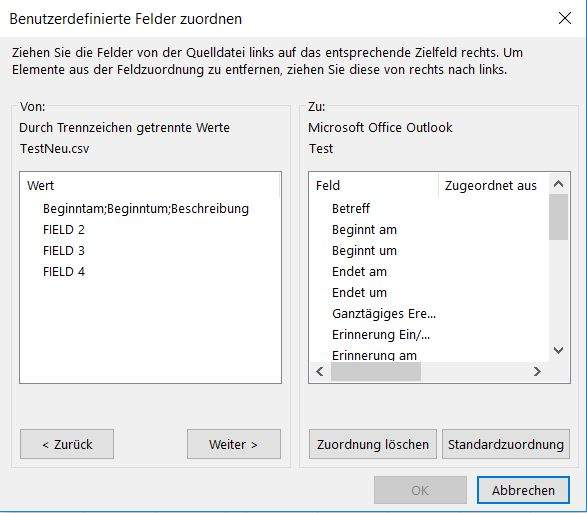
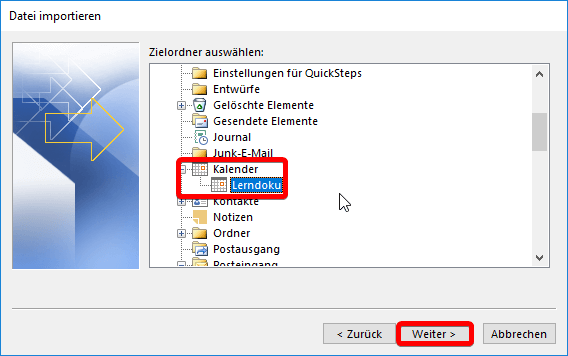
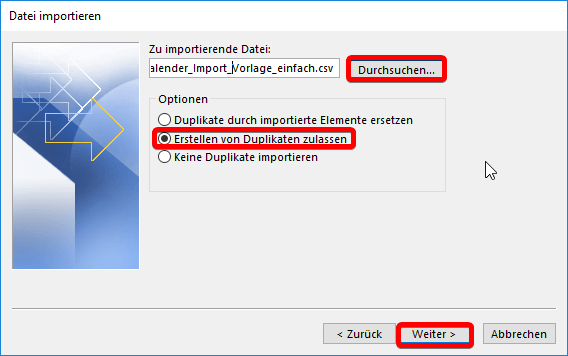
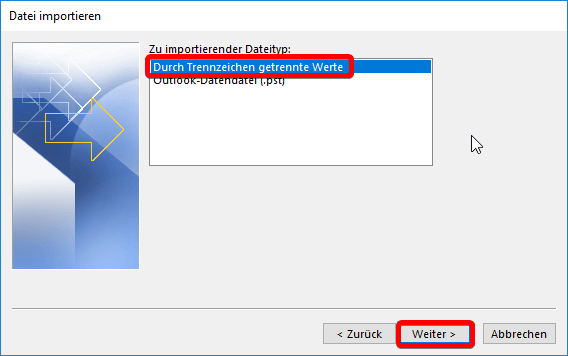
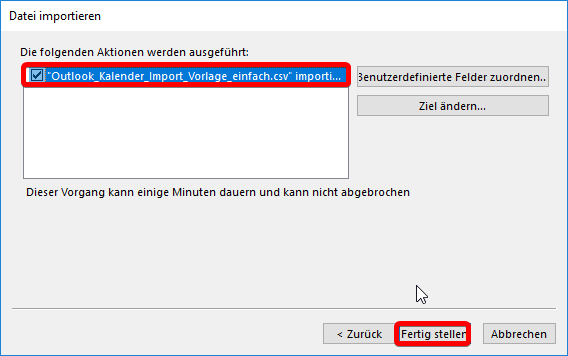
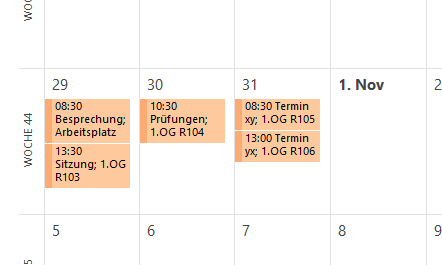
- Importieren in Outlook: Wählen Sie im Outlook-Kalender die Option "Importieren" und wählen Sie die CSV-Datei aus. Outlook importiert die Daten in den Kalender.
c) Automatisierung mit VBA:
- Visual Basic for Applications (VBA): Mit VBA können Sie Skripte erstellen, die den automatischen Import von Excel-Daten in den Outlook-Kalender ermöglichen. Diese Methode ist ideal für komplexe Datensätze und regelmäßige Importszenarien.
3. Vorteile des Datentransfers
Der Import von Excel-Daten in den Outlook-Kalender bietet zahlreiche Vorteile:
- Zentrale Terminverwaltung: Alle wichtigen Termine und Fristen sind an einem Ort verfügbar.
- Automatisierung von Terminen: Regelmäßige Termine können automatisch in den Kalender eingetragen werden.
- Verbesserte Planung: Die Visualisierung von Terminen und Fristen ermöglicht eine bessere Planung und Organisation.
- Effizienzsteigerung: Der Datentransfer spart Zeit und reduziert den manuellen Aufwand.
- Verbesserte Zusammenarbeit: Gemeinsame Kalender erleichtern die Zusammenarbeit im Team.
4. FAQs zum Datentransfer
a) Welche Datenformate werden von Outlook unterstützt?
Outlook unterstützt verschiedene Dateiformate, darunter CSV, TXT und ICS.
b) Kann ich bestimmte Daten aus einer Excel-Tabelle importieren?
Ja, Sie können bestimmte Spalten oder Zeilen aus einer Excel-Tabelle auswählen und in den Outlook-Kalender importieren.
c) Wie kann ich Konflikte bei der Datenübertragung vermeiden?
Achten Sie darauf, dass die Datenformate in Excel und Outlook übereinstimmen. Überprüfen Sie die importierten Daten auf Fehler und korrigieren Sie diese gegebenenfalls.
d) Wie kann ich die Datensicherheit beim Import gewährleisten?
Verwenden Sie eine sichere Verbindung und schützen Sie die Excel-Datei mit einem Passwort.
5. Tipps zum Datentransfer
- Planen Sie den Import: Erstellen Sie ein Schema für die Datenorganisation in Excel und Outlook.
- Testen Sie den Import: Führen Sie einen Testlauf mit einer kleinen Datenmenge durch, um Fehler zu vermeiden.
- Dokumentieren Sie den Prozess: Erstellen Sie eine Anleitung für den Import von Excel-Daten in den Outlook-Kalender.
- Überprüfen Sie die Daten: Achten Sie darauf, dass die importierten Daten korrekt sind und in den Kalender passen.
6. Fazit
Der Import von Excel-Daten in den Outlook-Kalender ist eine effiziente Methode, um Daten zu integrieren und den Workflow zu optimieren. Die verschiedenen Importmethoden und die vielfältigen Vorteile machen diese Funktion zu einem wichtigen Werkzeug für die Organisation und Planung von Aufgaben, Terminen und Projekten. Durch den Einsatz dieser Möglichkeiten können Unternehmen und Einzelpersonen ihre Effizienz steigern und ihre Arbeitsweise im Jahr 2025 verbessern.

Abschluss
Daher hoffen wir, dass dieser Artikel wertvolle Einblicke in Excel-Daten in den Outlook-Kalender importieren: Effizienz und Organisation im Jahr 2025 bietet. Wir danken Ihnen, dass Sie sich die Zeit genommen haben, diesen Artikel zu lesen. Bis zum nächsten Artikel!