Feiertage in Excel: Effiziente Planung und Organisation für 2025
Verwandte Artikel: Feiertage in Excel: Effiziente Planung und Organisation für 2025
Einführung
Mit großer Freude werden wir uns mit das faszinierende Thema rund um Feiertage in Excel: Effiziente Planung und Organisation für 2025 vertiefen. Lassen Sie uns interessante Informationen zusammenfügen und den Lesern frische Perspektiven bieten.
Table of Content
Feiertage in Excel: Effiziente Planung und Organisation für 2025
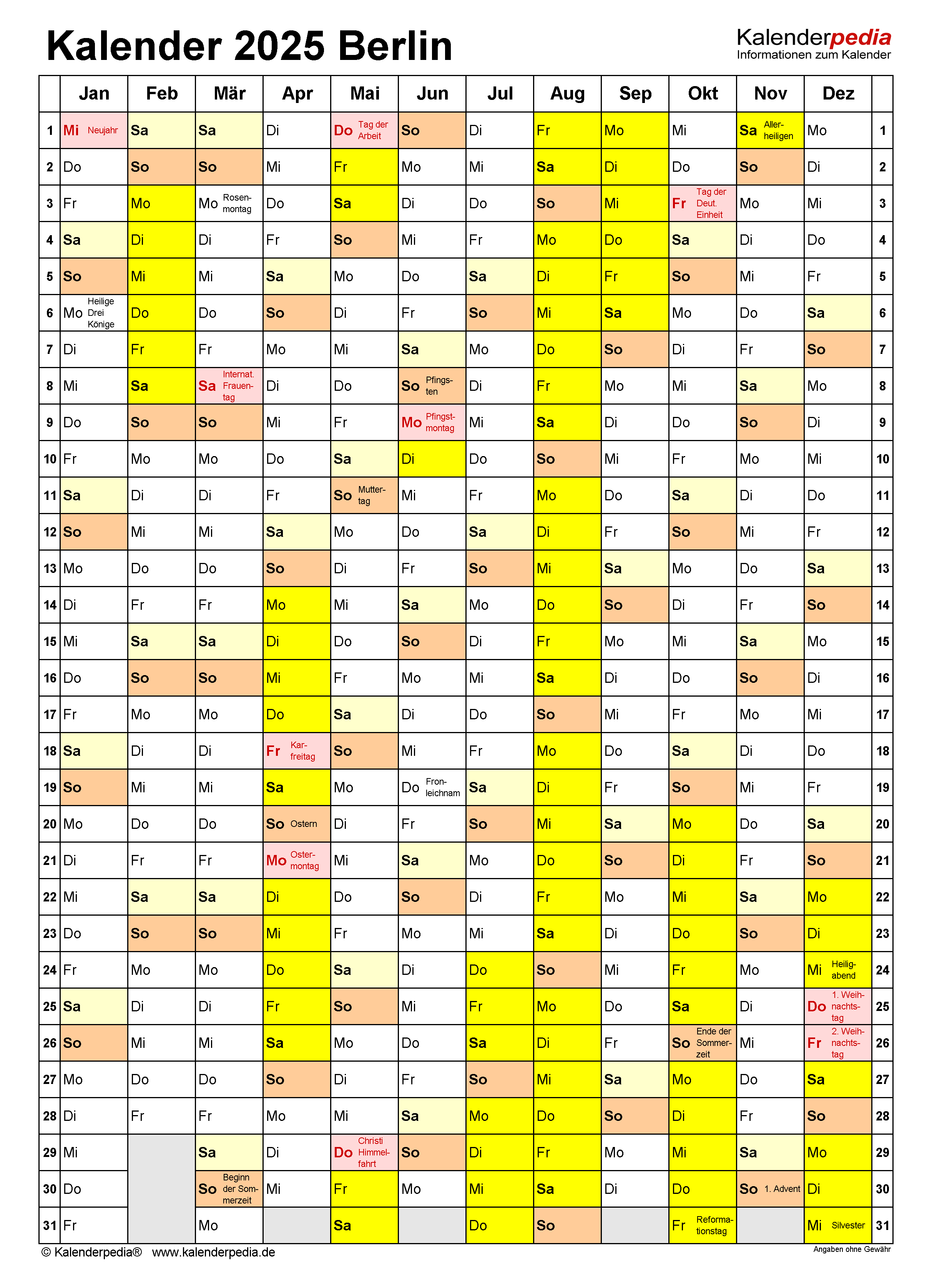
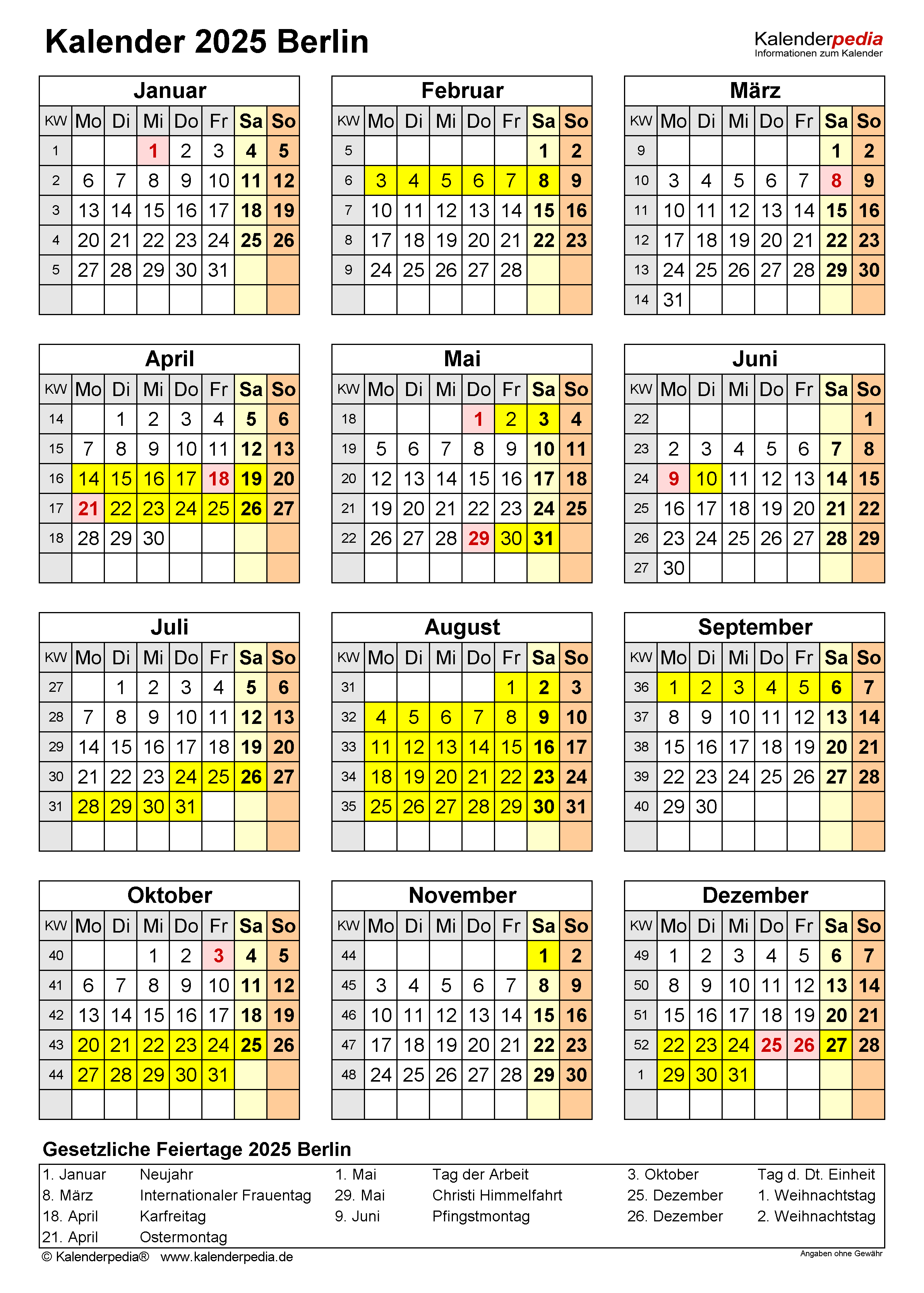
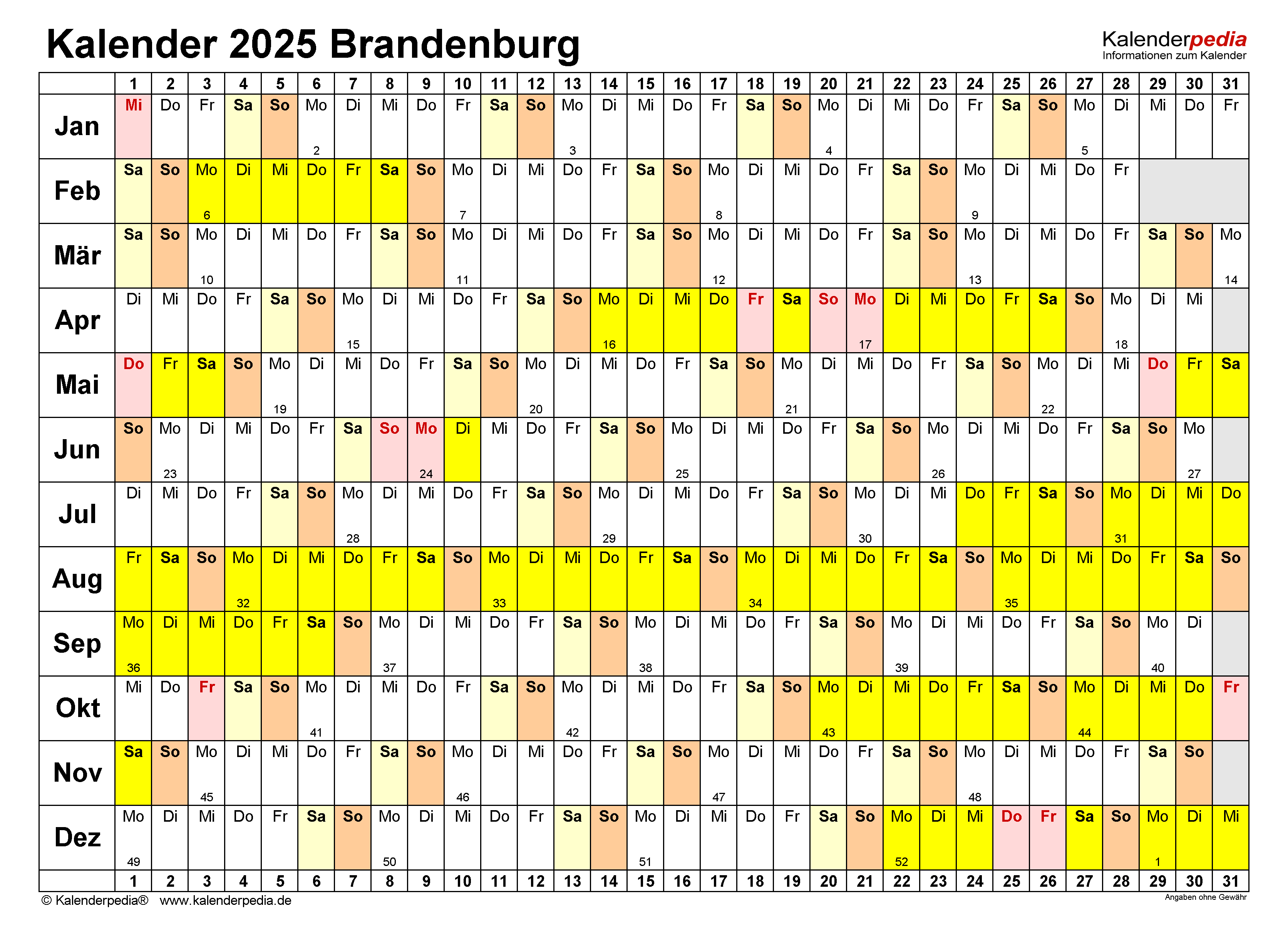
Die Planung von Terminen und Aufgaben im beruflichen und privaten Kontext ist eine wesentliche Aufgabe, die durch die Einbindung von Feiertagen eine zusätzliche Herausforderung darstellt. Excel bietet eine leistungsstarke Möglichkeit, diese Herausforderungen zu bewältigen und gleichzeitig die Planung zu optimieren. Durch das Markieren von Feiertagen in einer Excel-Tabelle können Sie einen übersichtlichen Kalender erstellen, der Ihnen hilft, wichtige Termine und freie Tage im Blick zu behalten.
Die Vorteile eines Excel-Kalenders mit Feiertagen:
- Sichtbarkeit: Ein Excel-Kalender mit hervorgehobenen Feiertagen bietet eine klare visuelle Darstellung der arbeitsfreien Tage. Dies ermöglicht eine effiziente Planung von Meetings, Terminen und Projekten, die nicht mit Feiertagen kollidieren.
- Zeitmanagement: Die Integration von Feiertagen in den Kalender unterstützt die zeitliche Planung und vermeidet unnötige Verwirrung. Sie können Arbeitszeiten besser einschätzen und Ihre Zeit effektiv nutzen, da Sie die arbeitsfreien Tage im Voraus kennen.
- Zusammenarbeit: Die Möglichkeit, den Excel-Kalender mit anderen zu teilen, ermöglicht eine gemeinsame Planung und Abstimmung von Terminen. So können Sie sicherstellen, dass alle Teammitglieder die wichtigen Feiertage berücksichtigen und die Arbeit entsprechend planen.
- Flexibilität: Excel bietet vielfältige Möglichkeiten zur Gestaltung und Anpassung des Kalenders. Sie können verschiedene Formatierungen, Farben und Symbole verwenden, um die Feiertage hervorzuheben und den Kalender an Ihre Bedürfnisse anzupassen.
- Automatisierung: Mit Excel-Formeln können Sie die Feiertage automatisch in den Kalender einfügen und so Zeit und Aufwand sparen. Diese Funktionen ermöglichen eine effiziente Aktualisierung des Kalenders und gewährleisten die korrekte Einbindung der Feiertage.
Erstellen eines Excel-Kalenders mit Feiertagen:
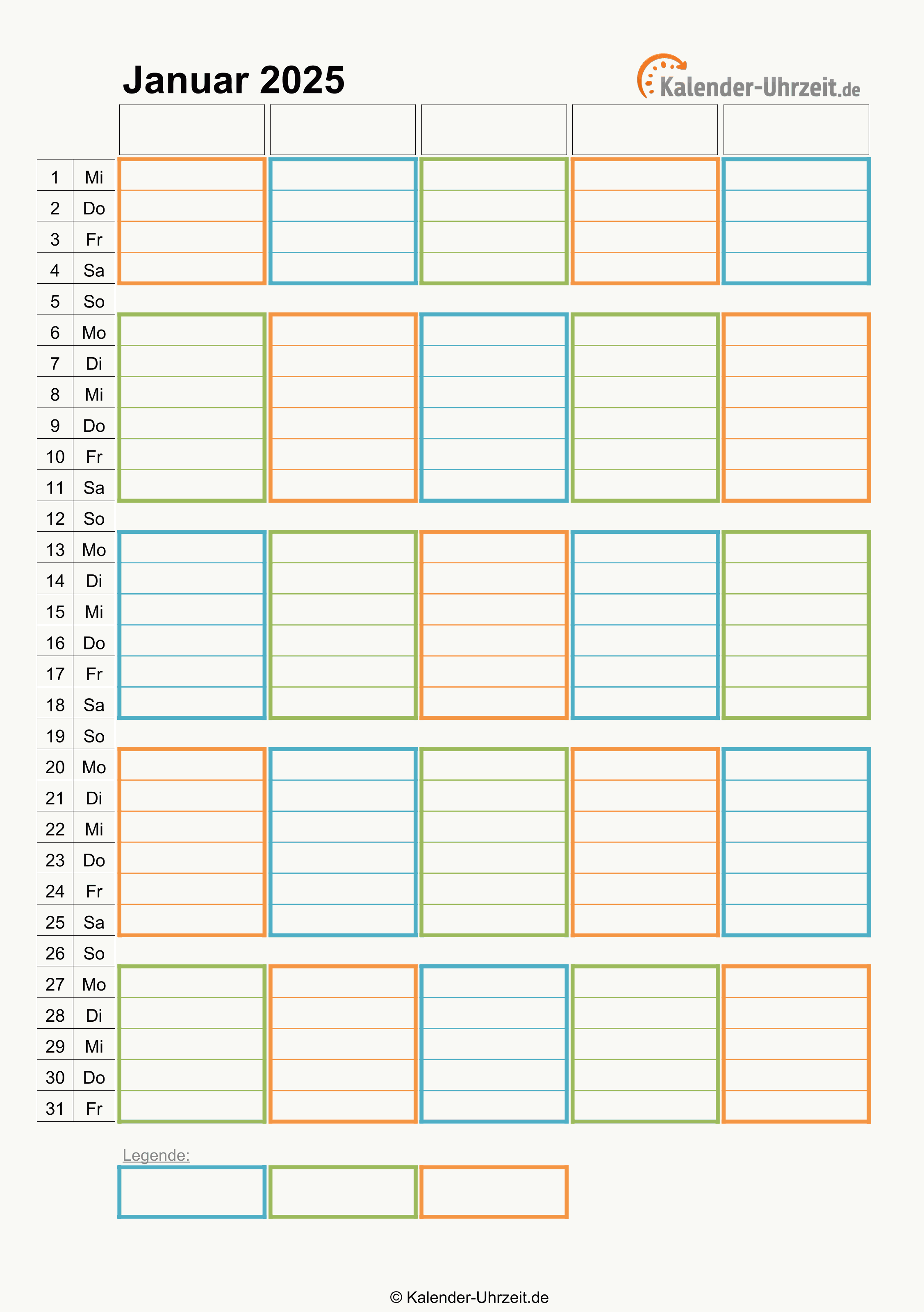
- Erstellen Sie eine Tabelle: Beginnen Sie mit einer leeren Tabelle in Excel. Erstellen Sie in der ersten Zeile die Spaltenüberschriften für die Tage der Woche (Montag bis Sonntag). In der ersten Spalte fügen Sie die Datumsangaben für das Jahr 2025 ein.
- Formatieren Sie die Tabelle: Formatieren Sie die Tabelle nach Ihren Vorlieben. Sie können die Zellen mit unterschiedlichen Farben oder Schriftgrößen gestalten, um die Feiertage hervorzuheben.
- Fügen Sie die Feiertage hinzu: Notieren Sie die Feiertage für das Jahr 2025 in einer separaten Tabelle. Sie können diese Informationen online oder in einem Kalender finden.
- Verwenden Sie Formeln: Um die Feiertage automatisch in den Kalender einzutragen, können Sie die Funktion "WENN" verwenden. Diese Funktion prüft, ob ein bestimmtes Datum in der Liste der Feiertage enthalten ist, und formatiert die Zelle entsprechend.
- Fügen Sie weitere Informationen hinzu: Sie können den Kalender um zusätzliche Informationen wie Urlaubstage, Geburtstage oder wichtige Meetings erweitern.
Häufig gestellte Fragen:
Wie kann ich sicherstellen, dass der Kalender die korrekten Feiertage für 2025 enthält?
- Recherchieren Sie die Feiertage für 2025 online oder in einem Kalender. Stellen Sie sicher, dass die Informationen aktuell und korrekt sind.
- Nutzen Sie eine Liste von Feiertagen, die speziell für Deutschland oder Ihre Region erstellt wurde.
Kann ich den Excel-Kalender mit anderen teilen?
- Ja, Sie können den Excel-Kalender mit anderen teilen, indem Sie ihn speichern und per E-Mail oder Cloud-Speicherplattform versenden.
Gibt es kostenlose Vorlagen für Excel-Kalender mit Feiertagen?
- Ja, es gibt viele kostenlose Vorlagen für Excel-Kalender mit Feiertagen im Internet. Sie können diese Vorlagen herunterladen und an Ihre Bedürfnisse anpassen.
Kann ich den Kalender mit anderen Programmen synchronisieren?
- Ja, Sie können den Excel-Kalender mit anderen Programmen wie Outlook oder Google Calendar synchronisieren. Dies ermöglicht Ihnen, den Kalender auf verschiedenen Geräten zu nutzen.
Tipps für die Verwendung eines Excel-Kalenders mit Feiertagen:
- Nutzen Sie Farben und Formatierungen: Verwenden Sie verschiedene Farben und Formatierungen, um die Feiertage, Urlaubstage und wichtige Termine hervorzuheben.
- Erstellen Sie Filter: Verwenden Sie Filter, um den Kalender nach bestimmten Kriterien zu sortieren, z.B. nach Monat oder Feiertag.
- Fügen Sie Notizen hinzu: Fügen Sie Notizen zu den Feiertagen oder anderen Terminen hinzu, um wichtige Informationen zu speichern.
- Verwenden Sie Symbolleisten: Nutzen Sie die Symbolleisten in Excel, um den Kalender zu bearbeiten und zu formatieren.
- Sichern Sie Ihren Kalender: Sichern Sie Ihren Kalender regelmäßig, um Datenverlust zu vermeiden.
Fazit:
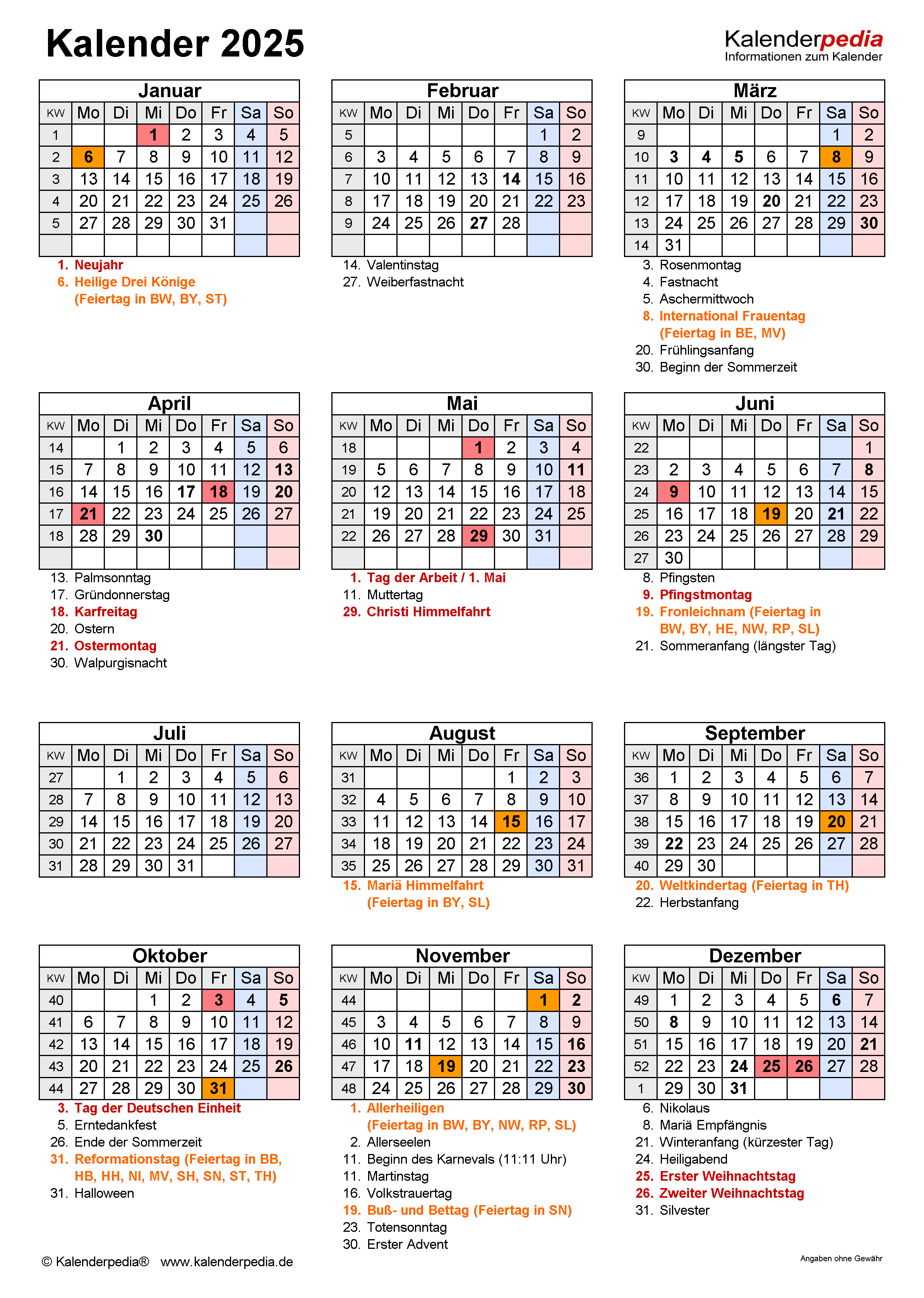
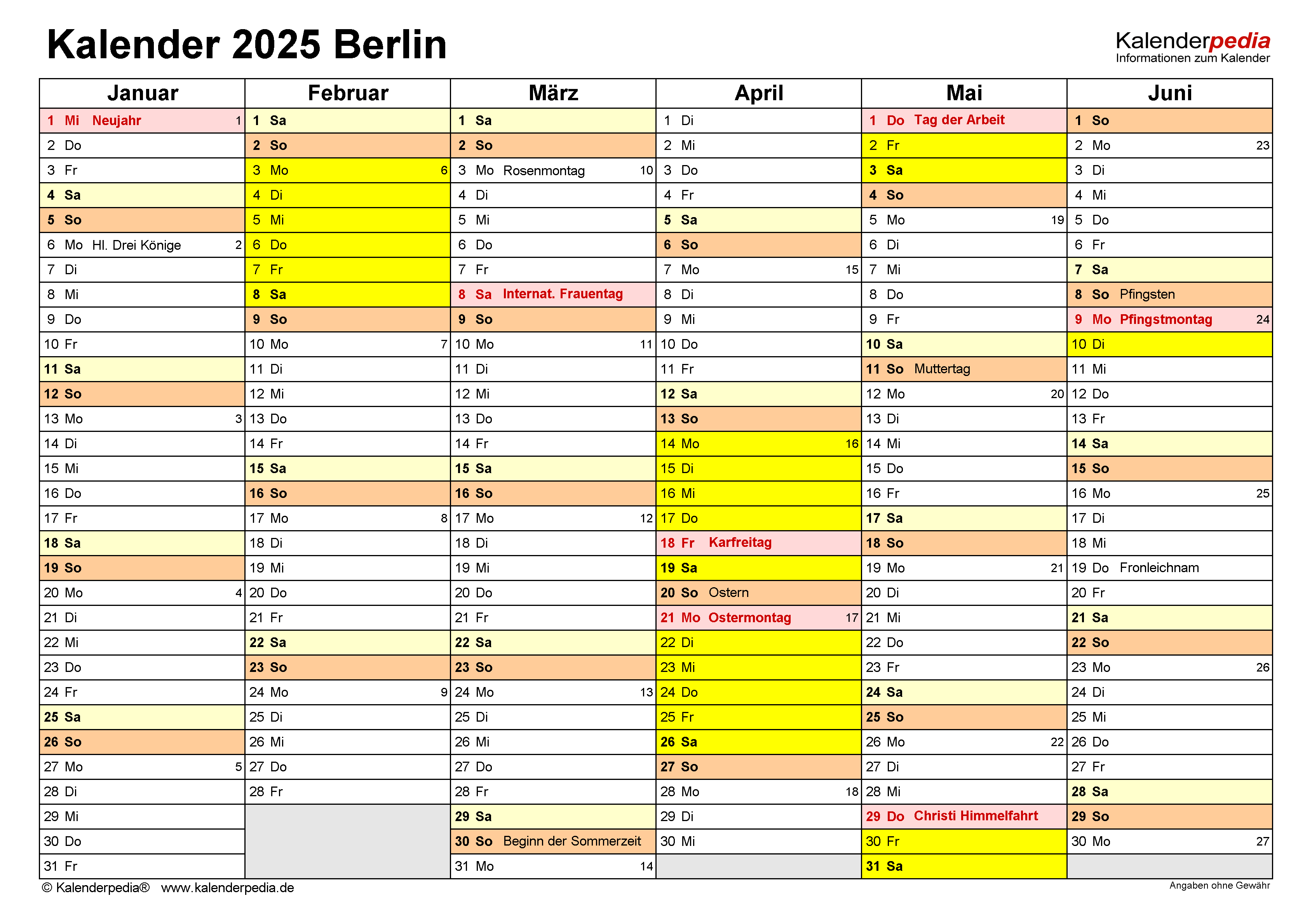
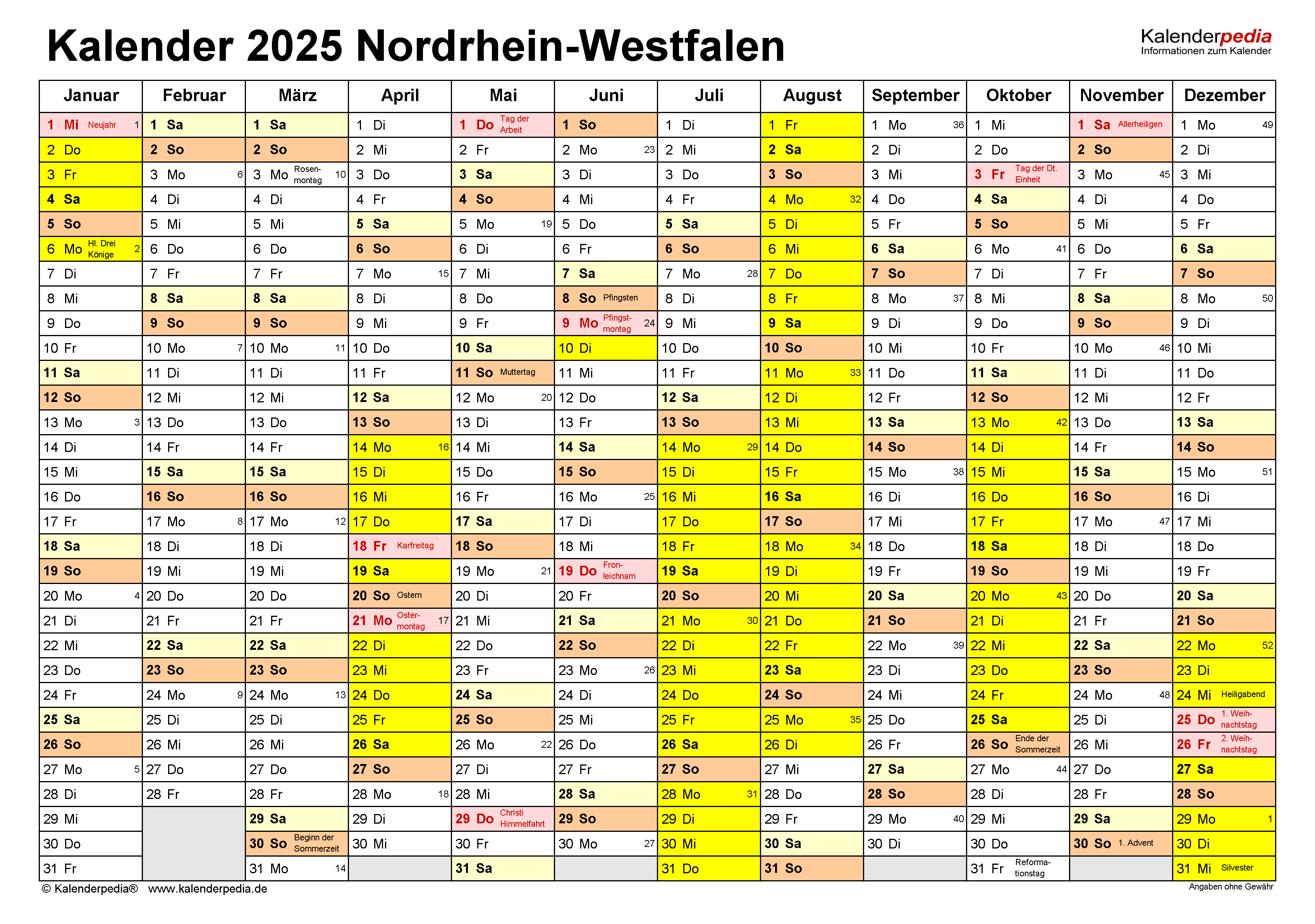
Ein Excel-Kalender mit Feiertagen bietet eine effiziente und flexible Möglichkeit, Termine und Aufgaben zu planen und zu organisieren. Durch die Integration von Feiertagen in den Kalender können Sie wichtige Termine und freie Tage im Blick behalten und Ihre Zeit effektiv nutzen. Die vielfältigen Funktionen von Excel ermöglichen eine individuelle Anpassung und Gestaltung des Kalenders, so dass er optimal an Ihre Bedürfnisse angepasst werden kann.


Abschluss
Daher hoffen wir, dass dieser Artikel wertvolle Einblicke in Feiertage in Excel: Effiziente Planung und Organisation für 2025 bietet. Wir schätzen Ihre Aufmerksamkeit für unseren Artikel. Bis zum nächsten Artikel!