Gelöschte Outlook-Kalendereinträge wiederherstellen: Ein umfassender Leitfaden
Verwandte Artikel: Gelöschte Outlook-Kalendereinträge wiederherstellen: Ein umfassender Leitfaden
Einführung
Bei dieser feierlichen Gelegenheit freuen wir uns, in das das faszinierende Thema rund um Gelöschte Outlook-Kalendereinträge wiederherstellen: Ein umfassender Leitfaden vertiefen. Lassen Sie uns interessante Informationen zusammenfügen und den Lesern frische Perspektiven bieten.
Table of Content
Gelöschte Outlook-Kalendereinträge wiederherstellen: Ein umfassender Leitfaden

Der Verlust wichtiger Kalendereinträge in Outlook kann eine frustrierende Erfahrung sein. Termine, Meetings, Erinnerungen – all diese wichtigen Informationen können plötzlich verschwunden sein. Doch bevor Sie die Hoffnung aufgeben, sollten Sie wissen, dass es mehrere Möglichkeiten gibt, gelöschte Kalendereinträge wiederherzustellen. Dieser Artikel bietet einen umfassenden Leitfaden, der Ihnen dabei hilft, Ihre verlorenen Kalendereinträge in Outlook 2025 wiederzufinden.
Verständnis der Outlook-Kalender-Wiederherstellung
Outlook bietet verschiedene Möglichkeiten, um gelöschte Kalendereinträge wiederherzustellen. Diese basieren auf den verschiedenen Ebenen der Datenwiederherstellung, die Outlook unterstützt:
- Der "Gelöschte Elemente"-Ordner: Hier werden gelöschte Elemente für einen bestimmten Zeitraum gespeichert, bevor sie endgültig entfernt werden.
- Die "Wiederherstellbaren Elemente"-Funktion: Diese Funktion bietet eine Möglichkeit, gelöschte Elemente, die aus dem "Gelöschte Elemente"-Ordner entfernt wurden, wiederherzustellen.
- Backup-Dateien: Wenn Sie regelmäßige Backups Ihrer Outlook-Daten erstellen, können Sie gelöschte Kalendereinträge aus diesen Backups wiederherstellen.
- Die "Outlook-Daten-Datei (.pst)"-Wiederherstellung: Diese Methode ermöglicht die Wiederherstellung von Daten aus einer beschädigten oder gelöschten Outlook-Daten-Datei.
Schritt-für-Schritt-Anleitung zur Wiederherstellung von Kalendereinträgen
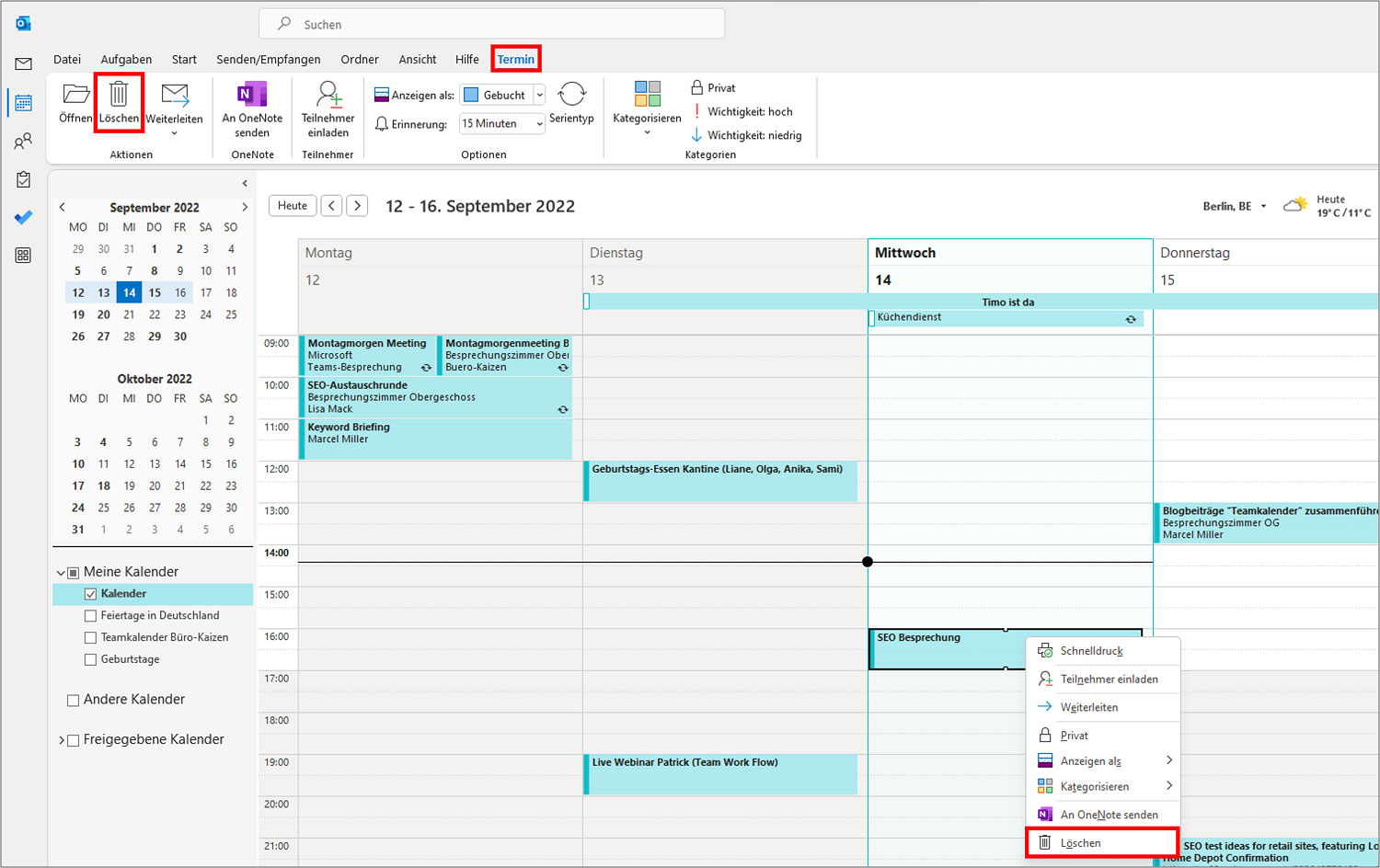
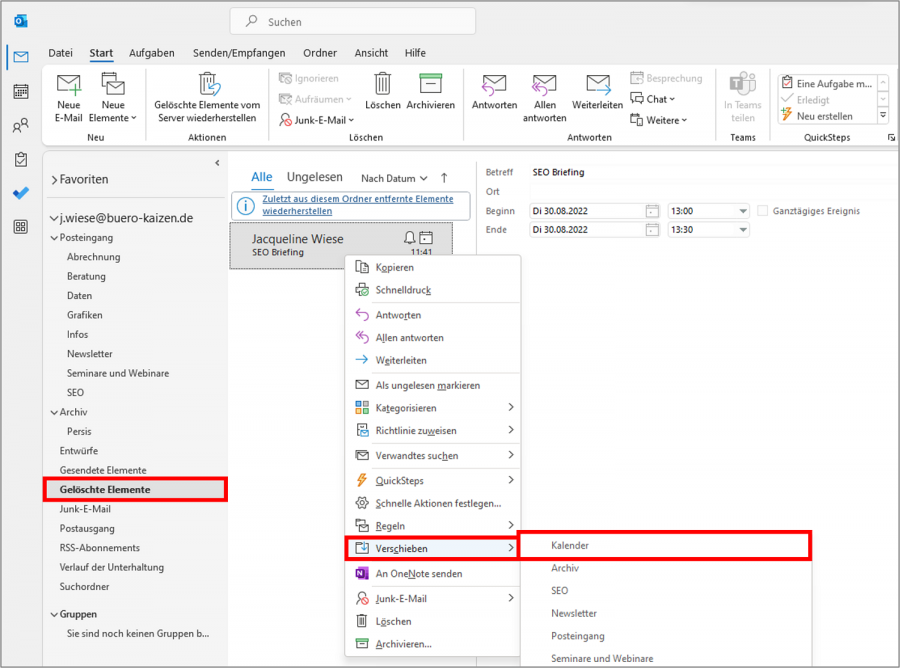
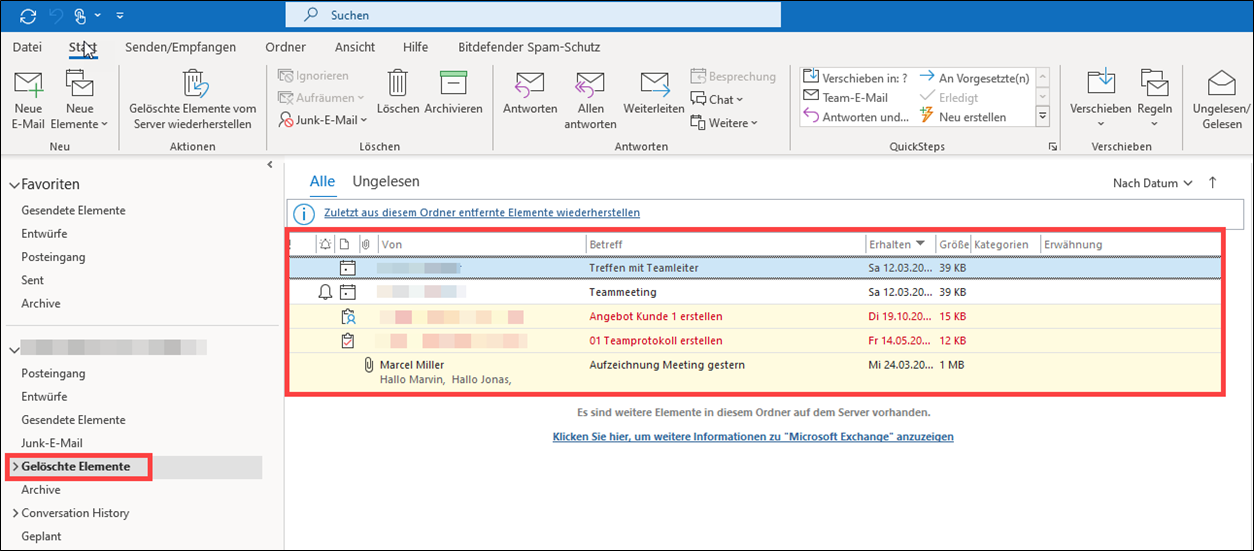
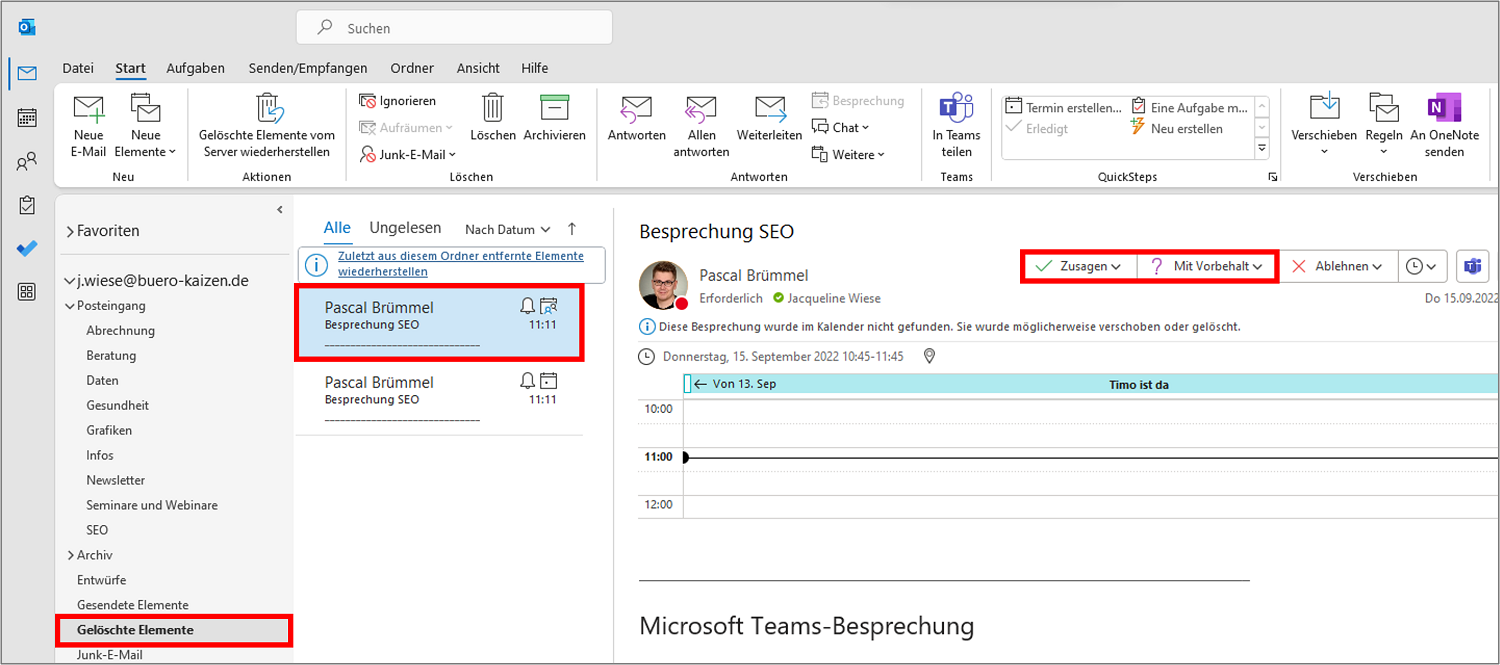
1. Überprüfen Sie den "Gelöschte Elemente"-Ordner:
- Öffnen Sie Outlook und navigieren Sie zum "Gelöschte Elemente"-Ordner.
- Suchen Sie nach den fehlenden Kalendereinträgen.
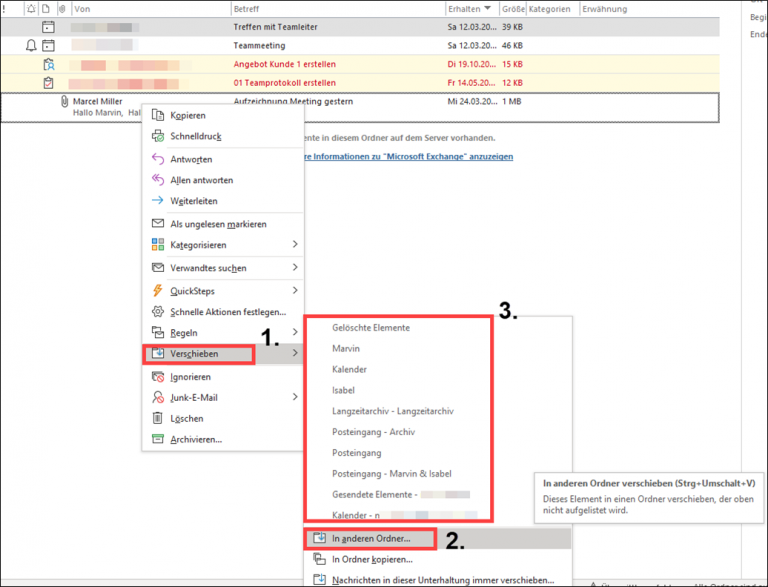
- Wenn Sie die Einträge finden, wählen Sie sie aus und klicken Sie auf "Verschieben" > "Anderer Ordner" > "Kalender".
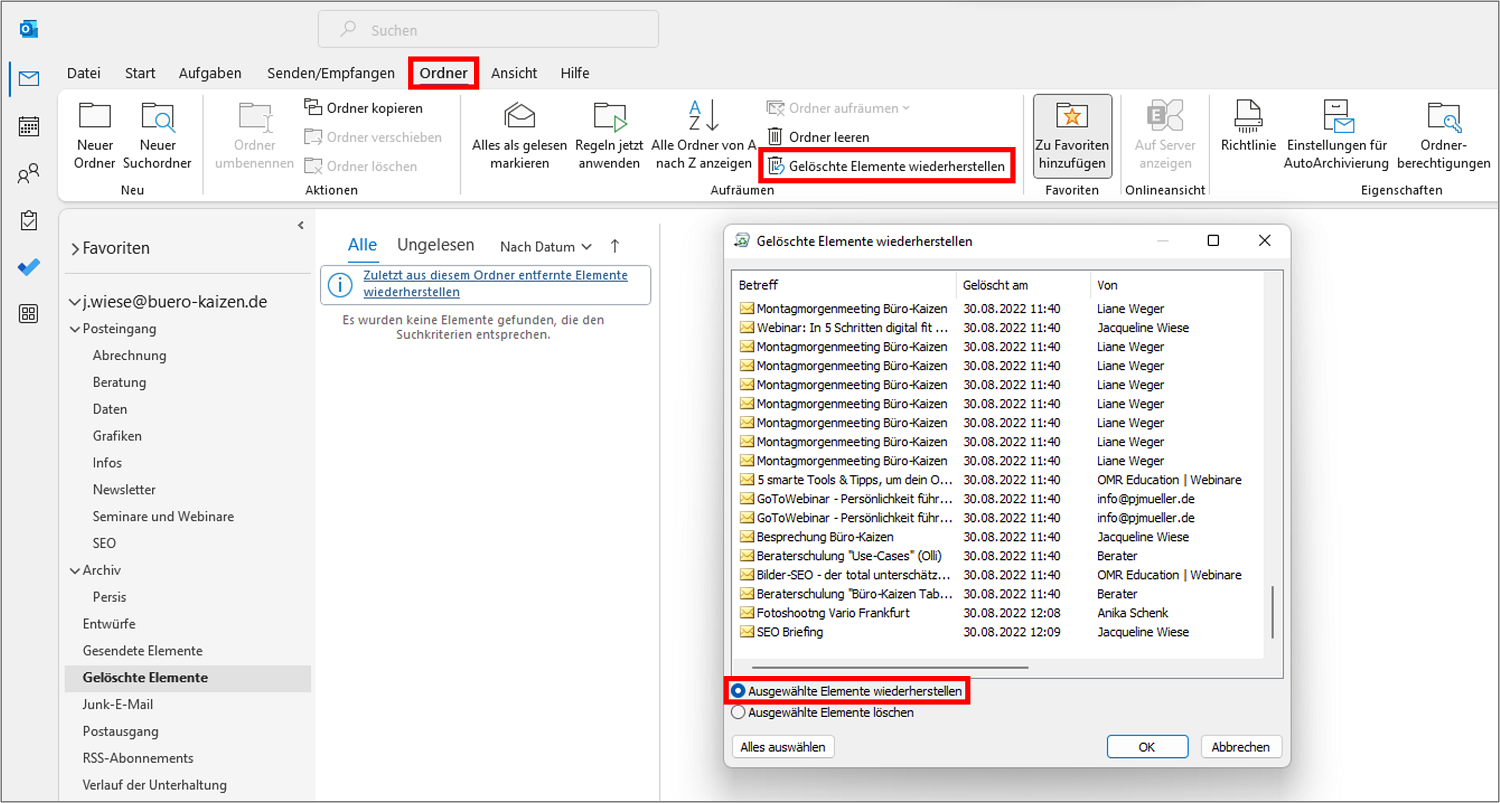
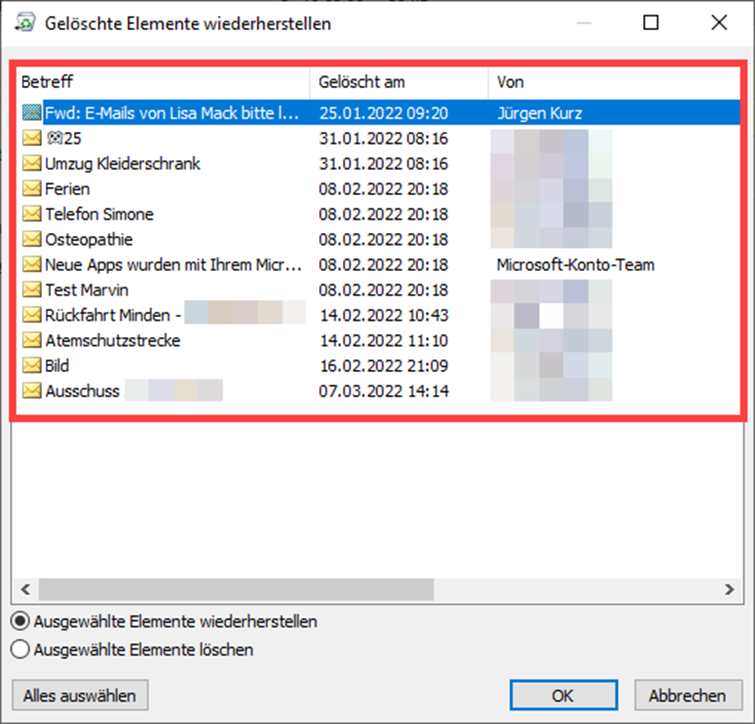
2. Nutzen Sie die "Wiederherstellbaren Elemente"-Funktion:
- Klicken Sie in Outlook auf "Datei" > "Info" > "Werkzeuge" > "Wiederherstellbare Elemente".
- Wählen Sie im Fenster "Wiederherstellbare Elemente" die gewünschten Kalendereinträge aus.
- Klicken Sie auf "Wiederherstellen".
3. Stellen Sie Kalendereinträge aus einer Backup-Datei wieder her:
- Wenn Sie regelmäßige Backups Ihrer Outlook-Daten erstellen, können Sie diese verwenden, um gelöschte Kalendereinträge wiederherzustellen.
- Stellen Sie sicher, dass Sie die richtige Backup-Datei verwenden, die Ihre verlorenen Kalendereinträge enthält.
- Importieren Sie die Backup-Datei in Outlook, um die Kalendereinträge wiederherzustellen.
4. Wiederherstellung aus einer beschädigten oder gelöschten Outlook-Daten-Datei (.pst):
- Wenn Sie Ihre Outlook-Daten-Datei verloren haben oder beschädigt ist, können Sie spezielle Tools von Drittanbietern verwenden, um die Daten wiederherzustellen.
- Diese Tools können Ihnen helfen, die Daten aus der beschädigten .pst-Datei zu extrahieren und in eine neue Datei zu übertragen.
Häufig gestellte Fragen (FAQ)
-
Wie lange bleiben gelöschte Kalendereinträge im "Gelöschte Elemente"-Ordner?
- Die Aufbewahrungsdauer für gelöschte Elemente im "Gelöschte Elemente"-Ordner hängt von den Einstellungen Ihrer Outlook-Anwendung ab. In der Regel werden sie für einige Wochen gespeichert, bevor sie endgültig gelöscht werden.
-
Kann ich gelöschte Kalendereinträge aus der "Wiederherstellbaren Elemente"-Funktion wiederherstellen, wenn ich sie aus dem "Gelöschte Elemente"-Ordner gelöscht habe?
- Ja, die "Wiederherstellbaren Elemente"-Funktion kann Ihnen helfen, gelöschte Elemente wiederherzustellen, die aus dem "Gelöschte Elemente"-Ordner entfernt wurden.
-
Was passiert, wenn ich meine Outlook-Daten-Datei (.pst) lösche?
- Wenn Sie Ihre Outlook-Daten-Datei löschen, verlieren Sie alle Ihre Outlook-Daten, einschließlich Ihrer Kalendereinträge.
-
Gibt es eine Möglichkeit, gelöschte Kalendereinträge ohne Backup wiederherzustellen?
- Ja, Sie können versuchen, die "Wiederherstellbaren Elemente"-Funktion zu verwenden oder eine Datenwiederherstellungssoftware von Drittanbietern einzusetzen.
Tipps zur Vermeidung von Datenverlust
- Erstellen Sie regelmäßige Backups Ihrer Outlook-Daten.
- Aktivieren Sie die automatische Sicherung in Outlook.
- Leeren Sie den "Gelöschte Elemente"-Ordner nicht, bevor Sie sicher sind, dass Sie die gelöschten Elemente nicht mehr benötigen.
- Verwenden Sie ein Passwort für Ihre Outlook-Daten-Datei, um unbefugten Zugriff zu verhindern.
Schlussfolgerung
Der Verlust von Kalendereinträgen kann eine große Unannehmlichkeit darstellen, aber es gibt verschiedene Möglichkeiten, diese wiederherzustellen. Durch die Anwendung der in diesem Artikel beschriebenen Schritte können Sie Ihre verlorenen Kalendereinträge in Outlook 2025 wiederfinden. Denken Sie daran, dass die frühzeitige Prävention durch regelmäßige Backups und die richtige Verwaltung Ihrer Outlook-Daten der beste Schutz gegen Datenverlust ist.
Abschluss
Daher hoffen wir, dass dieser Artikel wertvolle Einblicke in Gelöschte Outlook-Kalendereinträge wiederherstellen: Ein umfassender Leitfaden bietet. Wir danken Ihnen, dass Sie sich die Zeit genommen haben, diesen Artikel zu lesen. Bis zum nächsten Artikel!