iCloud-Kalender mit Outlook synchronisieren: Eine umfassende Anleitung für 2025
Verwandte Artikel: iCloud-Kalender mit Outlook synchronisieren: Eine umfassende Anleitung für 2025
Einführung
Mit großer Freude werden wir uns mit das faszinierende Thema rund um iCloud-Kalender mit Outlook synchronisieren: Eine umfassende Anleitung für 2025 vertiefen. Lassen Sie uns interessante Informationen zusammenfügen und den Lesern frische Perspektiven bieten.
Table of Content
- 1 Verwandte Artikel: iCloud-Kalender mit Outlook synchronisieren: Eine umfassende Anleitung für 2025
- 2 Einführung
- 3 iCloud-Kalender mit Outlook synchronisieren: Eine umfassende Anleitung für 2025
- 3.1 Die Vorteile der Synchronisierung
- 3.2 Methoden zur Synchronisierung
- 3.3 Häufige Fragen zur Synchronisierung
- 3.4 Tipps für die Synchronisierung
- 3.5 Fazit
- 4 Abschluss
iCloud-Kalender mit Outlook synchronisieren: Eine umfassende Anleitung für 2025
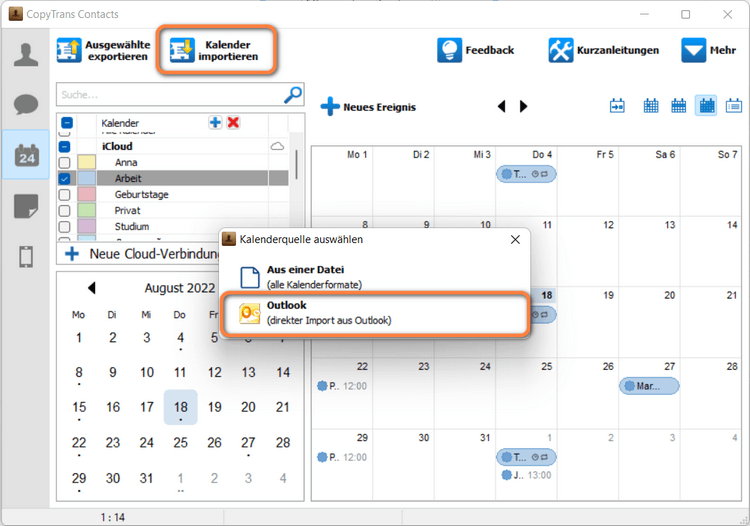
Die nahtlose Integration von verschiedenen digitalen Werkzeugen ist in der heutigen Zeit unerlässlich, um effizient zu arbeiten und den Überblick zu behalten. Besonders wichtig ist die Synchronisierung von Kalendern, um Termine und Aufgaben effektiv zu verwalten. Nutzer von Apple-Geräten, die gleichzeitig mit Microsoft Outlook arbeiten, stehen vor der Herausforderung, ihre Kalenderdaten zwischen iCloud und Outlook abzugleichen. Dieser Artikel bietet eine umfassende Anleitung, wie diese Synchronisierung im Jahr 2025 gelingt.
Die Vorteile der Synchronisierung
Die Synchronisierung von iCloud- und Outlook-Kalendern bietet zahlreiche Vorteile:
- Zentrale Terminverwaltung: Alle Termine und Erinnerungen sind an einem Ort verfügbar, unabhängig davon, ob man ein iPhone, iPad, Mac oder einen Windows-PC verwendet.
- Verhindert Doppelbuchungen: Durch die Synchronisierung werden Terminüberschneidungen vermieden, da alle Geräte auf die gleichen Daten zugreifen.
- Verbesserte Zusammenarbeit: Gemeinsame Kalender können mit Kollegen oder Familienmitgliedern geteilt werden, um Termine und Aufgaben zu koordinieren.
- Effizientes Zeitmanagement: Der Zugriff auf alle Termine und Erinnerungen von jedem Gerät aus ermöglicht eine optimale Planung und Organisation des Tagesablaufs.
Methoden zur Synchronisierung
Es gibt verschiedene Möglichkeiten, iCloud- und Outlook-Kalender zu synchronisieren:
1. iCloud für Windows:
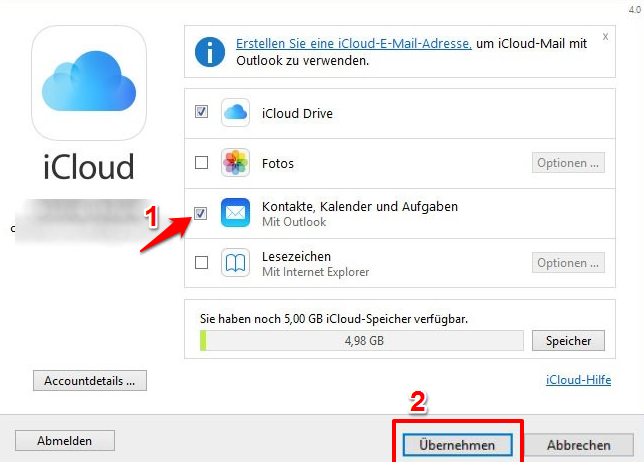
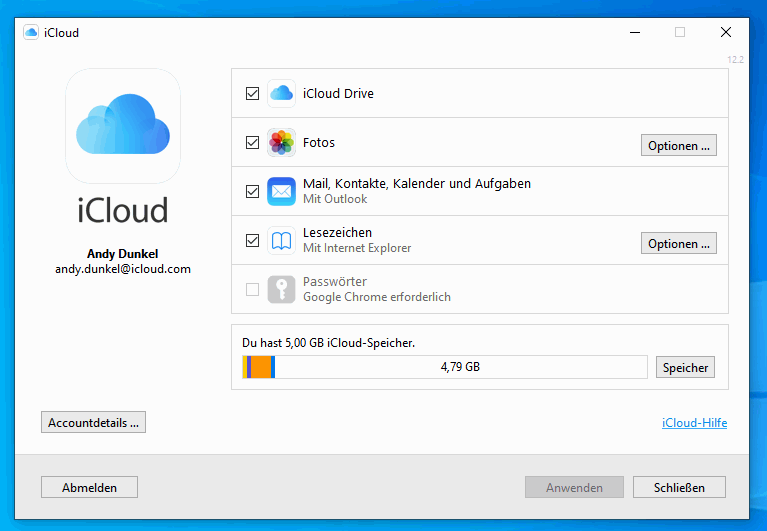
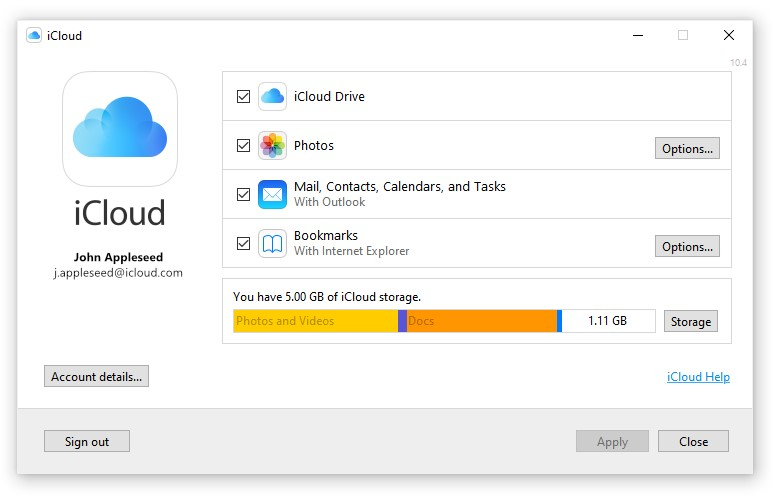
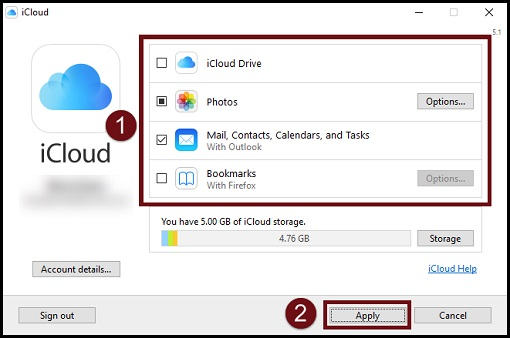
- Die iCloud für Windows-App ermöglicht die Synchronisierung von iCloud-Kalendern, Kontakten, Lesezeichen und anderen Daten mit Windows-Geräten.
- Nach der Installation der App können Nutzer ihre iCloud-Kalender in Outlook importieren und so die Synchronisierung aktivieren.
- Diese Methode ist besonders einfach und intuitiv, da sie die native Integration von iCloud in Windows nutzt.
2. Drittanbieter-Apps:
- Eine Vielzahl von Drittanbieter-Apps, wie beispielsweise "CalDAV Sync" oder "Outlook Connector for iCloud", ermöglichen die Synchronisierung von iCloud-Kalendern mit Outlook.
- Diese Apps bieten oft zusätzliche Funktionen, wie beispielsweise die Möglichkeit, Aufgaben und Notizen zu synchronisieren.
- Die Auswahl der richtigen App hängt von den individuellen Bedürfnissen und Anforderungen ab.
3. WebDAV-Protokoll:
- Das WebDAV-Protokoll ermöglicht den Zugriff auf Dateien und Ordner über das Internet.
- Einige Drittanbieter-Apps nutzen WebDAV, um iCloud-Kalender mit Outlook zu synchronisieren.
- Diese Methode erfordert jedoch ein gewisses technisches Verständnis und kann komplexer sein als andere Optionen.
4. Kalender-Export und -Import:
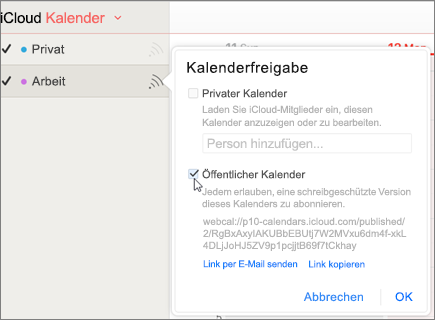
- iCloud-Kalender können als iCal-Datei exportiert und in Outlook importiert werden.
- Diese Methode ist jedoch nicht ideal, da manuelle Aktualisierungen erforderlich sind, um die Synchronisierung aufrechtzuerhalten.
Häufige Fragen zur Synchronisierung
1. Was passiert mit meinen bestehenden Terminen in Outlook?
- Bei der Synchronisierung werden die bestehenden Termine in Outlook nicht gelöscht.
- Die Termine aus iCloud werden mit den vorhandenen Outlook-Terminen zusammengeführt.
- Es ist jedoch ratsam, vor der Synchronisierung eine Sicherungskopie der Outlook-Daten zu erstellen.
2. Kann ich bestimmte iCloud-Kalender auswählen, die synchronisiert werden sollen?
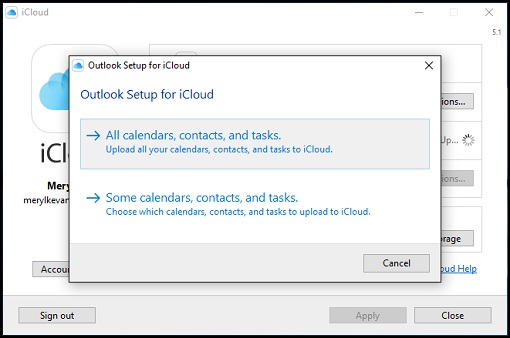
- Ja, die meisten Synchronisationsmethoden ermöglichen die Auswahl bestimmter iCloud-Kalender, die mit Outlook synchronisiert werden sollen.
3. Wie oft werden die Kalender synchronisiert?
- Die Synchronisierung erfolgt in der Regel in Echtzeit, so dass Änderungen in iCloud sofort in Outlook sichtbar sind.
- Die Synchronisierungsfrequenz kann jedoch je nach verwendeter Methode und App variieren.
4. Sind meine Daten sicher?
- Die Sicherheit der Daten hängt von der verwendeten Methode und App ab.
- Es ist ratsam, reputable Apps von bekannten Entwicklern zu verwenden und die Datenschutzbestimmungen der App zu lesen.
Tipps für die Synchronisierung
- Wählen Sie die richtige Methode: Berücksichtigen Sie Ihre technischen Fähigkeiten und die benötigten Funktionen, um die optimale Synchronisationsmethode zu wählen.
- Erstellen Sie eine Sicherungskopie: Erstellen Sie vor der Synchronisierung eine Sicherungskopie Ihrer Outlook-Daten, um Datenverlust zu vermeiden.
- Überprüfen Sie die Einstellungen: Stellen Sie sicher, dass die Einstellungen der Synchronisationsmethode korrekt konfiguriert sind.
- Testen Sie die Synchronisierung: Überprüfen Sie nach der Synchronisierung, ob alle Termine korrekt übertragen wurden.
Fazit
Die Synchronisierung von iCloud- und Outlook-Kalendern ist eine wertvolle Funktion, die die Organisation und Verwaltung von Terminen vereinfacht. Die verschiedenen verfügbaren Methoden bieten eine breite Auswahl an Optionen, die sich an die individuellen Bedürfnisse und Anforderungen anpassen lassen. Durch die Nutzung der richtigen Methode und die Beachtung der Sicherheitsvorkehrungen können Nutzer ihre Kalenderdaten nahtlos synchronisieren und so effizienter arbeiten und ihren Alltag besser organisieren.
Abschluss
Daher hoffen wir, dass dieser Artikel wertvolle Einblicke in iCloud-Kalender mit Outlook synchronisieren: Eine umfassende Anleitung für 2025 bietet. Wir schätzen Ihre Aufmerksamkeit für unseren Artikel. Bis zum nächsten Artikel!