ICS-Dateien in den Apple Kalender importieren: Ein umfassender Leitfaden
Verwandte Artikel: ICS-Dateien in den Apple Kalender importieren: Ein umfassender Leitfaden
Einführung
Bei dieser feierlichen Gelegenheit freuen wir uns, in das das faszinierende Thema rund um ICS-Dateien in den Apple Kalender importieren: Ein umfassender Leitfaden vertiefen. Lassen Sie uns interessante Informationen zusammenfügen und den Lesern frische Perspektiven bieten.
Table of Content
- 1 Verwandte Artikel: ICS-Dateien in den Apple Kalender importieren: Ein umfassender Leitfaden
- 2 Einführung
- 3 ICS-Dateien in den Apple Kalender importieren: Ein umfassender Leitfaden
- 3.1 Was sind ICS-Dateien?
- 3.2 Warum ICS-Dateien in Apple Kalender importieren?
- 3.3 So importieren Sie ICS-Dateien in Apple Kalender:
- 3.4 Häufig gestellte Fragen:
- 3.5 Tipps für die Verwendung von ICS-Dateien:
- 3.6 Fazit:
- 4 Abschluss
ICS-Dateien in den Apple Kalender importieren: Ein umfassender Leitfaden
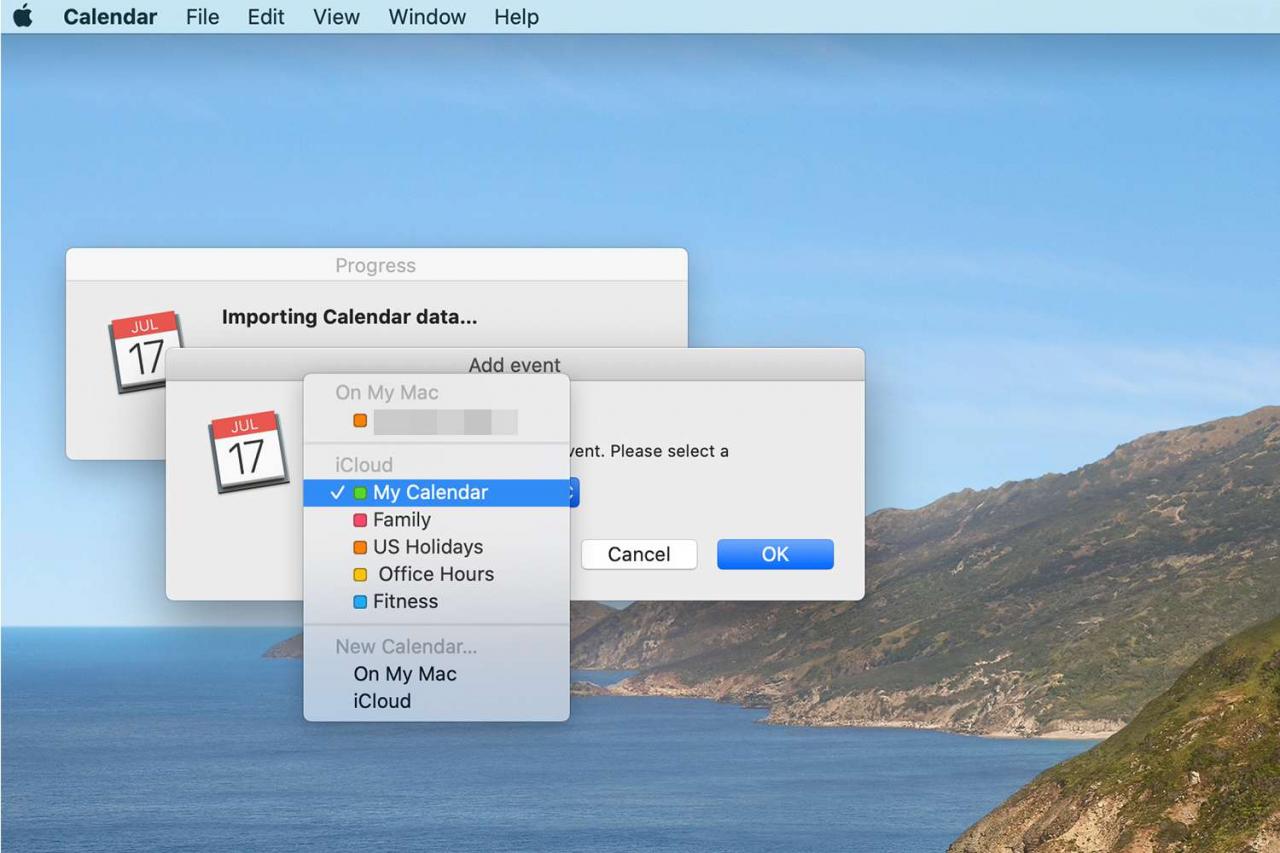
In der heutigen digitalen Welt ist die Verwaltung von Terminen, Meetings und Veranstaltungen eine alltägliche Aufgabe. Apple Kalender bietet eine benutzerfreundliche Plattform, um diese Aufgaben effizient zu erledigen. Doch was, wenn Sie eine große Anzahl von Terminen aus einer externen Quelle importieren möchten? Hier kommen ICS-Dateien ins Spiel.
Was sind ICS-Dateien?
ICS (Internet Calendar Standard) ist ein weit verbreitetes Format für den Austausch von Kalendereinträgen. Diese Dateien enthalten Informationen über Termine, Meetings, Geburtstage und andere wichtige Ereignisse, die in verschiedenen Kalenderanwendungen genutzt werden können.
Warum ICS-Dateien in Apple Kalender importieren?
Die Verwendung von ICS-Dateien bietet mehrere Vorteile:
- Vereinfachte Terminverwaltung: Sie können eine große Anzahl von Terminen aus einer externen Quelle, wie z. B. einer Website oder einem E-Mail-Anhang, direkt in Ihren Apple Kalender importieren.
- Zeitersparnis: Der manuelle Eintrag jedes Termins entfällt, was Ihnen wertvolle Zeit spart.
- Synchrone Kalender: Sie können Ihre Termine mit anderen Geräten synchronisieren, wie z. B. Ihrem iPhone, iPad oder Mac, um sicherzustellen, dass Sie über alle wichtigen Ereignisse informiert sind.
- Zusammenarbeit: Sie können ICS-Dateien mit Kollegen oder Freunden teilen, um gemeinsame Termine und Veranstaltungen zu koordinieren.
So importieren Sie ICS-Dateien in Apple Kalender:
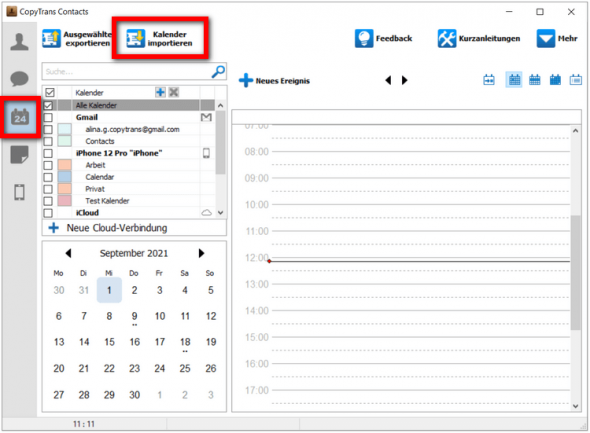
- Öffnen Sie den Apple Kalender: Starten Sie die App auf Ihrem Mac, iPhone oder iPad.
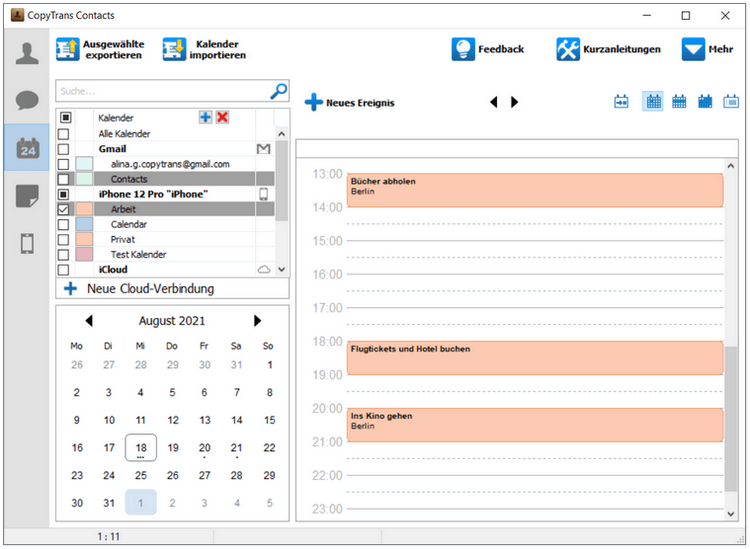
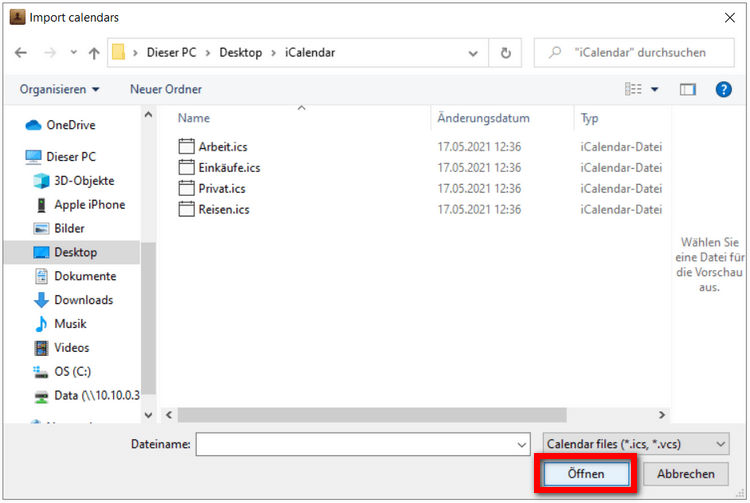
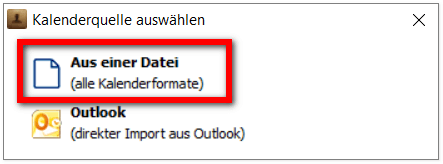
- Datei auswählen: Wählen Sie die ICS-Datei aus, die Sie importieren möchten. Dies kann über den Finder auf Ihrem Mac oder über die Dateien-App auf Ihrem iPhone oder iPad erfolgen.
- Datei öffnen: Klicken Sie auf die Datei, um sie zu öffnen.
- Import bestätigen: Apple Kalender fragt Sie, ob Sie die Termine importieren möchten. Bestätigen Sie den Import.
- Termine anzeigen: Die importierten Termine werden nun in Ihrem Apple Kalender angezeigt.
Häufig gestellte Fragen:
1. Wo finde ich ICS-Dateien?
ICS-Dateien können Sie auf verschiedenen Wegen erhalten:
- Websites: Viele Websites bieten die Möglichkeit, Termine im ICS-Format herunterzuladen.
- E-Mails: Einige E-Mails enthalten ICS-Dateianhänge, die Sie in Ihren Kalender importieren können.
- Kalenderanwendungen: Viele Kalenderanwendungen, wie z. B. Google Kalender, ermöglichen den Export von Terminen als ICS-Datei.
2. Was passiert, wenn ich bereits Termine in meinem Kalender habe?
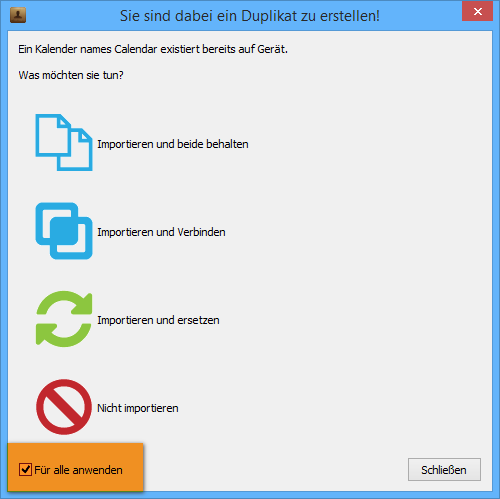
Wenn Sie bereits Termine in Ihrem Apple Kalender haben, die mit den importierten Terminen kollidieren, werden Sie gefragt, wie Sie vorgehen möchten. Sie können die neuen Termine hinzufügen, die alten Termine überschreiben oder beide Varianten ignorieren.
3. Kann ich ICS-Dateien auch auf anderen Geräten verwenden?
Ja, ICS-Dateien sind ein universelles Format, das von den meisten Kalenderanwendungen unterstützt wird. Sie können Ihre ICS-Datei auf verschiedenen Geräten importieren, z. B. auf Android-Smartphones oder Windows-Computern.
Tipps für die Verwendung von ICS-Dateien:
- Überprüfen Sie die Zeitzonen: Stellen Sie sicher, dass die Zeitzone der ICS-Datei mit Ihrer Zeitzone übereinstimmt.
- Vorsicht bei der Verwendung von Kalendern von Drittanbietern: Einige Kalenderanwendungen von Drittanbietern können Probleme beim Importieren von ICS-Dateien verursachen.
- Sichern Sie Ihre Daten: Bevor Sie eine ICS-Datei importieren, sollten Sie eine Sicherungskopie Ihrer bestehenden Kalenderdaten erstellen.
Fazit:
Das Importieren von ICS-Dateien in Apple Kalender ist ein einfacher und effizienter Weg, um Ihre Termine und Veranstaltungen zu verwalten. Durch die Verwendung dieses Formats können Sie Zeit sparen, Ihre Termine synchronisieren und mit anderen zusammenarbeiten. Mit den oben genannten Tipps und Informationen können Sie die Vorteile von ICS-Dateien optimal nutzen und Ihre Zeit effektiv verwalten.
:max_bytes(150000):strip_icc()/001-HowtoImportICSCalendarFiles-1278448c0e4f424b8243ebe0a0519532.jpg)

:max_bytes(150000):strip_icc()/Apple-Calendar-file-menu-5c8e90a646e0fb000155587d.jpg)
Abschluss
Daher hoffen wir, dass dieser Artikel wertvolle Einblicke in ICS-Dateien in den Apple Kalender importieren: Ein umfassender Leitfaden bietet. Wir schätzen Ihre Aufmerksamkeit für unseren Artikel. Bis zum nächsten Artikel!