Kalender erstellen auf dem Mac: Organisation und Effizienz im Jahr 2025
Verwandte Artikel: Kalender erstellen auf dem Mac: Organisation und Effizienz im Jahr 2025
Einführung
Mit großer Freude werden wir uns mit das faszinierende Thema rund um Kalender erstellen auf dem Mac: Organisation und Effizienz im Jahr 2025 vertiefen. Lassen Sie uns interessante Informationen zusammenfügen und den Lesern frische Perspektiven bieten.
Table of Content
Kalender erstellen auf dem Mac: Organisation und Effizienz im Jahr 2025

Im digitalen Zeitalter ist die Organisation von Zeit und Aufgaben wichtiger denn je. Ein Kalender ist dabei ein unverzichtbares Werkzeug, um den Überblick zu behalten und die eigene Produktivität zu steigern. Apple bietet mit macOS ein leistungsstarkes System, das verschiedene Möglichkeiten zur Kalenderverwaltung bietet. Dieser Artikel beleuchtet die verschiedenen Optionen, die Ihnen zur Verfügung stehen, um Ihren Mac-Kalender für das Jahr 2025 und darüber hinaus optimal zu nutzen.
1. Die integrierte Kalender-App:
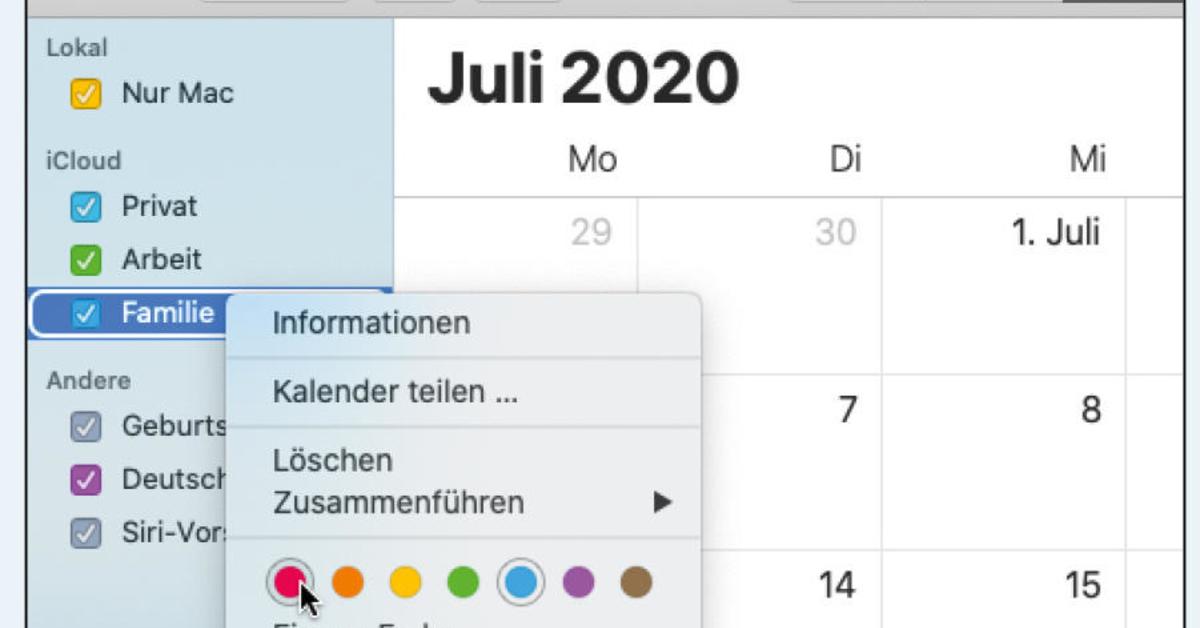
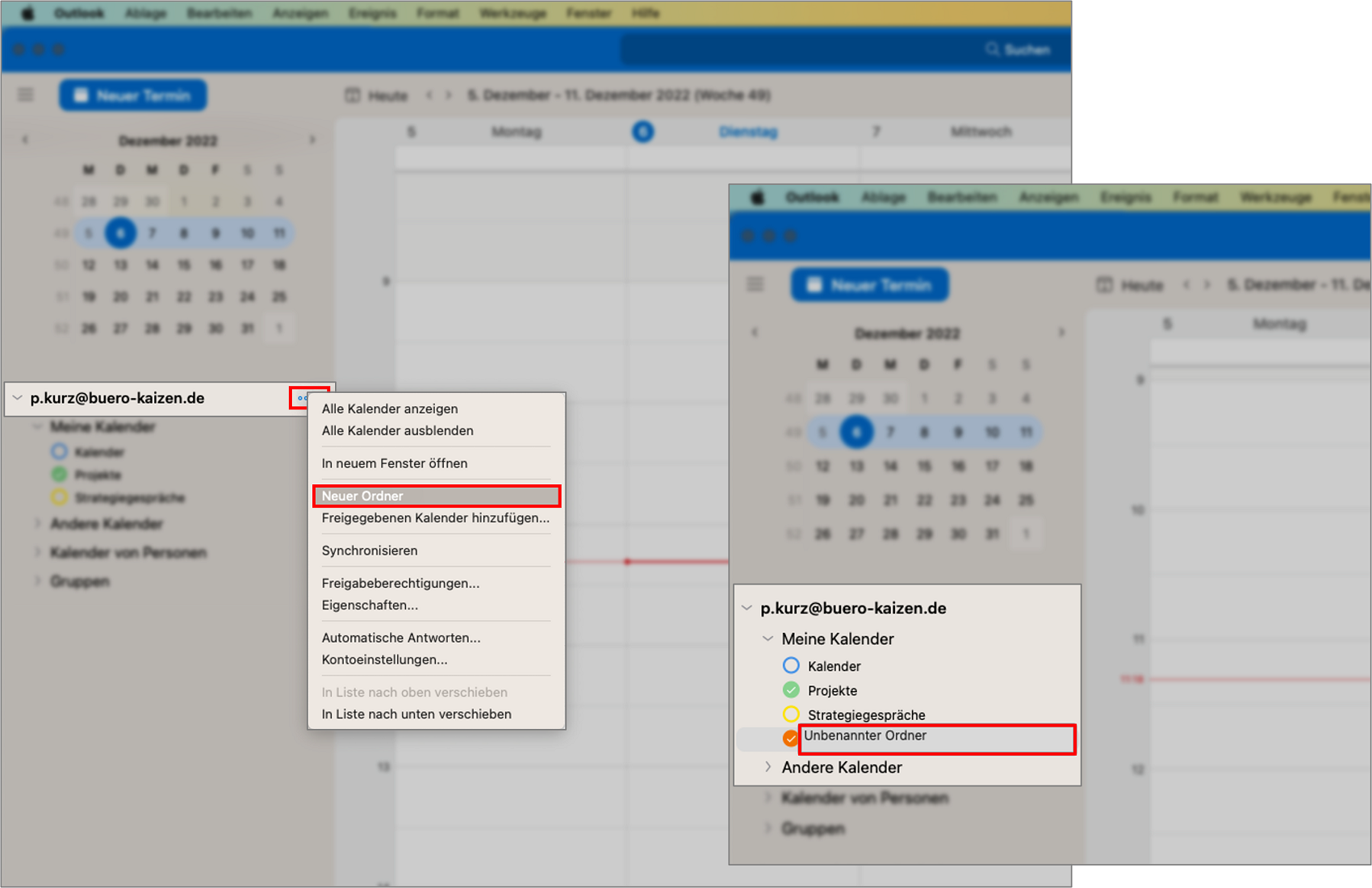
Die vorinstallierte Kalender-App auf Ihrem Mac bietet eine benutzerfreundliche Oberfläche, um Termine, Ereignisse und Erinnerungen zu verwalten. Sie können verschiedene Kalender erstellen, um beispielsweise Arbeit, Freizeit und Familie zu trennen. Die App synchronisiert sich nahtlos mit anderen Apple-Geräten wie iPhone, iPad und Apple Watch, sodass Sie Ihre Termine und Erinnerungen jederzeit und überall einsehen können.
1.1. Erstellen von Terminen und Ereignissen:
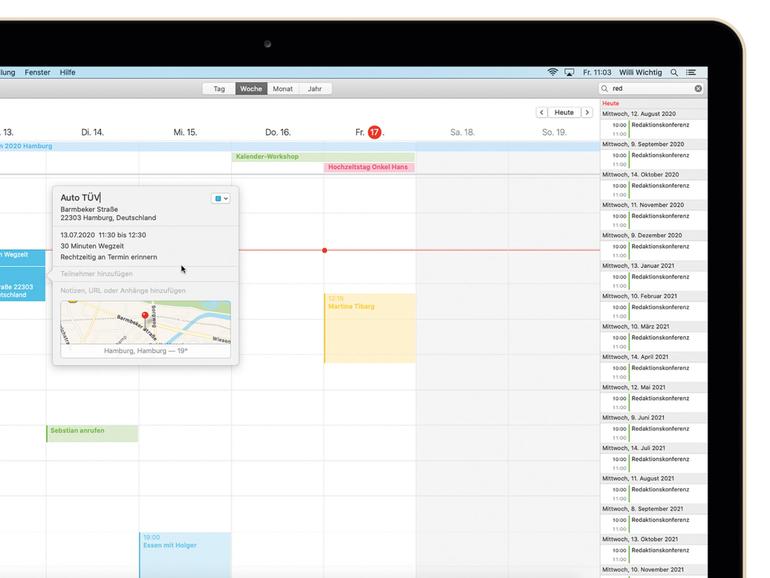
- Termine: Um einen Termin zu erstellen, klicken Sie auf das Pluszeichen (+) in der Menüleiste oder doppelklicken Sie auf einen leeren Bereich im Kalender. Geben Sie den Titel, den Ort, die Start- und Endzeit sowie die Dauer des Termins ein. Sie können auch eine Erinnerung hinzufügen, die Sie rechtzeitig über den Termin informiert.
- Ereignisse: Für wiederkehrende Termine, wie beispielsweise Besprechungen oder Meetings, können Sie Ereignisse erstellen. Wählen Sie im Kalendermenü "Ereignis" und geben Sie die Details des Ereignisses ein. Sie können die Wiederholung des Ereignisses festlegen, beispielsweise täglich, wöchentlich, monatlich oder jährlich.
- Erinnerungen: Für Aufgaben, die nicht unbedingt einen festen Termin haben, können Sie Erinnerungen erstellen. Klicken Sie auf das Pluszeichen (+) und wählen Sie "Erinnerung". Geben Sie den Titel der Erinnerung ein und wählen Sie den Zeitpunkt oder den Ort, an dem Sie erinnert werden möchten.
1.2. Kalender teilen und synchronisieren:
- Teilen: Sie können Ihre Kalender mit anderen Personen teilen, um beispielsweise gemeinsame Termine zu koordinieren. Klicken Sie dazu auf das Teilen-Symbol in der Menüleiste und wählen Sie die Personen aus, mit denen Sie den Kalender teilen möchten.
- Synchronisieren: Die Kalender-App synchronisiert Ihre Termine und Erinnerungen mit iCloud. So können Sie jederzeit auf alle Ihre Daten zugreifen, unabhängig davon, welches Gerät Sie verwenden.
2. Drittanbieter-Kalender-Apps:
Neben der integrierten Kalender-App gibt es eine Vielzahl von Drittanbieter-Apps, die zusätzliche Funktionen und Möglichkeiten bieten. Einige beliebte Optionen sind:
- Fantastical: Diese App bietet eine intuitive Benutzeroberfläche und ermöglicht die Eingabe von Terminen in natürlicher Sprache.
- BusyCal: Diese App bietet erweiterte Funktionen zur Kalenderverwaltung, wie beispielsweise die Möglichkeit, mehrere Kalender gleichzeitig anzuzeigen.
- Calendars 5: Diese App bietet eine schlanke und moderne Benutzeroberfläche und ermöglicht die Integration von Aufgabenlisten und Notizen.
3. Kalender-Integration in andere Apps:
Viele andere Apps auf dem Mac sind mit der Kalender-App integriert, sodass Sie Termine und Erinnerungen direkt aus diesen Apps erstellen können. Beispielsweise können Sie in der Mail-App einen Termin direkt aus einer E-Mail erstellen oder in der Safari-App einen Termin aus einer Website hinzufügen.
4. Tipps zur effektiven Kalenderverwaltung:
- Verwenden Sie verschiedene Kalender: Erstellen Sie separate Kalender für verschiedene Bereiche Ihres Lebens, wie beispielsweise Arbeit, Freizeit, Familie und Freunde.
- Setzen Sie Erinnerungen: Verwenden Sie Erinnerungen, um sich an wichtige Termine und Aufgaben zu erinnern.
- Planen Sie Ihre Zeit: Nutzen Sie die Kalender-App, um Ihre Zeit effektiv zu planen und zu organisieren.
- Nutzen Sie die Suchfunktion: Die Kalender-App bietet eine leistungsstarke Suchfunktion, mit der Sie schnell nach bestimmten Terminen oder Ereignissen suchen können.
- Integrieren Sie die Kalender-App in andere Apps: Nutzen Sie die Integration der Kalender-App in andere Apps, um Ihre Zeit effektiv zu verwalten.
5. Häufig gestellte Fragen:
5.1. Wie kann ich einen Termin löschen?
Klicken Sie auf den Termin, den Sie löschen möchten, und wählen Sie "Löschen" im Kontextmenü.
5.2. Wie kann ich einen Termin verschieben?
Klicken Sie auf den Termin, den Sie verschieben möchten, und ziehen Sie ihn mit der Maus an den gewünschten Ort im Kalender.
5.3. Wie kann ich einen Termin wiederholen?
Klicken Sie auf den Termin, den Sie wiederholen möchten, und wählen Sie "Wiederholung" im Kontextmenü.
5.4. Wie kann ich einen Termin mit anderen Personen teilen?
Klicken Sie auf das Teilen-Symbol in der Menüleiste und wählen Sie die Personen aus, mit denen Sie den Termin teilen möchten.
5.5. Wie kann ich den Kalender synchronisieren?
Stellen Sie sicher, dass Sie bei iCloud angemeldet sind. Ihre Kalender werden automatisch synchronisiert.
6. Fazit:
Die Kalender-App auf dem Mac ist ein leistungsstarkes Werkzeug, um Ihre Zeit und Aufgaben zu organisieren. Sie bietet eine Vielzahl von Funktionen, die Ihnen helfen, den Überblick zu behalten und Ihre Produktivität zu steigern. Mit der integrierten Kalender-App oder Drittanbieter-Apps können Sie Ihre Termine und Erinnerungen effektiv verwalten und Ihre Zeit optimal nutzen. Nutzen Sie die Möglichkeiten, die Ihnen macOS bietet, um Ihre Organisation im Jahr 2025 und darüber hinaus zu optimieren.




Abschluss
Daher hoffen wir, dass dieser Artikel wertvolle Einblicke in Kalender erstellen auf dem Mac: Organisation und Effizienz im Jahr 2025 bietet. Wir danken Ihnen, dass Sie sich die Zeit genommen haben, diesen Artikel zu lesen. Bis zum nächsten Artikel!