Kalender erstellen in InDesign 2025: Ein umfassender Leitfaden
Verwandte Artikel: Kalender erstellen in InDesign 2025: Ein umfassender Leitfaden
Einführung
Mit großer Freude werden wir uns mit das faszinierende Thema rund um Kalender erstellen in InDesign 2025: Ein umfassender Leitfaden vertiefen. Lassen Sie uns interessante Informationen zusammenfügen und den Lesern frische Perspektiven bieten.
Table of Content
Kalender erstellen in InDesign 2025: Ein umfassender Leitfaden

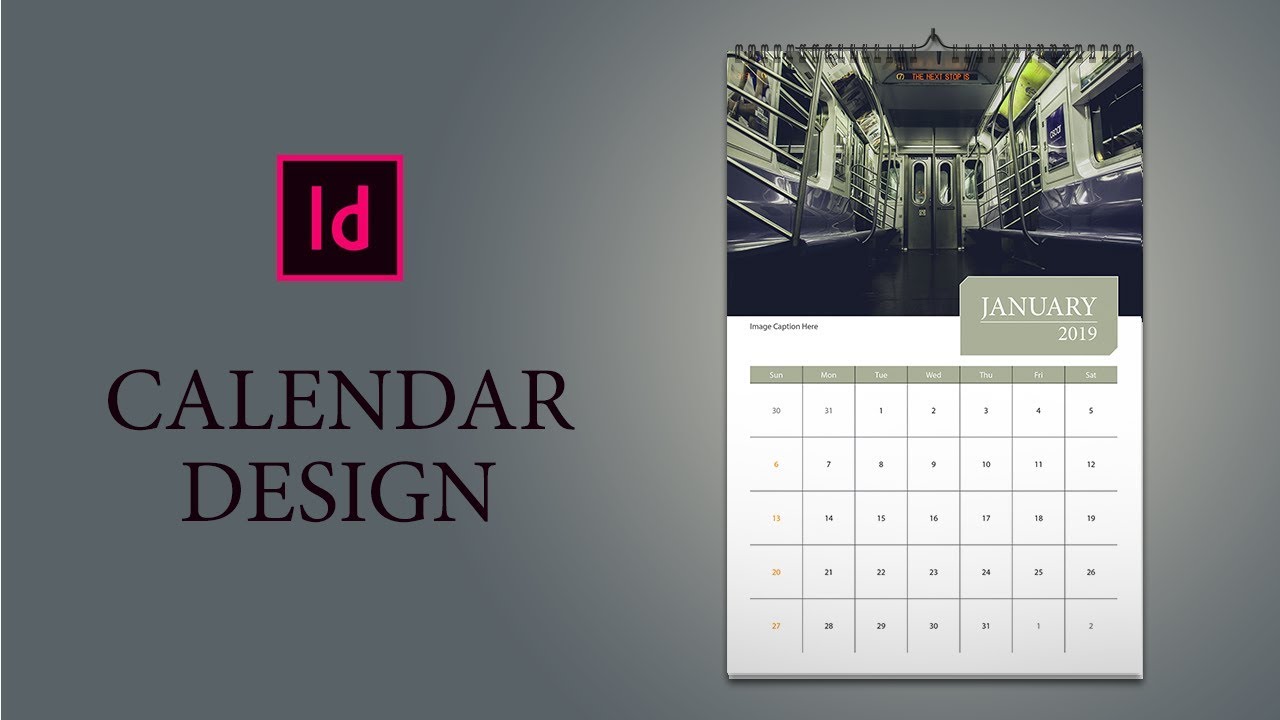
InDesign, das leistungsstarke Desktop-Publishing-Tool von Adobe, bietet vielfältige Möglichkeiten, professionelle und ansprechende Kalender zu gestalten. Die Version 2025 bietet dabei eine Reihe von Verbesserungen und neuen Funktionen, die die Kalendergestaltung noch effizienter und kreativer gestalten. Dieser Artikel bietet einen umfassenden Leitfaden, der die Erstellung von Kalendern in InDesign 2025 Schritt für Schritt erklärt und die wichtigsten Funktionen und Werkzeuge beleuchtet.
1. Vorbereitung und Planung:
Bevor Sie mit der Gestaltung Ihres Kalenders beginnen, ist eine gründliche Planung unerlässlich. Diese umfasst folgende Schritte:
- Festlegen des Kalenderttyps: Soll es ein Wandkalender, ein Tischkalender, ein Taschenkalender oder ein digitaler Kalender sein? Die Wahl des Kalenderttyps beeinflusst das Format, die Gestaltung und die Funktionen des Kalenders.
- Definition des Zielpublikums: An wen richtet sich der Kalender? Diese Information hilft bei der Auswahl des Designs, der Farben, der Schriftarten und des Inhalts.
- Festlegen des Themas: Soll der Kalender ein bestimmtes Thema oder einen Stil haben? Beispiele sind Jahreszeiten, Länder, Tiere, Kunstwerke oder ein Firmenlogo.
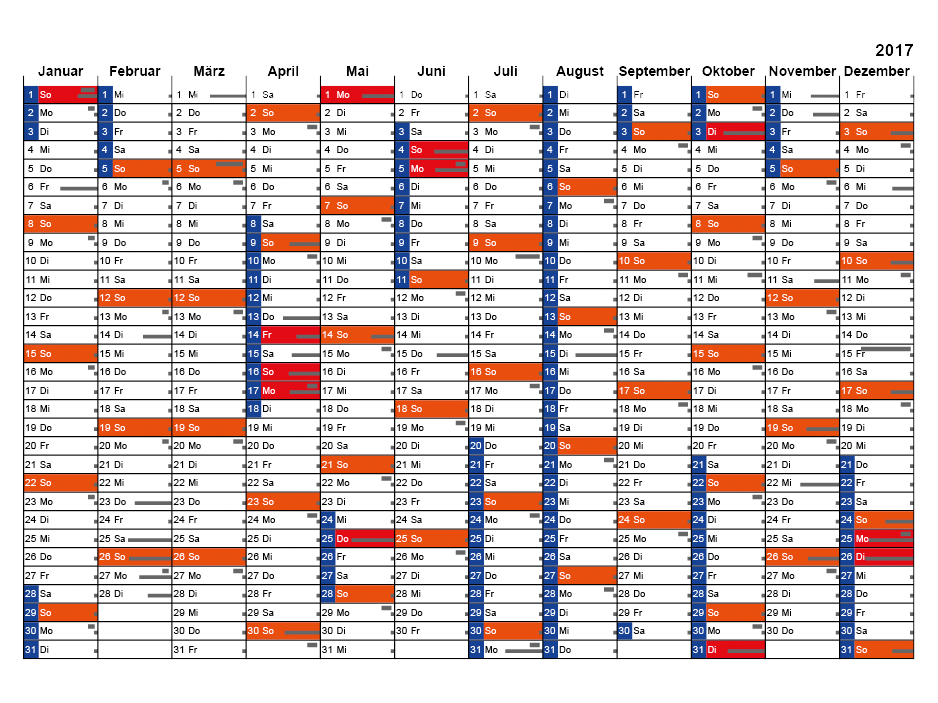
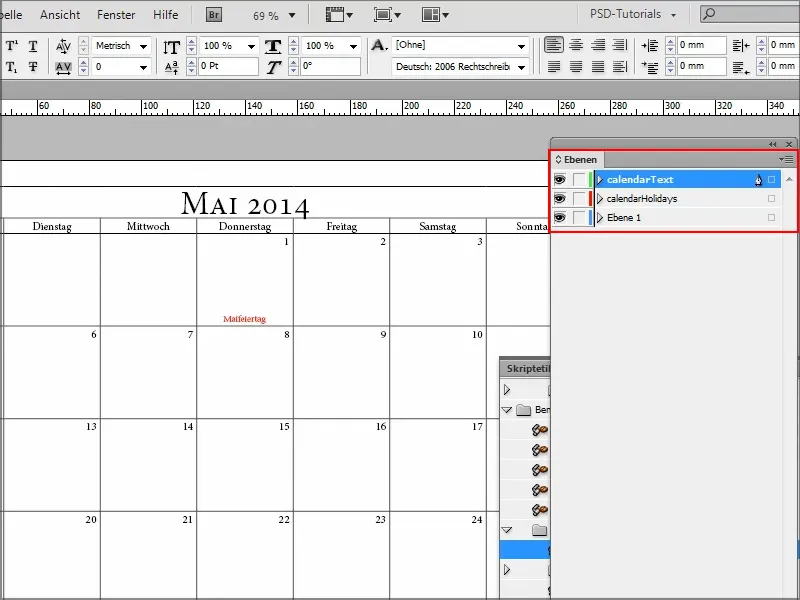
- Erstellen eines Inhaltsplans: Welche Informationen sollen im Kalender enthalten sein? Neben den Daten können dies Feiertage, wichtige Termine, Notizen, Zitate oder Bilder sein.
- Sammeln von Bildmaterial: Stellen Sie sicher, dass Sie über passende Bilder verfügen, die mit dem Thema und dem Design des Kalenders harmonieren.
2. Erstellen eines neuen Dokuments:
In InDesign 2025 beginnen Sie mit der Erstellung eines neuen Dokuments:
- Öffnen Sie InDesign: Starten Sie das Programm und wählen Sie "Neues Dokument".
- Festlegen des Formats: Wählen Sie das gewünschte Format für Ihren Kalender. Für einen Wandkalender empfiehlt sich ein großes Format, für einen Taschenkalender ein kompaktes Format.
- Definieren der Seitenanzahl: Bestimmen Sie die Anzahl der Seiten für Ihren Kalender. Ein Monatskalender benötigt 12 Seiten, ein Jahreskalender 52 Seiten.
- Festlegen der Ränder: Bestimmen Sie die Ränder für Ihren Kalender. Diese sollten ausreichend groß sein, um den Inhalt gut lesbar zu gestalten.
- Einrichten der Spalten: Für einen Monatskalender sollten Sie 7 Spalten für die Wochentage einrichten.
3. Gestaltung des Kalenders:
Nachdem das Dokument erstellt ist, können Sie mit der Gestaltung Ihres Kalenders beginnen:
- Erstellen von Masterseiten: Masterseiten dienen als Vorlage für alle Seiten Ihres Kalenders. Sie können hier Elemente wie das Titelbild, den Kalenderkopf, den Fuß und die Seitenzahlen einfügen.
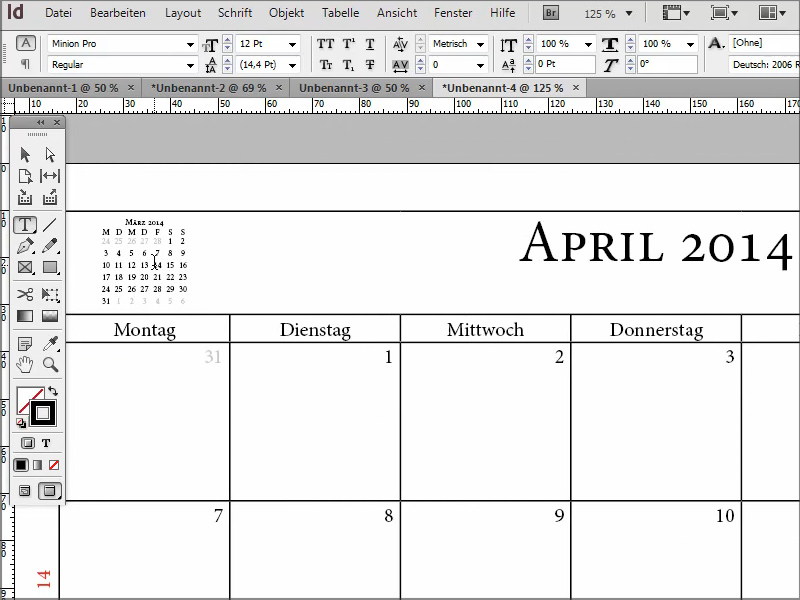
- Einrichten von Textrahmen: Erstellen Sie Textrahmen für die Monatsnamen, die Wochentage und die Datumsangaben. Achten Sie auf eine übersichtliche und gut lesbare Anordnung.
- Einsetzen von Grafiken: Fügen Sie Bilder, Grafiken oder Muster in Ihren Kalender ein, um ihn optisch aufzuwerten.
- Anwenden von Farben und Schriftarten: Wählen Sie Farben und Schriftarten, die zum Thema und zum Zielpublikum passen. Achten Sie auf eine gute Lesbarkeit und Kontraste.
- Verwendung von Tabellen: Tabellen können Ihnen bei der Organisation der Datumsangaben und der Platzierung von zusätzlichen Inhalten helfen.
- Einsetzen von Effekten: Verwenden Sie Effekte wie Schatten, Transparenz oder Glühen, um Ihrem Kalender einen besonderen Look zu verleihen.
4. Funktionsvielfalt in InDesign 2025:
InDesign 2025 bietet eine Reihe von Funktionen, die die Kalendergestaltung vereinfachen und optimieren:
- Automatische Kalendergenerierung: Erstellen Sie mit wenigen Klicks automatisch Kalender für verschiedene Zeiträume und Formate.
- Vordefinierte Kalendervorlagen: Nutzen Sie vorgefertigte Vorlagen, um Ihren Kalender schnell und einfach zu gestalten.
- Integration von Adobe Stock: Greifen Sie direkt auf eine große Auswahl an Bildern und Grafiken von Adobe Stock zu.
- Verbesserte Text- und Objektformatierung: Formatieren Sie Text und Objekte präzise und effizient mit den neuen Funktionen von InDesign 2025.
- Integration von Creative Cloud Libraries: Speichern und verwalten Sie Ihre Design-Elemente in Creative Cloud Libraries und greifen Sie jederzeit darauf zu.
5. Tipps zur Kalendergestaltung:
- Weniger ist mehr: Vermeiden Sie überladene Designs und konzentrieren Sie sich auf die wichtigsten Informationen.
- Sorgfältige Auswahl der Schriftarten: Wählen Sie gut lesbare Schriftarten, die zum Thema und zum Zielpublikum passen.
- Kontrast und Lesbarkeit: Achten Sie auf einen guten Kontrast zwischen Text und Hintergrund, um die Lesbarkeit zu gewährleisten.
- Kreative Nutzung von Bildern: Wählen Sie Bilder, die zum Thema passen und den Kalender optisch aufwerten.
- Professionelle Druckvorstufe: Achten Sie auf die richtige Auflösung und Farbmodus für den Druck.
6. FAQs zur Kalendergestaltung in InDesign:
Frage: Wie erstelle ich einen Kalender mit mehreren Sprachen?
Antwort: Erstellen Sie separate Textrahmen für jede Sprache und verwenden Sie die Funktion "Sprachen" in InDesign, um die Sprache für jeden Textrahmen festzulegen.
Frage: Wie kann ich einen interaktiven Kalender erstellen?
Antwort: InDesign 2025 bietet keine direkte Funktion zur Erstellung von interaktiven Kalendern. Sie können jedoch mit anderen Tools wie Adobe Animate oder HTML5 interaktive Elemente erstellen und diese in Ihren InDesign-Kalender integrieren.
Frage: Wie kann ich einen Kalender mit einem bestimmten Thema gestalten?
Antwort: Wählen Sie Farben, Schriftarten, Bilder und Grafiken, die zum Thema passen. Sie können auch vorgefertigte Vorlagen verwenden, die auf ein bestimmtes Thema zugeschnitten sind.
Frage: Wie kann ich einen Kalender für den Druck vorbereiten?
Antwort: Achten Sie auf die richtige Auflösung und Farbmodus für den Druck. Verwenden Sie die Funktion "Druckvorschau" in InDesign, um die Druckqualität zu überprüfen.
7. Schlussfolgerung:
InDesign 2025 bietet ein leistungsstarkes Werkzeugset, um professionelle und ansprechende Kalender zu erstellen. Mit den neuen Funktionen und Verbesserungen können Sie Ihre Kalender noch effizienter und kreativer gestalten. Durch eine sorgfältige Planung, ein durchdachtes Design und die Nutzung der vielfältigen Möglichkeiten von InDesign 2025 können Sie Kalender erstellen, die sowohl funktional als auch ästhetisch ansprechend sind.


.webp)
Abschluss
Daher hoffen wir, dass dieser Artikel wertvolle Einblicke in Kalender erstellen in InDesign 2025: Ein umfassender Leitfaden bietet. Wir hoffen, dass Sie diesen Artikel informativ und nützlich finden. Bis zum nächsten Artikel!