Kalender für Windows 10 und Android: Effizientes Zeitmanagement in der digitalen Welt
Verwandte Artikel: Kalender für Windows 10 und Android: Effizientes Zeitmanagement in der digitalen Welt
Einführung
Bei dieser feierlichen Gelegenheit freuen wir uns, in das das faszinierende Thema rund um Kalender für Windows 10 und Android: Effizientes Zeitmanagement in der digitalen Welt vertiefen. Lassen Sie uns interessante Informationen zusammenfügen und den Lesern frische Perspektiven bieten.
Table of Content
Kalender für Windows 10 und Android: Effizientes Zeitmanagement in der digitalen Welt

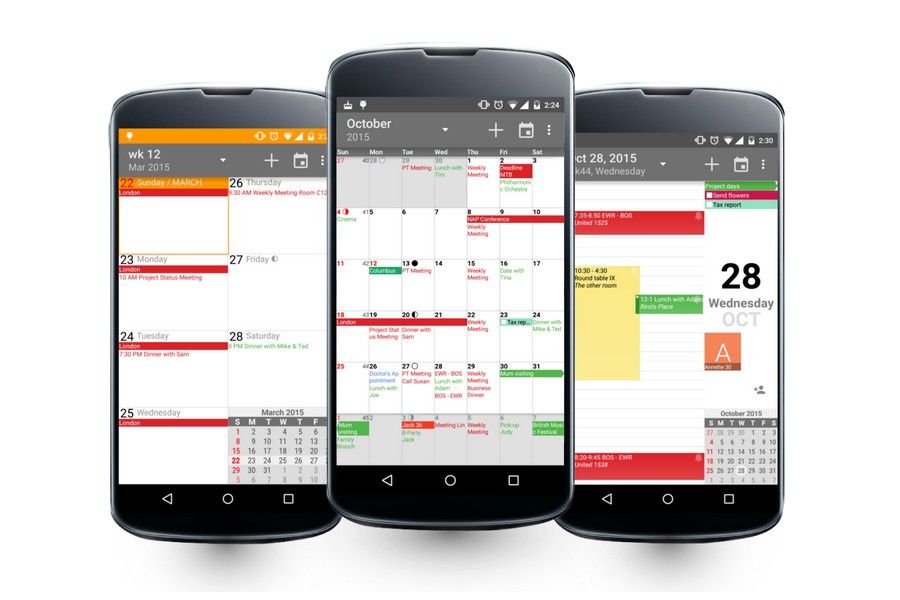
In der heutigen Zeit, geprägt von ständigem Multitasking und komplexen Terminplänen, ist ein zuverlässiger Kalender unverzichtbar. Die digitale Welt bietet eine Vielzahl von Lösungen, und die Kombination aus Windows 10 und Android-Geräten ermöglicht eine nahtlose Synchronisation und Organisation von Terminen, Aufgaben und Erinnerungen.
Nahtlose Integration und Synchronisation
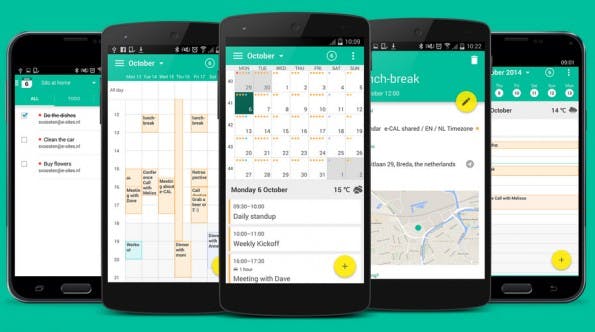
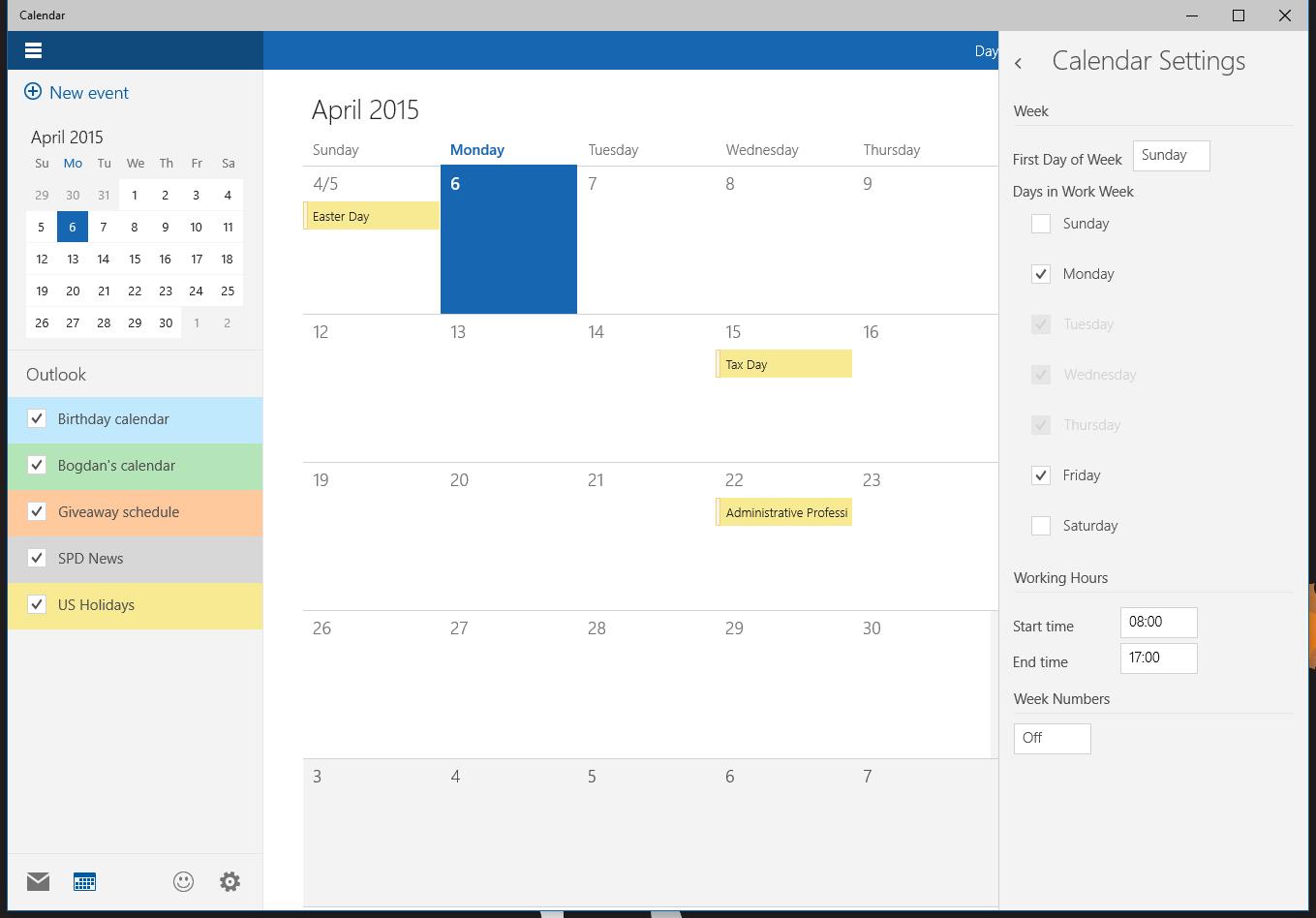
Die Kalender-App von Windows 10 und die entsprechenden Apps auf Android-Geräten sind eng miteinander verbunden. Diese Integration ermöglicht eine problemlose Synchronisierung von Terminen, Aufgaben und Erinnerungen über alle Geräte hinweg. So können Sie beispielsweise einen Termin auf Ihrem Windows-PC eingeben und dieser wird automatisch auf Ihrem Android-Smartphone und -Tablet angezeigt. Umgekehrt können Sie auch unterwegs einen Termin im Kalender Ihres Smartphones eintragen, der dann auf Ihrem PC sichtbar wird.
Vielfältige Funktionen für effizientes Zeitmanagement
Die Kalender-Apps bieten eine Reihe von Funktionen, die das Zeitmanagement erleichtern:
- Termine einfügen und bearbeiten: Einfaches Hinzufügen von Terminen mit Titel, Datum, Uhrzeit, Dauer, Ort und Beschreibung.
- Erinnerungen: Festlegen von Erinnerungen, die Sie an wichtige Termine oder Aufgaben erinnern.
- Wiederholende Termine: Einfaches Erstellen von wiederkehrenden Terminen, z.B. für wöchentliche Meetings oder monatliche Fälligkeitstermine.
- Kalender teilen: Teilen Sie bestimmte Kalender mit anderen Personen, um gemeinsame Termine und Aufgaben zu koordinieren.
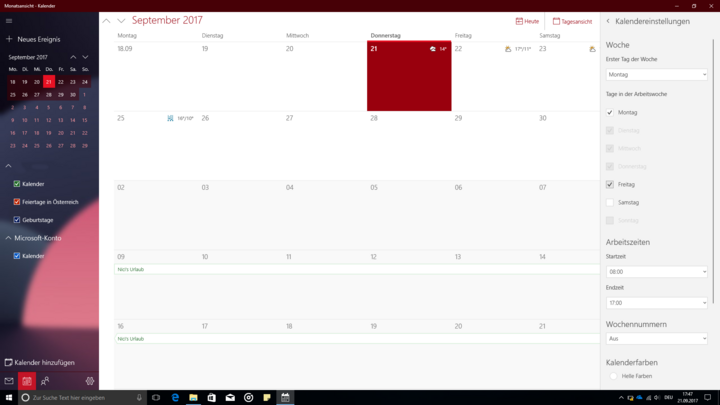
- Farbcodierung: Einfache Unterscheidung verschiedener Kalender und Kategorien durch farbliche Kennzeichnung.
- Integration mit anderen Apps: Verbindung mit anderen Apps wie E-Mail, Aufgabenlisten und Notizblock, um die Organisation zu optimieren.
Vorteile der Kalender-Synchronisation zwischen Windows 10 und Android
Die Synchronisation des Kalenders zwischen Windows 10 und Android bietet zahlreiche Vorteile:
- Zentrale Terminverwaltung: Alle Termine sind an einem Ort verfügbar, unabhängig vom verwendeten Gerät.
- Zeitersparnis: Vermeidung von Doppelarbeit beim Eintragen von Terminen auf verschiedenen Geräten.
- Verbesserte Organisation: Bessere Übersicht über alle Termine und Aufgaben.
- Effizientes Zeitmanagement: Vermeidung von Terminüberschneidungen und Terminkollisionen.
- Flexibilität: Zugriff auf den Kalender von jedem Gerät aus.
Häufig gestellte Fragen
Wie kann ich meinen Windows 10-Kalender mit meinem Android-Gerät synchronisieren?
- Stellen Sie sicher, dass Sie auf beiden Geräten mit demselben Google-Konto angemeldet sind.
- Öffnen Sie die Einstellungen-App auf Ihrem Android-Gerät.
- Navigieren Sie zu "Konten" und wählen Sie Ihr Google-Konto aus.
- Aktivieren Sie die Option "Kalender synchronisieren".
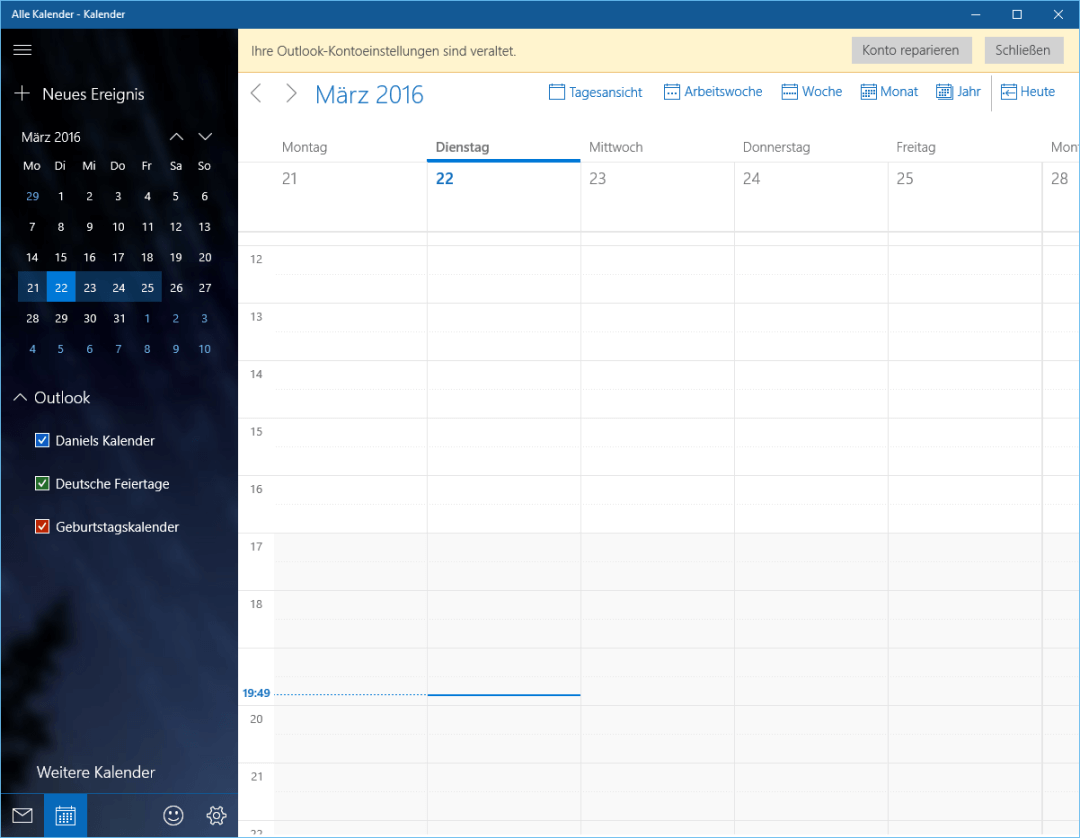
- Öffnen Sie die Kalender-App auf Ihrem Windows 10-PC.
- Klicken Sie auf das Zahnrad-Symbol in der oberen rechten Ecke, um die Einstellungen zu öffnen.
- Wählen Sie "Konten hinzufügen" und wählen Sie Ihr Google-Konto aus.
Kann ich bestimmte Kalender mit anderen Personen teilen?
Ja, Sie können bestimmte Kalender mit anderen Personen teilen. Dazu müssen Sie den Kalender in den Einstellungen als "öffentlich" markieren und den Link zum Kalender mit anderen teilen.
Kann ich den Kalender mit anderen Apps wie E-Mail oder Aufgabenlisten verbinden?
Ja, die Kalender-App von Windows 10 und die meisten Kalender-Apps für Android unterstützen die Integration mit anderen Apps. Sie können beispielsweise E-Mails mit Terminen an den Kalender weiterleiten oder Aufgaben aus einer Aufgabenliste in den Kalender übertragen.
Tipps für die Verwendung des Kalenders
- Erstellen Sie verschiedene Kalender für unterschiedliche Bereiche Ihres Lebens: z.B. für Arbeit, Familie, Hobbys.
- Nutzen Sie die Farbcodierung, um verschiedene Kalender und Kategorien zu unterscheiden.
- Setzen Sie Erinnerungen für wichtige Termine und Aufgaben.
- Teilen Sie wichtige Kalender mit anderen Personen, um Termine und Aufgaben zu koordinieren.
- Nutzen Sie die Integration mit anderen Apps, um die Organisation zu optimieren.
Fazit
Die Kombination aus Windows 10 und Android-Geräten bietet eine leistungsstarke Lösung für die Organisation von Terminen, Aufgaben und Erinnerungen. Die nahtlose Synchronisation und die vielfältigen Funktionen der Kalender-Apps ermöglichen ein effizientes Zeitmanagement und eine optimale Übersicht über alle wichtigen Termine und Aufgaben. Durch die Integration mit anderen Apps können Sie Ihre Organisation noch weiter optimieren und Ihre Zeit effizient nutzen.



Abschluss
Daher hoffen wir, dass dieser Artikel wertvolle Einblicke in Kalender für Windows 10 und Android: Effizientes Zeitmanagement in der digitalen Welt bietet. Wir hoffen, dass Sie diesen Artikel informativ und nützlich finden. Bis zum nächsten Artikel!