Kalender Importieren auf dem iPhone: Eine Anleitung für effizientes Zeitmanagement
Verwandte Artikel: Kalender Importieren auf dem iPhone: Eine Anleitung für effizientes Zeitmanagement
Einführung
Mit Begeisterung werden wir uns durch das faszinierende Thema rund um Kalender Importieren auf dem iPhone: Eine Anleitung für effizientes Zeitmanagement vertiefen. Lassen Sie uns interessante Informationen zusammenfügen und den Lesern frische Perspektiven bieten.
Table of Content
Kalender Importieren auf dem iPhone: Eine Anleitung für effizientes Zeitmanagement
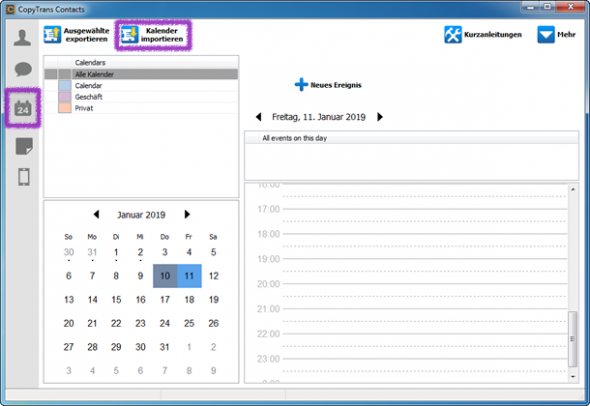
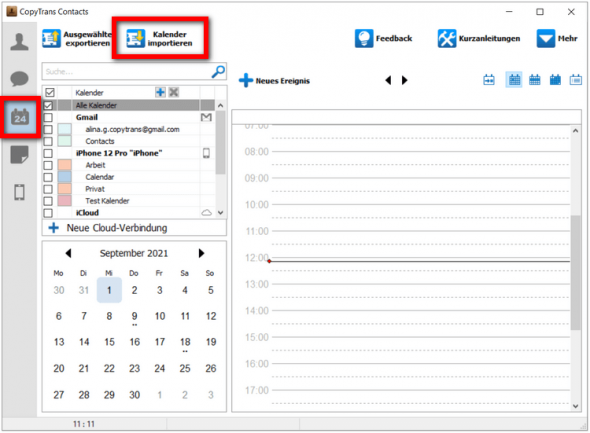
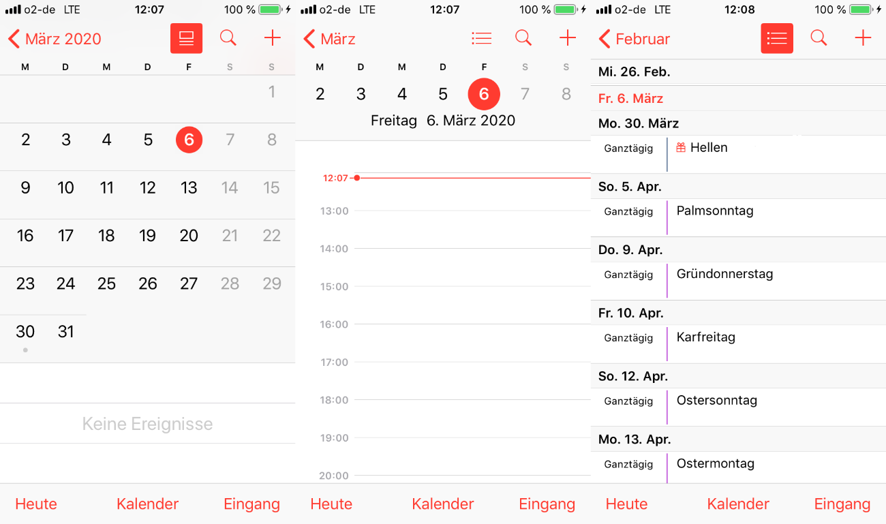
Im digitalen Zeitalter ist die Organisation des eigenen Lebens von entscheidender Bedeutung. Termine, Aufgaben und Erinnerungen prägen unseren Alltag und erfordern eine effektive Methode zur Verwaltung. Das iPhone bietet mit seiner Kalender-App eine leistungsstarke Lösung, die sich durch Flexibilität und Benutzerfreundlichkeit auszeichnet. Die Möglichkeit, Kalender zu importieren, erweitert die Funktionalität der App und ermöglicht eine nahtlose Integration von Terminen aus verschiedenen Quellen.
Die Bedeutung des Kalender-Imports
Das Importieren von Kalendern auf das iPhone bietet eine Vielzahl von Vorteilen:
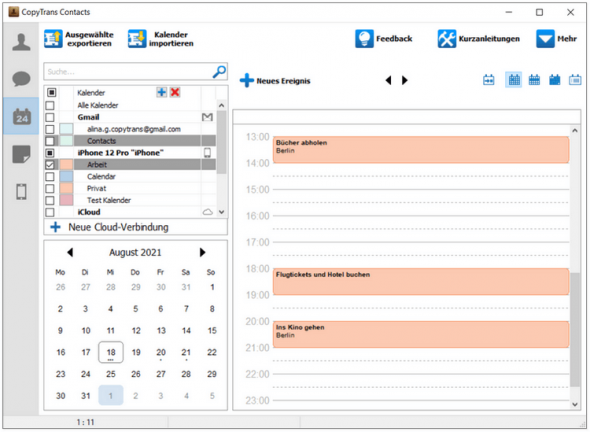
- Vereinigung von Terminen: Nutzer können Termine aus unterschiedlichen Quellen, wie beispielsweise Google Calendar, Outlook oder anderen Apps, an einem zentralen Ort zusammenführen. Dies minimiert das Risiko von Terminüberschneidungen und ermöglicht eine bessere Planung.
- Verbesserte Synchronisation: Importierte Kalender synchronisieren sich automatisch mit dem iPhone-Kalender. So bleiben die Termine jederzeit aktuell und sind auf allen Geräten des Nutzers verfügbar.
- Zusammenarbeit: Der Import ermöglicht die gemeinsame Nutzung von Kalendern mit Kollegen, Familienmitgliedern oder Freunden. Dies erleichtert die Koordination von Terminen und Veranstaltungen und fördert die Zusammenarbeit.
- Effizienzsteigerung: Durch die Integration von Kalendern aus verschiedenen Quellen sparen Nutzer Zeit und Aufwand bei der manuellen Eingabe von Terminen. Dies ermöglicht eine effizientere Zeitplanung und -verwaltung.
Schritt-für-Schritt-Anleitung zum Importieren von Kalendern
Der Import von Kalendern auf das iPhone ist ein unkomplizierter Prozess. Hier finden Sie eine detaillierte Anleitung:
- Öffnen der Kalender-App: Navigieren Sie auf Ihrem iPhone zur Kalender-App.
- Zugriff auf die Einstellungen: Tippen Sie auf das Symbol "Einstellungen" (Zahnrad) in der oberen linken Ecke.
- Auswahl des "Konten" Menüs: Wählen Sie den Menüpunkt "Konten" aus.
- Hinzufügen eines neuen Kontos: Tippen Sie auf die Schaltfläche "Konto hinzufügen".
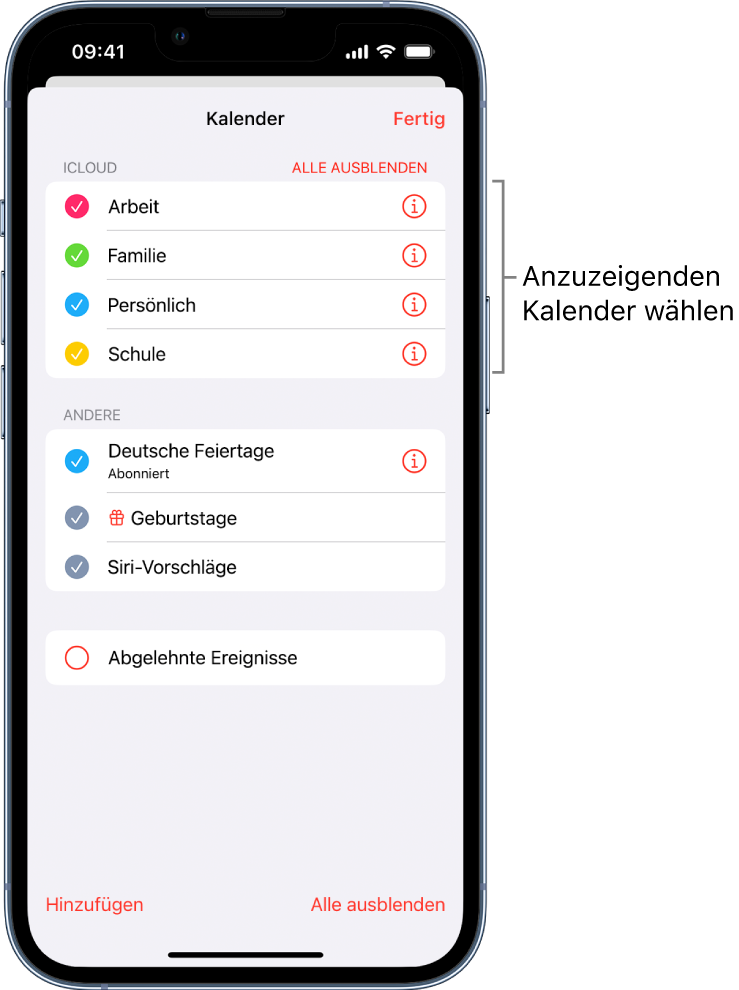
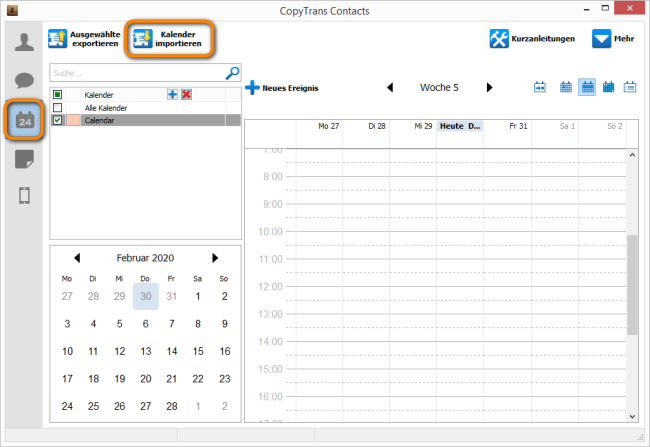
- Auswahl des Kalenders: Wählen Sie den Kalender-Typ aus, den Sie importieren möchten. Die verfügbaren Optionen umfassen unter anderem Google, Outlook, iCloud, Exchange und Yahoo.
- Eingabe der Anmeldedaten: Geben Sie Ihre Anmeldedaten für den ausgewählten Kalender-Dienst ein.
- Aktivieren der Synchronisierung: Aktivieren Sie die Option "Kalender" und wählen Sie die Kalender aus, die Sie synchronisieren möchten.
- Fertigstellen des Imports: Tippen Sie auf die Schaltfläche "Speichern", um den Import abzuschließen.
Häufig gestellte Fragen zum Importieren von Kalendern
1. Welche Kalender-Typen können importiert werden?
Das iPhone unterstützt eine Vielzahl von Kalender-Diensten, darunter Google Calendar, Outlook, iCloud, Exchange, Yahoo und viele weitere.
2. Sind meine Daten beim Import sicher?
Ja, die Daten werden verschlüsselt übertragen und gemäß den Datenschutzrichtlinien des jeweiligen Kalender-Dienstes behandelt.
3. Kann ich mehrere Kalender gleichzeitig importieren?
Ja, Sie können mehrere Kalender gleichzeitig importieren.
4. Wie kann ich einen importierten Kalender wieder entfernen?
Um einen importierten Kalender zu entfernen, gehen Sie zurück zu den "Konten"-Einstellungen und deaktivieren Sie die Synchronisierung für den entsprechenden Kalender.
5. Was passiert, wenn ich die Synchronisierung eines Kalenders deaktiviere?
Die Termine des deaktivierten Kalenders werden nicht mehr auf Ihrem iPhone angezeigt.
Tipps zum Importieren von Kalendern
- Regelmäßige Synchronisierung: Stellen Sie sicher, dass die Synchronisierung für Ihre importierten Kalender aktiviert ist, um sicherzustellen, dass Ihre Termine immer aktuell sind.
- Sortieren von Kalendern: Organisieren Sie Ihre importierten Kalender nach Kategorien, um den Überblick zu behalten.
- Benachrichtigungen einrichten: Aktivieren Sie Benachrichtigungen für wichtige Termine, um diese nicht zu vergessen.
- Freigabe von Kalendern: Nutzen Sie die Freigabefunktion, um Kalendereinträge mit anderen Personen zu teilen.
Fazit
Das Importieren von Kalendern auf das iPhone bietet eine effiziente und benutzerfreundliche Lösung für die Verwaltung von Terminen und Aufgaben. Durch die Integration von Kalendern aus verschiedenen Quellen können Nutzer ihre Zeit besser planen und organisieren. Die einfache Handhabung und die umfangreichen Funktionen machen das iPhone zu einem idealen Werkzeug für ein effektives Zeitmanagement.
![[2024] Outlook Kalender mit iPhone synchronisieren - ohne iTunes](https://www.copytrans.de/app/uploads/sites/2/2021/05/ctc-iphone-kalender-auf-pc.png)
![[Outlook] Wie kann man Outlook Kalender auf iPhone einrichten](https://imobie-resource.com/de/daily-tip/img/daily-tip-wm-2018-spielplan-deutschland5.png)
Abschluss
Daher hoffen wir, dass dieser Artikel wertvolle Einblicke in Kalender Importieren auf dem iPhone: Eine Anleitung für effizientes Zeitmanagement bietet. Wir hoffen, dass Sie diesen Artikel informativ und nützlich finden. Bis zum nächsten Artikel!