Kalender in HTML einbinden: Eine Schritt-für-Schritt-Anleitung für 2025
Verwandte Artikel: Kalender in HTML einbinden: Eine Schritt-für-Schritt-Anleitung für 2025
Einführung
Bei dieser feierlichen Gelegenheit freuen wir uns, in das das faszinierende Thema rund um Kalender in HTML einbinden: Eine Schritt-für-Schritt-Anleitung für 2025 vertiefen. Lassen Sie uns interessante Informationen zusammenfügen und den Lesern frische Perspektiven bieten.
Table of Content
Kalender in HTML einbinden: Eine Schritt-für-Schritt-Anleitung für 2025
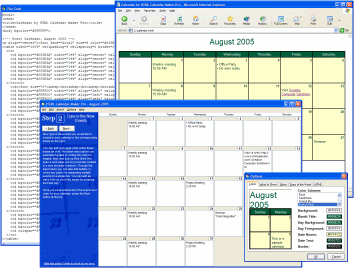
Die Integration eines Kalenders in eine Webseite ist eine gängige Praxis, die Nutzern die Möglichkeit bietet, Termine zu planen, wichtige Daten zu markieren und sich einen Überblick über das Jahr zu verschaffen. 2025 steht der Kalender als interaktives Element im Fokus, da er durch die Integration von JavaScript und CSS eine dynamische und benutzerfreundliche Darstellung ermöglicht. Dieser Artikel bietet eine umfassende Anleitung, um einen Kalender in eine HTML-Seite einzubinden, wobei die Schwerpunkte auf der Verwendung von JavaScript und CSS für eine optimale Nutzererfahrung liegen.
1. Grundlegendes HTML-Gerüst:
Zunächst erstellen Sie ein grundlegendes HTML-Gerüst, das den Kalender enthält. Ein <div>-Element dient als Container für den Kalender. Innerhalb dieses Containers werden die Tage, Wochen und Monate angezeigt.
<!DOCTYPE html>
<html lang="de">
<head>
    <meta charset="UTF-8">
    <meta name="viewport" content="width=device-width, initial-scale=1.0">
    <title>Kalender 2025</title>
    <link rel="stylesheet" href="style.css">
</head>
<body>
    <div id="calendar"></div>
    <script src="script.js"></script>
</body>
</html>
2. CSS-Styling:
Mit CSS gestalten Sie den Kalender optisch ansprechend. Definieren Sie die Farben, Schriftarten, Abstände und Größen der einzelnen Elemente. Ein Beispiel für grundlegendes CSS:
#calendar
    width: 300px;
    margin: 0 auto;
    border: 1px solid #ccc;
    border-radius: 5px;
    font-family: Arial, sans-serif;


.calendar-header
    background-color: #f0f0f0;
    padding: 10px;
    text-align: center;
    font-weight: bold;


.calendar-body
    padding: 10px;


.calendar-week
    display: flex;
    justify-content: space-around;
    margin-bottom: 10px;


.calendar-day
    width: 40px;
    height: 40px;
    border: 1px solid #ccc;
    border-radius: 5px;
    text-align: center;
    line-height: 40px;
    cursor: pointer;


.calendar-day.current
    background-color: #eee;


.calendar-day.weekend
    color: #f00;
3. JavaScript-Funktionalität:
JavaScript ist der Schlüssel für die dynamische Darstellung und Interaktion des Kalenders. Mit JavaScript erstellen Sie die Kalenderstruktur, aktualisieren den Kalender und ermöglichen die Interaktion des Benutzers. Ein Beispiel für JavaScript-Code:
const calendar = document.getElementById('calendar');
const currentMonth = new Date().getMonth();
const currentYear = new Date().getFullYear();

function createCalendar(month, year)
    const firstDay = (new Date(year, month)).getDay();
    const daysInMonth = new Date(year, month + 1, 0).getDate();

    // Kalender Header
    const header = document.createElement('div');
    header.classList.add('calendar-header');
    header.textContent = `$monthNames[month] $year`;
    calendar.appendChild(header);

    // Kalender Body
    const body = document.createElement('div');
    body.classList.add('calendar-body');
    calendar.appendChild(body);

    // Wochentage
    const weekDays = ['Mo', 'Di', 'Mi', 'Do', 'Fr', 'Sa', 'So'];
    const weekHeader = document.createElement('div');
    weekHeader.classList.add('calendar-week');
    weekDays.forEach(day =>
        const dayElement = document.createElement('div');
        dayElement.classList.add('calendar-day');
        dayElement.textContent = day;
        weekHeader.appendChild(dayElement);
    );
    body.appendChild(weekHeader);

    // Tage des Monats
    let dayCount = 1;
    for (let i = 0; i < 6; i++)
        const week = document.createElement('div');
        week.classList.add('calendar-week');
        for (let j = 0; j < 7; j++)
            const dayElement = document.createElement('div');
            dayElement.classList.add('calendar-day');

            if (i === 0 && j < firstDay)
                dayElement.textContent = '';
             else if (dayCount > daysInMonth)
                dayElement.textContent = '';
             else
            week.appendChild(dayElement);

        body.appendChild(week);


const monthNames = ['Januar', 'Februar', 'März', 'April', 'Mai', 'Juni', 'Juli', 'August', 'September', 'Oktober', 'November', 'Dezember'];

createCalendar(currentMonth, currentYear);
4. Interaktion mit dem Kalender:
Um den Kalender dynamisch zu gestalten, können Sie zusätzliche JavaScript-Funktionen hinzufügen. Zum Beispiel können Sie Funktionen implementieren, um:
- Den Kalender zu einem bestimmten Monat und Jahr zu wechseln: Mit Buttons oder einem Dropdown-Menü kann der Nutzer den Monat und das Jahr auswählen.
- Ereignisse hinzuzufügen: Mit einem Klick auf einen Tag können Nutzer Ereignisse hinzufügen. Diese Ereignisse können dann im Kalender angezeigt werden.
- Ereignisse zu bearbeiten oder zu löschen: Nutzer können Ereignisse bearbeiten oder löschen, die sie im Kalender hinzugefügt haben.
5. Erweiterte Funktionen:
Neben den grundlegenden Funktionen können Sie den Kalender um weitere Features erweitern:
- Integration mit einer Datenbank: Speichern Sie Ereignisse in einer Datenbank, um sie dauerhaft zu speichern.
- Integration mit einem Kalender-API: Verwenden Sie eine API, um externe Kalenderdaten zu integrieren, z. B. von Google Calendar.
- Responsive Design: Passen Sie den Kalender an verschiedene Bildschirmgrößen an.
Vorteile der Kalender-Integration:
- Verbesserte Benutzerfreundlichkeit: Ein Kalender bietet Nutzern eine einfache Möglichkeit, Termine zu planen und zu verwalten.
- Verbesserte Organisation: Nutzer können wichtige Daten und Ereignisse im Kalender markieren und sich so einen Überblick über ihr Zeitmanagement verschaffen.
- Verbesserte Kommunikation: Ein Kalender kann zur Koordination von Terminen und Ereignissen innerhalb eines Teams oder einer Organisation genutzt werden.
FAQs zur Kalender-Integration:
-
Wie kann ich einen Kalender in eine Webseite einbinden?
Sie können einen Kalender in eine Webseite einbinden, indem Sie HTML, CSS und JavaScript verwenden. Erstellen Sie ein HTML-Gerüst, gestalten Sie den Kalender mit CSS und fügen Sie JavaScript-Funktionalität hinzu, um den Kalender dynamisch zu gestalten.
-
Welche JavaScript-Bibliotheken können für die Kalender-Integration verwendet werden?
Es gibt verschiedene JavaScript-Bibliotheken, die die Kalender-Integration vereinfachen, z. B. FullCalendar, DHTMLX Scheduler und jQuery UI Datepicker.
-
Wie kann ich den Kalender mit einer Datenbank verbinden?
Sie können den Kalender mit einer Datenbank verbinden, indem Sie JavaScript verwenden, um Daten aus der Datenbank abzurufen und in den Kalender zu integrieren.
-
Wie kann ich den Kalender auf verschiedene Bildschirmgrößen anpassen?
Um den Kalender auf verschiedene Bildschirmgrößen anzupassen, verwenden Sie CSS Media Queries. Definieren Sie verschiedene Styles für verschiedene Bildschirmgrößen.
Tipps zur Kalender-Integration:
- Verwenden Sie eine JavaScript-Bibliothek: JavaScript-Bibliotheken können die Kalender-Integration vereinfachen und Ihnen mehr Funktionen bieten.
- Geben Sie dem Kalender ein ansprechendes Design: Verwenden Sie CSS, um den Kalender optisch ansprechend zu gestalten.
- Integrieren Sie den Kalender in Ihre Website: Verwenden Sie HTML, um den Kalender in Ihre Website einzubinden.
- Testen Sie den Kalender gründlich: Testen Sie den Kalender auf verschiedenen Geräten und Browsern, um sicherzustellen, dass er korrekt funktioniert.
Fazit:
Die Integration eines Kalenders in eine Webseite ist eine vielseitige und nützliche Funktion, die die Benutzerfreundlichkeit und Organisation verbessert. Mit HTML, CSS und JavaScript können Sie einen dynamischen und interaktiven Kalender erstellen, der den Bedürfnissen Ihrer Nutzer entspricht. Die Verwendung von JavaScript-Bibliotheken und die Integration mit Datenbanken können den Kalender noch leistungsfähiger machen. Durch die Einbindung eines Kalenders in Ihre Webseite können Sie Ihren Nutzern ein wertvolles Werkzeug zur Verfügung stellen, das ihnen hilft, ihre Zeit effektiv zu verwalten.





Abschluss
Daher hoffen wir, dass dieser Artikel wertvolle Einblicke in Kalender in HTML einbinden: Eine Schritt-für-Schritt-Anleitung für 2025 bietet. Wir schätzen Ihre Aufmerksamkeit für unseren Artikel. Bis zum nächsten Artikel!