Kalender Synchronisieren in Windows 10: Eine umfassende Anleitung
Verwandte Artikel: Kalender Synchronisieren in Windows 10: Eine umfassende Anleitung
Einführung
Mit großer Freude werden wir uns mit das faszinierende Thema rund um Kalender Synchronisieren in Windows 10: Eine umfassende Anleitung vertiefen. Lassen Sie uns interessante Informationen zusammenfügen und den Lesern frische Perspektiven bieten.
Table of Content
Kalender Synchronisieren in Windows 10: Eine umfassende Anleitung

Im digitalen Zeitalter ist ein gut organisierter Kalender unerlässlich, um Termine, Aufgaben und wichtige Ereignisse im Blick zu behalten. Windows 10 bietet eine leistungsstarke Kalender-App, die sich nahtlos in das Betriebssystem integriert. Doch die wahre Stärke der App entfaltet sich durch die Synchronisierung mit anderen Geräten und Diensten. Dieser Artikel beleuchtet die Möglichkeiten der Kalender-Synchronisierung in Windows 10 und zeigt, wie man diese Funktion optimal nutzt.
Die Vorteile der Kalender-Synchronisierung:
- Zentrale Verwaltung: Alle Termine und Ereignisse werden an einem Ort zusammengefasst, unabhängig davon, welches Gerät man verwendet.
- Verfügbarkeit auf allen Geräten: Ob am PC, Laptop, Tablet oder Smartphone – der Kalender ist stets aktuell.
- Collaboration: Mit anderen Personen geteilte Kalender ermöglichen eine effiziente Zusammenarbeit und Koordination.
- Automatische Aktualisierung: Änderungen am Kalender werden automatisch auf allen Geräten synchronisiert, so dass man stets über den neuesten Stand informiert ist.
Voraussetzungen für die Kalender-Synchronisierung:
- Ein Microsoft-Konto: Die Synchronisierung funktioniert nur mit einem Microsoft-Konto.
- Aktive Internetverbindung: Für die Synchronisierung ist eine stabile Internetverbindung erforderlich.
So synchronisieren Sie Ihren Windows 10 Kalender:
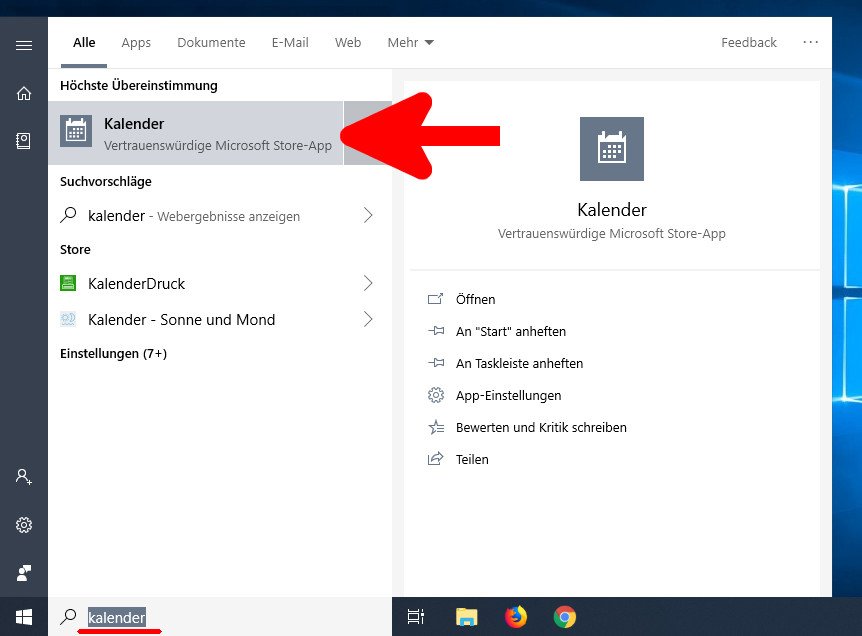
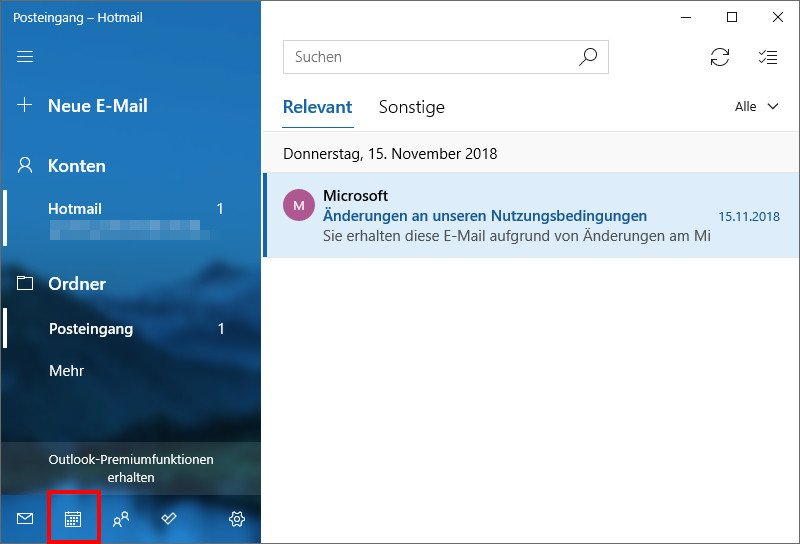
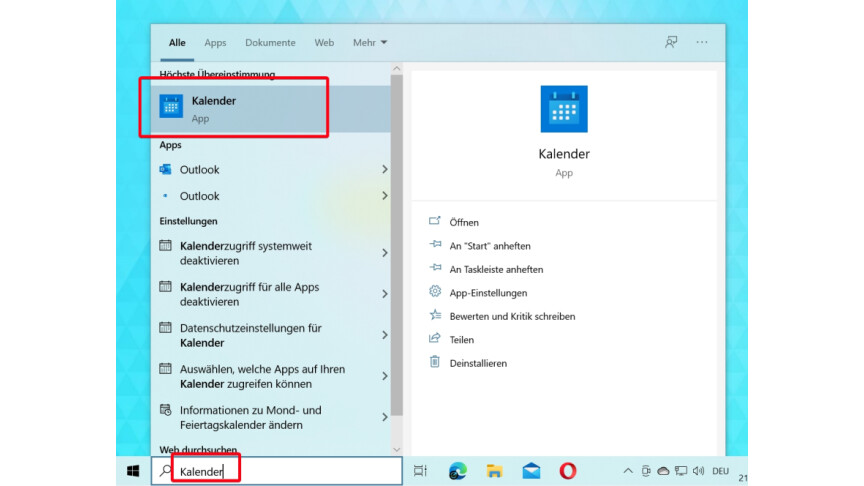
- Öffnen Sie die Kalender-App: Klicken Sie auf das Startmenü und suchen Sie nach "Kalender".
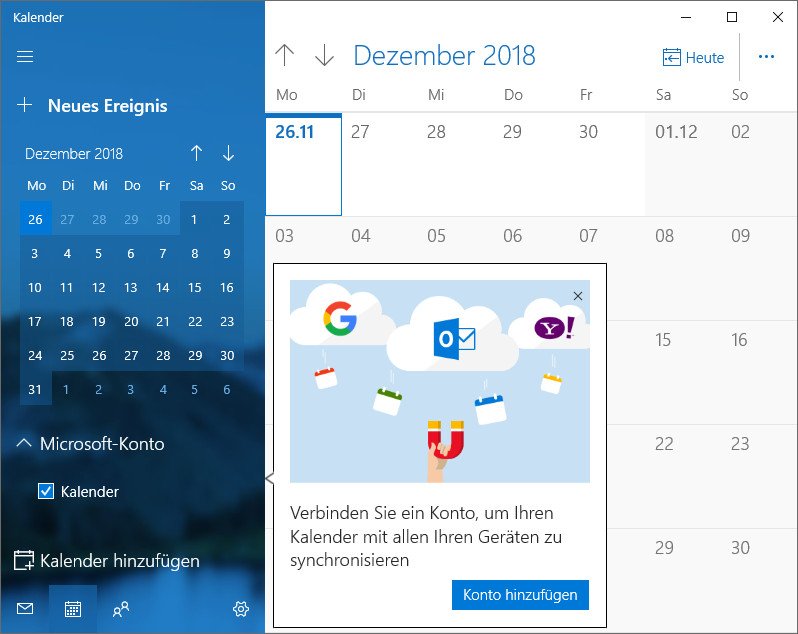
- Anmelden mit Ihrem Microsoft-Konto: Wenn Sie noch nicht angemeldet sind, werden Sie aufgefordert, sich mit Ihrem Microsoft-Konto anzumelden.
- Synchronisieren starten: Die Kalender-App synchronisiert automatisch Ihre Daten mit Ihrem Microsoft-Konto. Sie können die Synchronisierung auch manuell starten, indem Sie auf das Symbol "Synchronisieren" in der oberen rechten Ecke klicken.
Zusätzliche Möglichkeiten zur Synchronisierung:
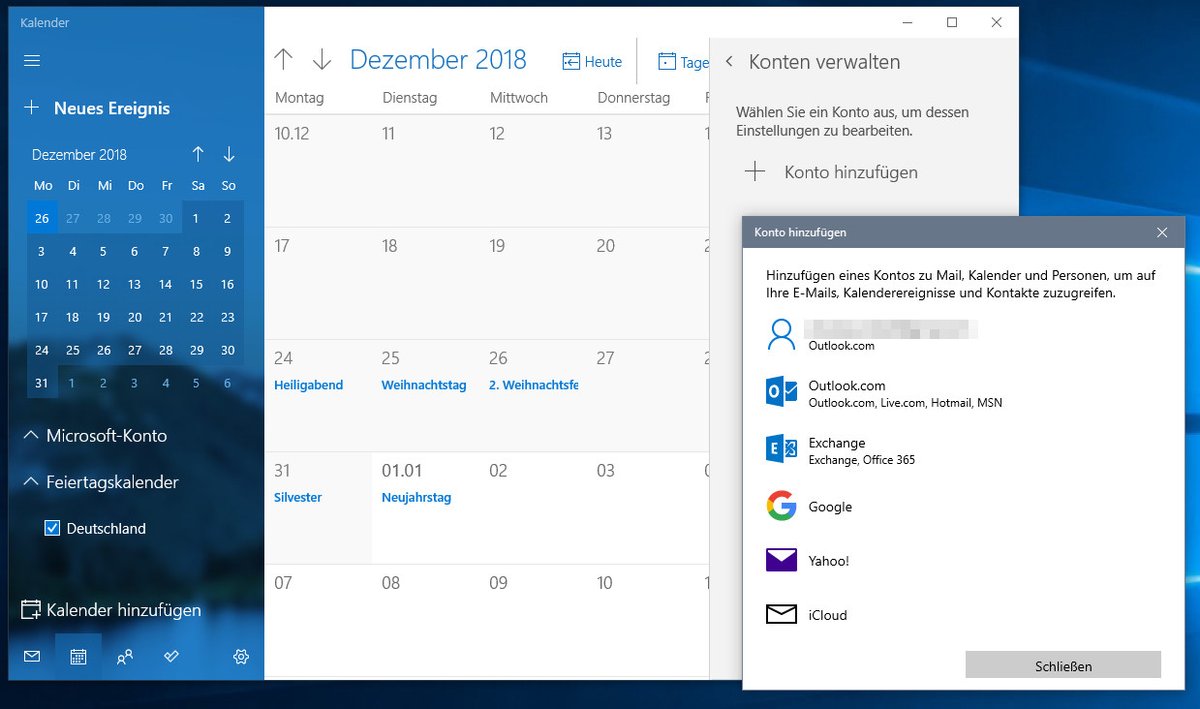
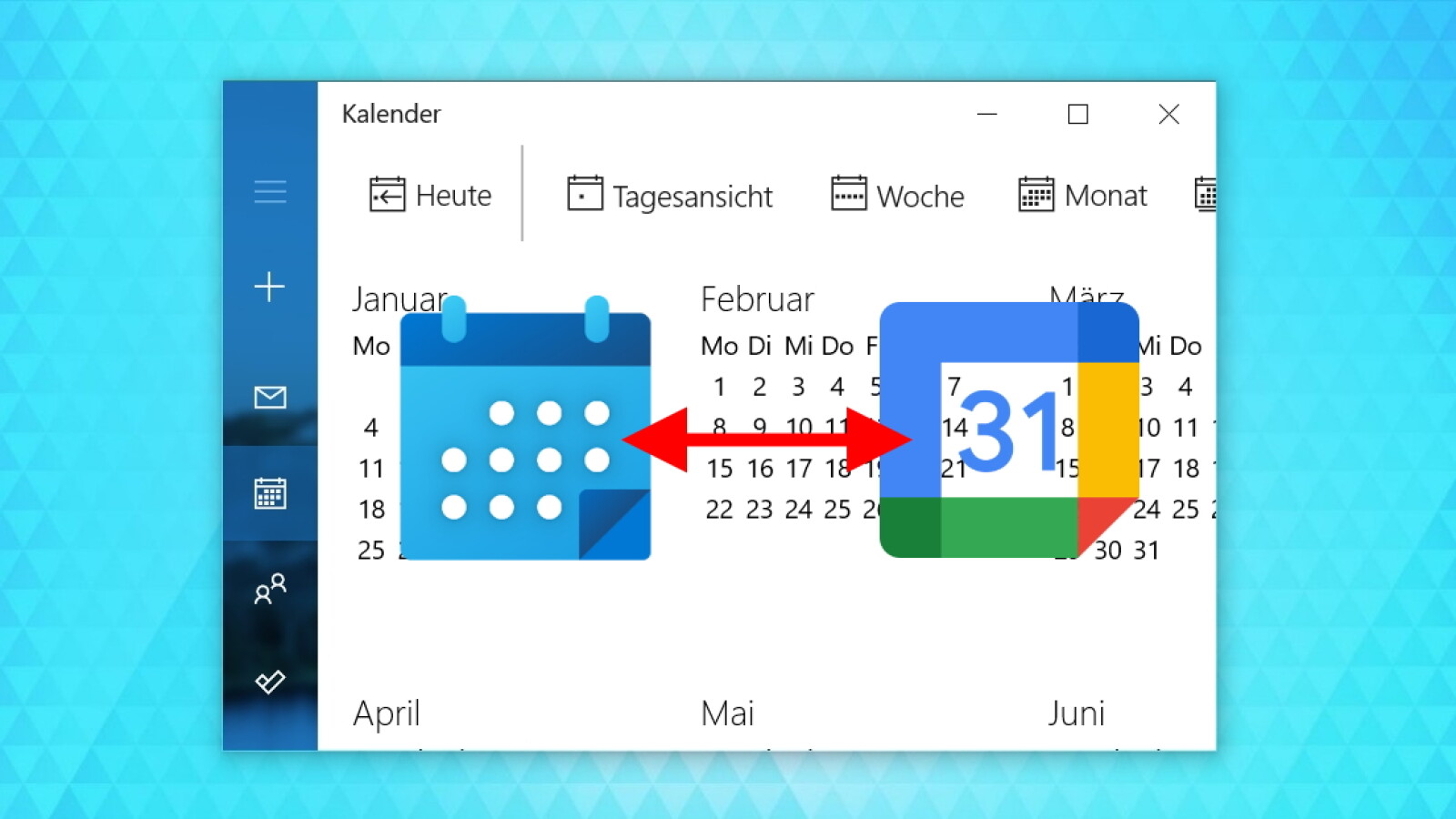
- Google Kalender: Mit der Google Kalender-App können Sie Ihre Termine und Ereignisse mit Ihrem Google-Konto synchronisieren.
- Outlook.com: Für Nutzer von Outlook.com ist die Synchronisierung mit dem Windows 10 Kalender nahtlos integriert.
- Andere Kalender-Apps: Viele andere Kalender-Apps bieten die Möglichkeit, mit dem Windows 10 Kalender zu synchronisieren.
Tipps zur optimalen Nutzung der Kalender-Synchronisierung:
- Regelmäßige Synchronisierung: Stellen Sie sicher, dass die automatische Synchronisierung aktiviert ist, um stets über die neuesten Daten zu verfügen.
- Synchronisierungseinstellungen anpassen: Sie können die Synchronisierungsfrequenz und den Umfang der synchronisierten Daten in den Einstellungen der Kalender-App anpassen.
- Sicherheitskopien erstellen: Erstellen Sie regelmäßige Sicherheitskopien Ihres Kalenders, um Datenverluste zu vermeiden.
Häufig gestellte Fragen:
1. Was passiert mit meinen Daten, wenn ich die Synchronisierung deaktiviere?
Wenn Sie die Synchronisierung deaktivieren, werden Ihre Kalenderdaten nicht mehr mit Ihrem Microsoft-Konto synchronisiert. Änderungen, die Sie an Ihrem Kalender auf einem Gerät vornehmen, werden nicht auf anderen Geräten angezeigt.
2. Wie kann ich die Synchronisierungseinstellungen anpassen?
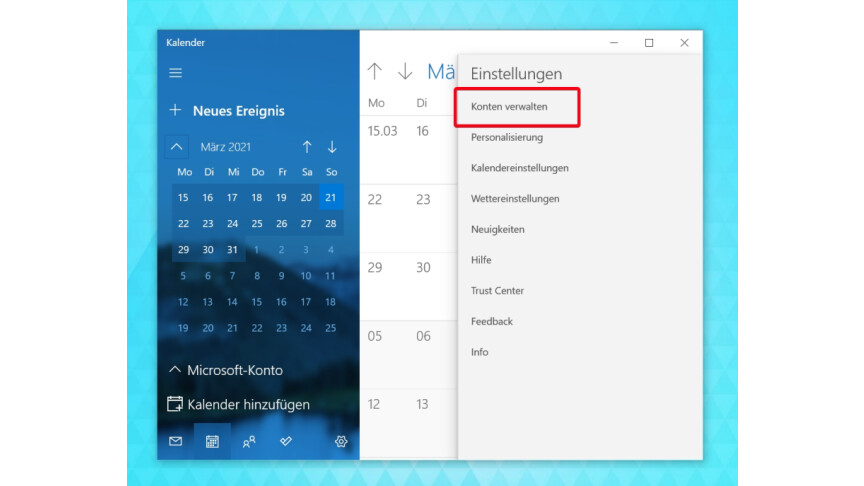
Öffnen Sie die Einstellungen der Kalender-App und navigieren Sie zu "Konten". Dort können Sie die Synchronisierungsfrequenz und den Umfang der synchronisierten Daten anpassen.
3. Was kann ich tun, wenn die Synchronisierung nicht funktioniert?
Überprüfen Sie zunächst Ihre Internetverbindung. Stellen Sie außerdem sicher, dass Sie mit Ihrem Microsoft-Konto angemeldet sind und die Synchronisierung in den Einstellungen aktiviert ist. Wenn das Problem weiterhin besteht, können Sie versuchen, die Kalender-App neu zu starten oder Ihren PC neu zu starten.
4. Kann ich meine Kalenderdaten mit anderen Personen teilen?
Ja, Sie können Ihre Kalenderdaten mit anderen Personen teilen, indem Sie einen gemeinsamen Kalender erstellen. Sie können dann die Berechtigung festlegen, wer welche Änderungen an dem Kalender vornehmen darf.
5. Ist die Kalender-Synchronisierung sicher?
Die Kalender-Synchronisierung ist im Allgemeinen sicher. Microsoft verwendet eine Ende-zu-Ende-Verschlüsselung, um Ihre Daten zu schützen. Es ist jedoch wichtig, dass Sie starke Passwörter verwenden und Ihre Konten vor unbefugtem Zugriff schützen.
Fazit:
Die Kalender-Synchronisierung in Windows 10 ist ein leistungsstarkes Werkzeug, das Ihnen hilft, Ihre Termine und Ereignisse auf allen Ihren Geräten zu organisieren und zu verwalten. Durch die nahtlose Integration mit verschiedenen Diensten und Apps können Sie Ihre Zeit effizient planen und Ihre Produktivität steigern. Indem Sie die Vorteile der Synchronisierung nutzen, können Sie sich auf das Wesentliche konzentrieren und Ihre Aufgaben effektiv erledigen.
Abschluss
Daher hoffen wir, dass dieser Artikel wertvolle Einblicke in Kalender Synchronisieren in Windows 10: Eine umfassende Anleitung bietet. Wir danken Ihnen, dass Sie sich die Zeit genommen haben, diesen Artikel zu lesen. Bis zum nächsten Artikel!