Kalenderfreigabe in Outlook 2007 und 2010: Optimierung der Zusammenarbeit
Verwandte Artikel: Kalenderfreigabe in Outlook 2007 und 2010: Optimierung der Zusammenarbeit
Einführung
Mit Begeisterung werden wir uns durch das faszinierende Thema rund um Kalenderfreigabe in Outlook 2007 und 2010: Optimierung der Zusammenarbeit vertiefen. Lassen Sie uns interessante Informationen zusammenfügen und den Lesern frische Perspektiven bieten.
Table of Content
Kalenderfreigabe in Outlook 2007 und 2010: Optimierung der Zusammenarbeit
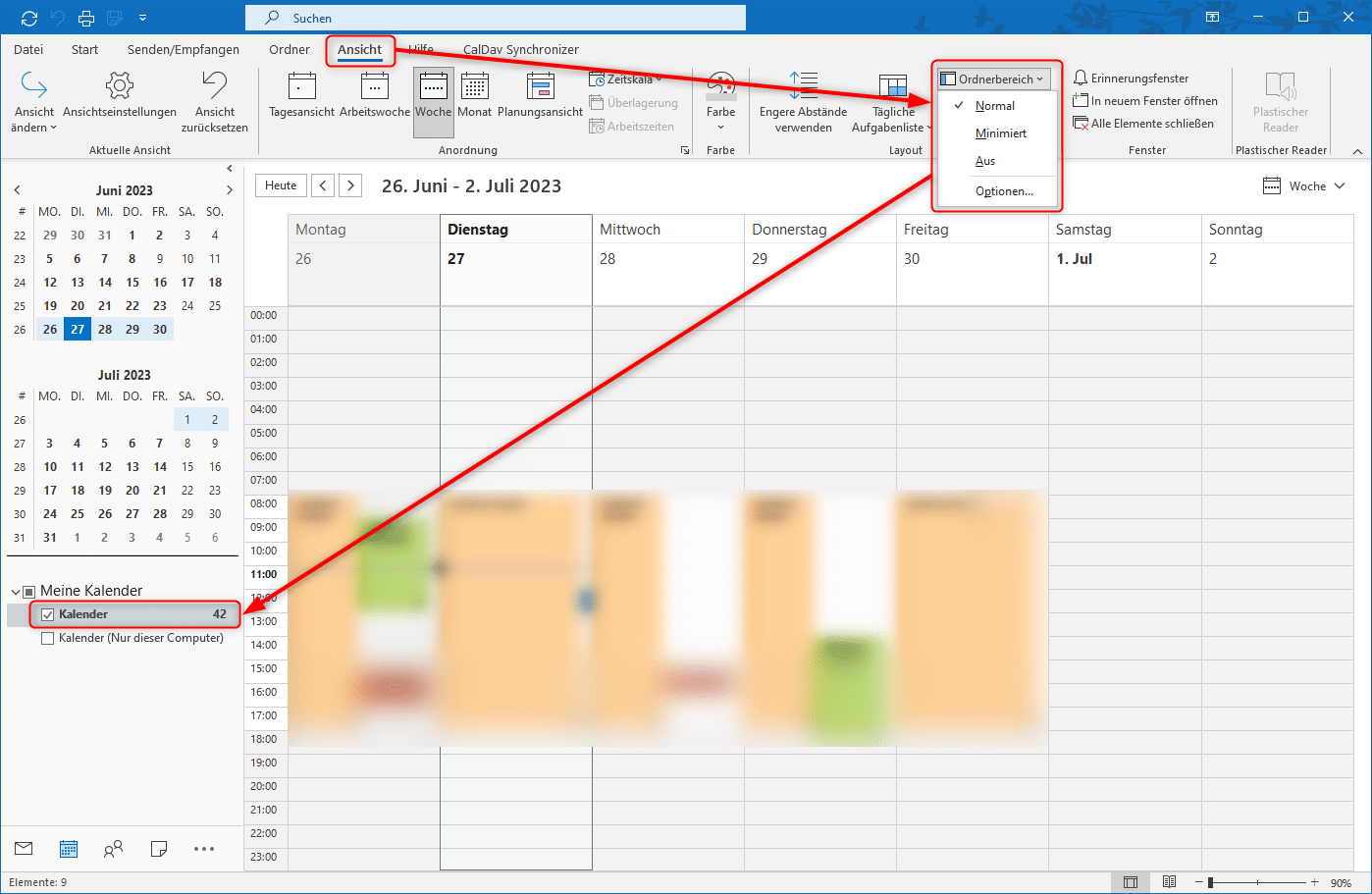
Die Freigabe von Kalendern in Microsoft Outlook bietet eine effiziente Möglichkeit, die Zusammenarbeit innerhalb von Teams und Unternehmen zu verbessern. In diesem Artikel werden die Funktionen zur Kalenderfreigabe in Outlook 2007 und 2010 erläutert, wobei die Vorteile und Möglichkeiten der gemeinsamen Nutzung von Kalendern im Fokus stehen.
Die Vorteile der Kalenderfreigabe
Die Freigabe von Kalendern in Outlook bietet zahlreiche Vorteile:
- Verbesserte Terminplanung: Durch die gemeinsame Nutzung von Kalendern können Teammitglieder Termine und Meetings koordinieren und sicherstellen, dass alle Beteiligten über die Verfügbarkeit informiert sind.
- Effektivere Ressourcenplanung: Die Freigabe von Kalendern ermöglicht es, Ressourcen wie Konferenzräume oder Geräte besser zu planen und Doppelbuchungen zu vermeiden.
- Transparenz und Kommunikation: Teammitglieder können jederzeit den Kalender ihrer Kollegen einsehen und sich über anstehende Termine und Aufgaben informieren.
- Vereinfachte Absprachen: Die Freigabe von Kalendern erleichtert die Planung von gemeinsamen Meetings und Projektarbeiten.
- Verbesserte Arbeitsabläufe: Die gemeinsame Nutzung von Kalendern trägt dazu bei, dass alle Teammitglieder über wichtige Termine und Ereignisse informiert sind und effizient zusammenarbeiten können.
Funktionsweise der Kalenderfreigabe in Outlook 2007 und 2010
In Outlook 2007 und 2010 können Benutzer ihre Kalender auf verschiedene Arten freigeben:
- Vollständige Freigabe: Der gesamte Kalender wird für andere Benutzer sichtbar, einschließlich aller Termine, Erinnerungen und Details.
- Freigabe mit Berechtigungen: Der Benutzer kann bestimmte Berechtigungen für andere Benutzer festlegen, wie z.B. nur die Ansicht von Terminen oder die Möglichkeit, Termine zu bearbeiten.
- Freigabe für bestimmte Zeiträume: Der Benutzer kann seinen Kalender für einen bestimmten Zeitraum freigeben, z.B. für die Dauer eines Projekts.
- Freigabe mit Delegationsrechten: Der Benutzer kann einem anderen Benutzer die Möglichkeit geben, in seinem Namen Termine zu erstellen und zu verwalten.
Schritt-für-Schritt-Anleitung zur Kalenderfreigabe
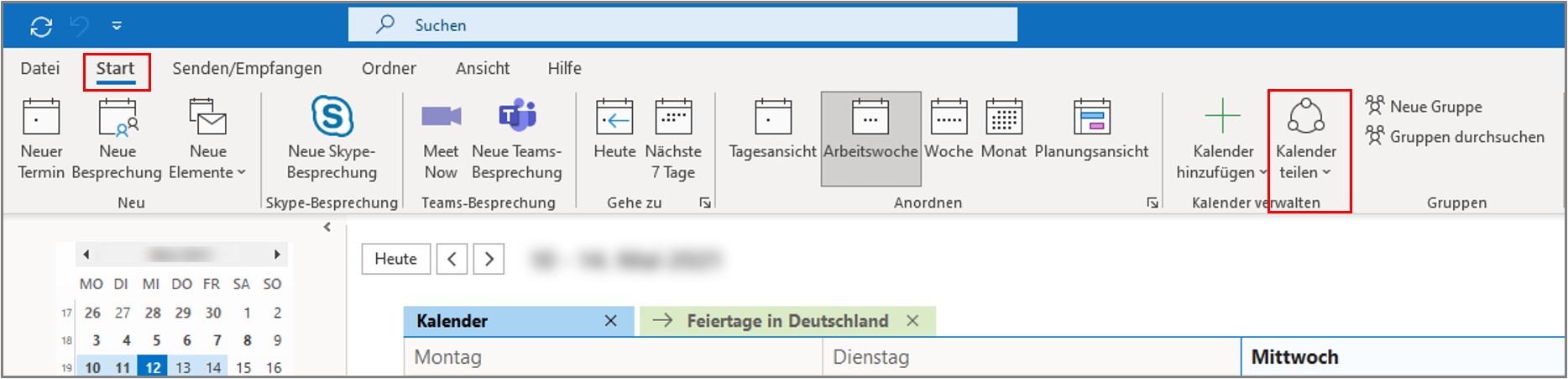
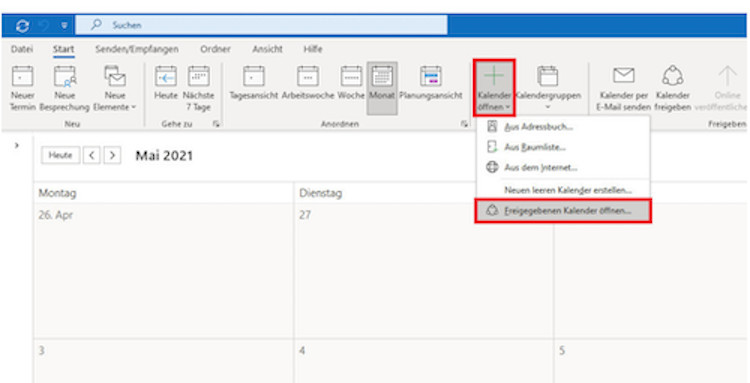
Um einen Kalender in Outlook 2007 und 2010 freizugeben, gehen Sie wie folgt vor:
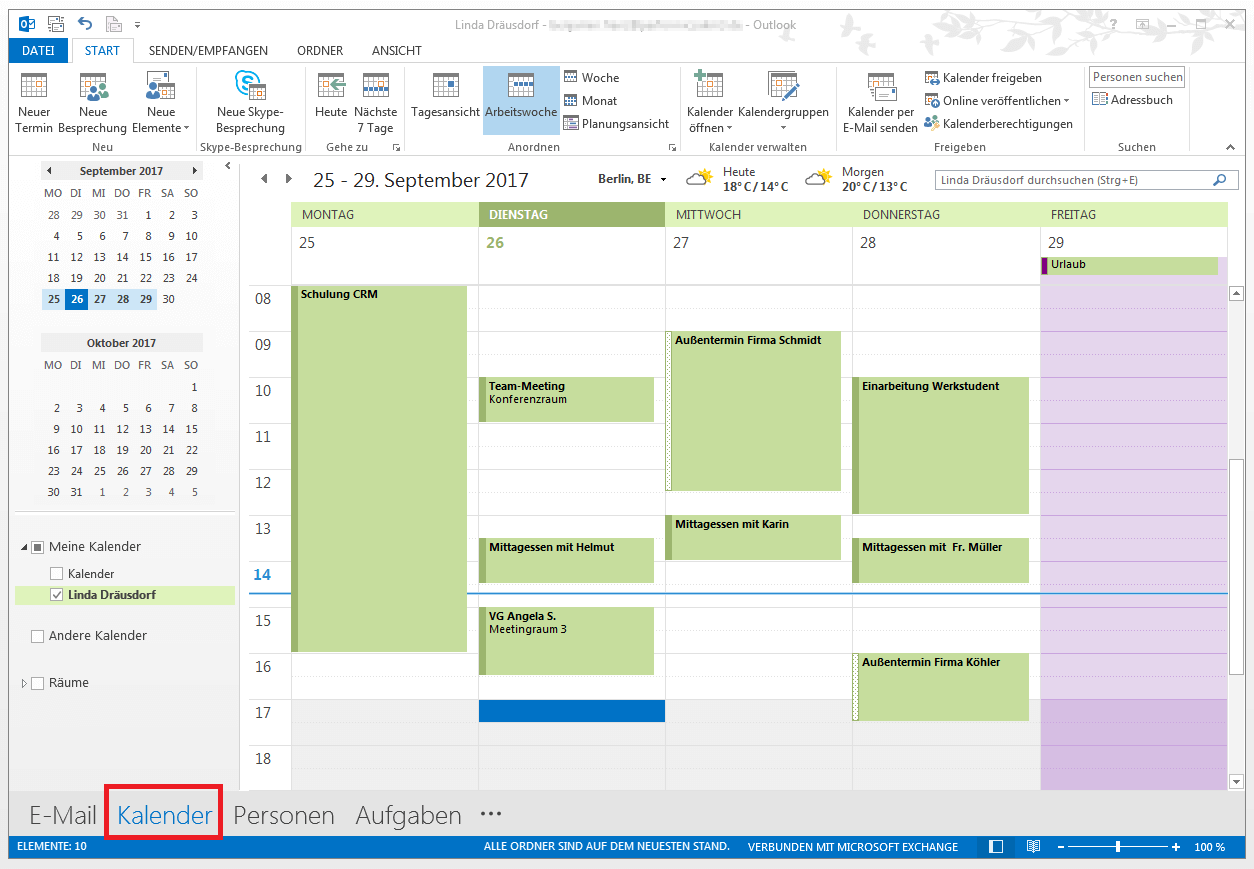
- Öffnen Sie den Kalender: Klicken Sie auf den "Kalender"-Tab in der Outlook-Leiste.
- Wählen Sie den freizugebenden Kalender: Klicken Sie mit der rechten Maustaste auf den Kalender, den Sie freigeben möchten.
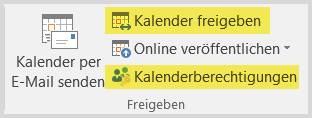
- Wählen Sie "Freigabeberechtigungen": Klicken Sie auf den Menüpunkt "Freigabeberechtigungen" im Kontextmenü.
- Fügen Sie Benutzer hinzu: Klicken Sie auf die Schaltfläche "Hinzufügen" und wählen Sie die Benutzer aus, denen Sie den Kalender freigeben möchten.
- Wählen Sie Berechtigungen: Wählen Sie die Berechtigungen aus, die Sie den Benutzern erteilen möchten.
- Bestätigen Sie die Änderungen: Klicken Sie auf die Schaltfläche "OK", um die Änderungen zu speichern.
Häufig gestellte Fragen (FAQs) zur Kalenderfreigabe
Frage 1: Was passiert, wenn ich meinen Kalender für einen bestimmten Zeitraum freigebe?
Antwort: Der Kalender ist nur für den angegebenen Zeitraum sichtbar. Nach Ablauf des Zeitraums wird der Kalender wieder privat.
Frage 2: Kann ich bestimmte Termine oder Ereignisse vor der Freigabe ausblenden?
Antwort: Ja, Sie können Termine und Ereignisse mit einem Kennwort schützen. Diese Termine werden dann in der freigegebenen Kalenderansicht nicht angezeigt.
Frage 3: Wie kann ich die Berechtigungen für freigegebene Kalender ändern?
Antwort: Öffnen Sie die "Freigabeberechtigungen" des Kalenders und ändern Sie die Berechtigungen für die entsprechenden Benutzer.
Frage 4: Kann ich mehrere Kalender gleichzeitig freigeben?
Antwort: Ja, Sie können mehrere Kalender gleichzeitig freigeben, indem Sie die gleichen Schritte für jeden Kalender wiederholen.
Tipps zur Optimierung der Kalenderfreigabe
- Erstellen Sie Gruppen: Erstellen Sie Gruppen von Benutzern, um die Freigabe von Kalendern zu vereinfachen.
- Nutzen Sie die Delegationsfunktion: Ermächtigen Sie bestimmte Benutzer, in Ihrem Namen Termine zu erstellen und zu verwalten.
- Kommunizieren Sie die Freigabe: Informieren Sie die Benutzer, die Zugriff auf Ihren Kalender haben, über die entsprechenden Berechtigungen.
- Überprüfen Sie die Berechtigungen regelmäßig: Stellen Sie sicher, dass die Berechtigungen für freigegebene Kalender aktuell sind.
Fazit
Die Freigabe von Kalendern in Outlook 2007 und 2010 ist ein leistungsstarkes Tool, das die Zusammenarbeit innerhalb von Teams und Unternehmen erheblich verbessern kann. Durch die gemeinsame Nutzung von Kalendern können Termine und Meetings effizient koordiniert, Ressourcen optimal geplant und die Kommunikation innerhalb des Teams vereinfacht werden. Die Funktionen zur Kalenderfreigabe in Outlook bieten eine flexible und sichere Möglichkeit, die Zusammenarbeit zu optimieren und die Effizienz zu steigern.



Abschluss
Daher hoffen wir, dass dieser Artikel wertvolle Einblicke in Kalenderfreigabe in Outlook 2007 und 2010: Optimierung der Zusammenarbeit bietet. Wir hoffen, dass Sie diesen Artikel informativ und nützlich finden. Bis zum nächsten Artikel!