Outlook 2003 Kalender Freigabe: Eine Anleitung für die Zusammenarbeit
Verwandte Artikel: Outlook 2003 Kalender Freigabe: Eine Anleitung für die Zusammenarbeit
Einführung
Mit großer Freude werden wir uns mit das faszinierende Thema rund um Outlook 2003 Kalender Freigabe: Eine Anleitung für die Zusammenarbeit vertiefen. Lassen Sie uns interessante Informationen zusammenfügen und den Lesern frische Perspektiven bieten.
Table of Content
Outlook 2003 Kalender Freigabe: Eine Anleitung für die Zusammenarbeit
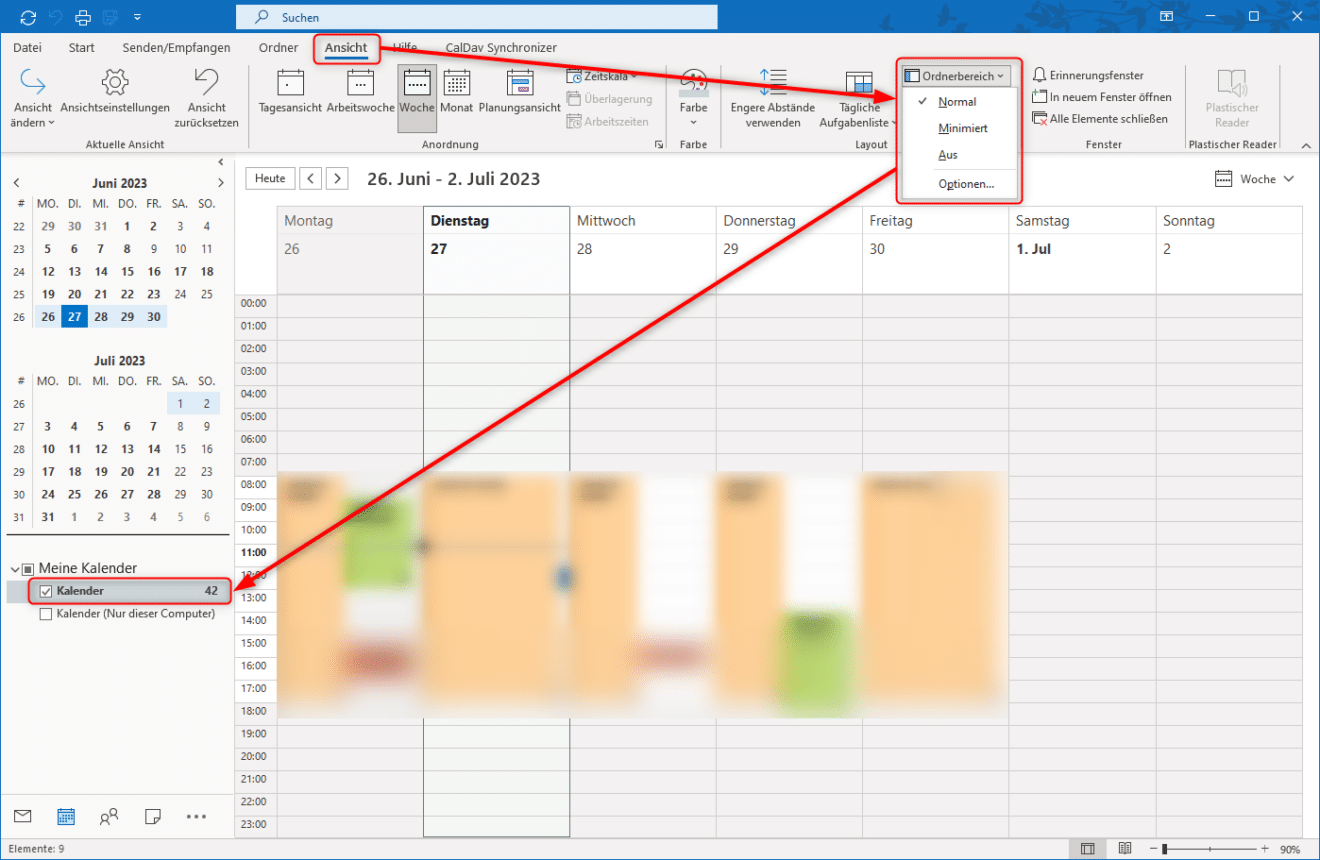
Microsoft Outlook 2003, obwohl nicht mehr offiziell unterstützt, bleibt für viele Unternehmen ein wichtiger Bestandteil der täglichen Arbeit. Die Möglichkeit, den Kalender mit anderen Nutzern zu teilen, ist ein Schlüsselfaktor für die effiziente Zusammenarbeit. Dieser Artikel erläutert, wie man einen Outlook 2003 Kalender für andere freigibt und welche Vorteile dies mit sich bringt.
Freigabe des Outlook 2003 Kalenders
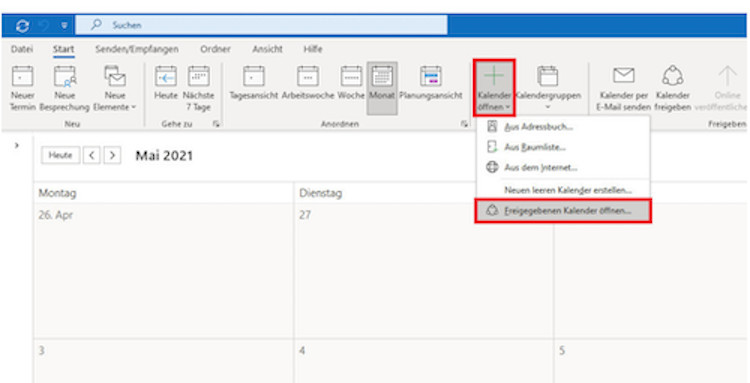
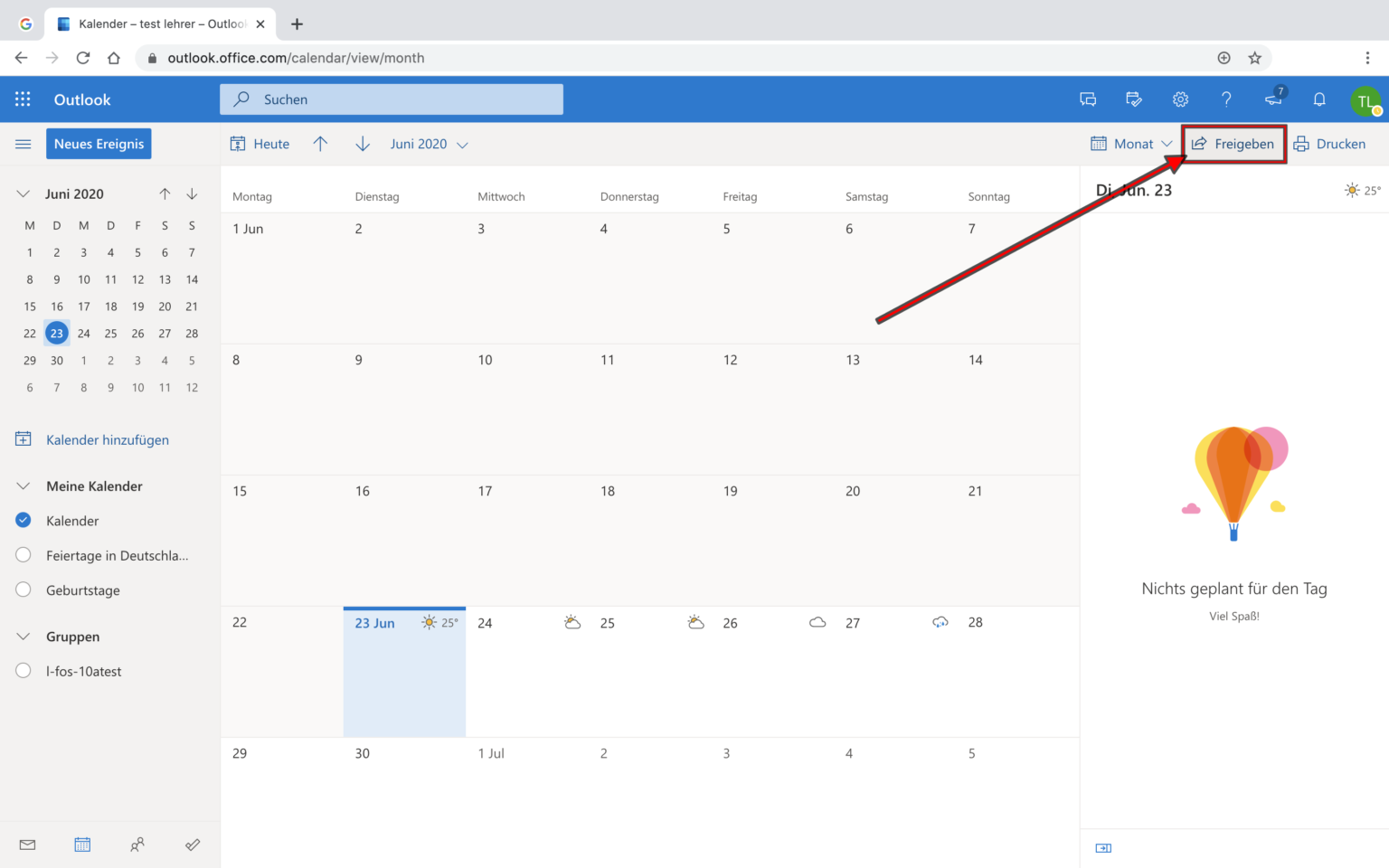
Die Freigabe des Kalenders in Outlook 2003 erfolgt über die folgenden Schritte:
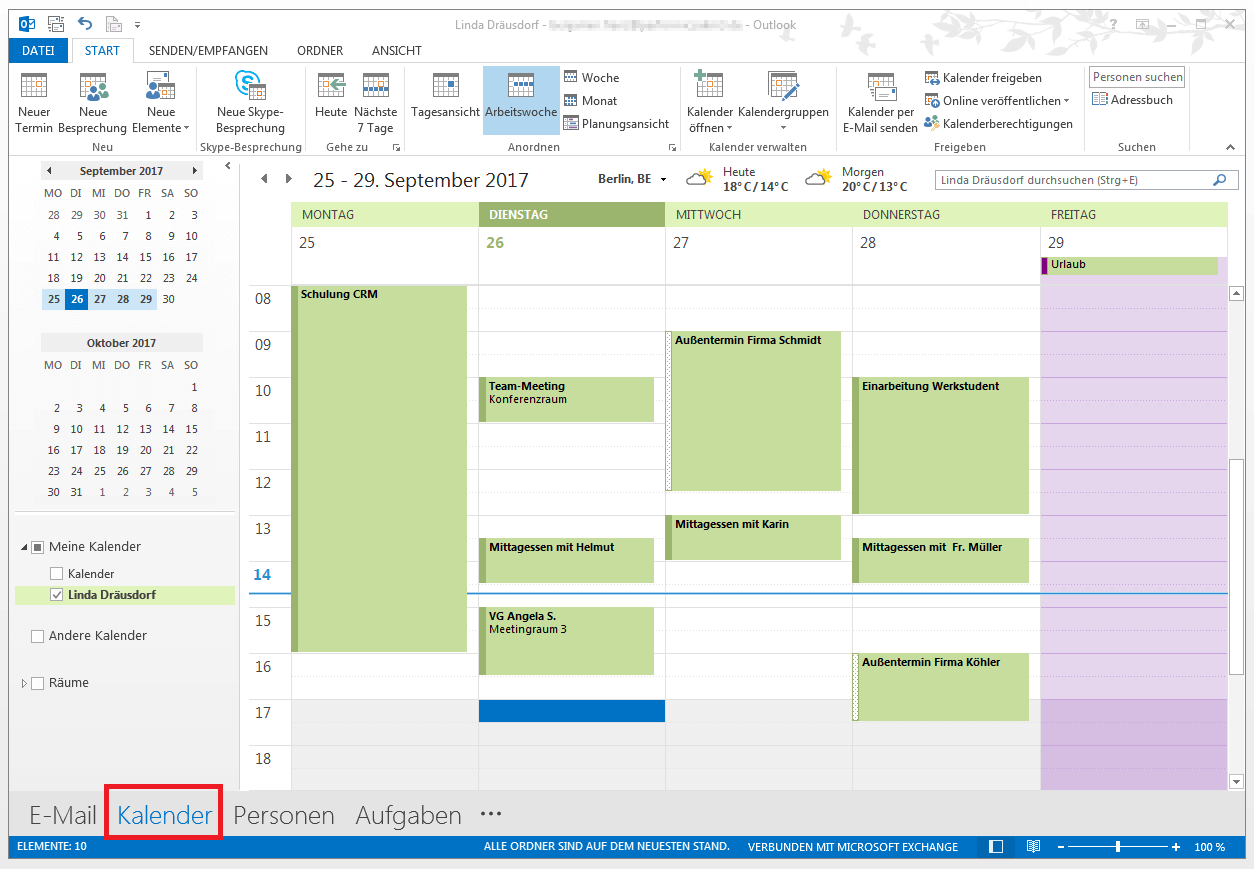
- Öffnen Sie den Kalender: Klicken Sie im Menü auf "Kalender".
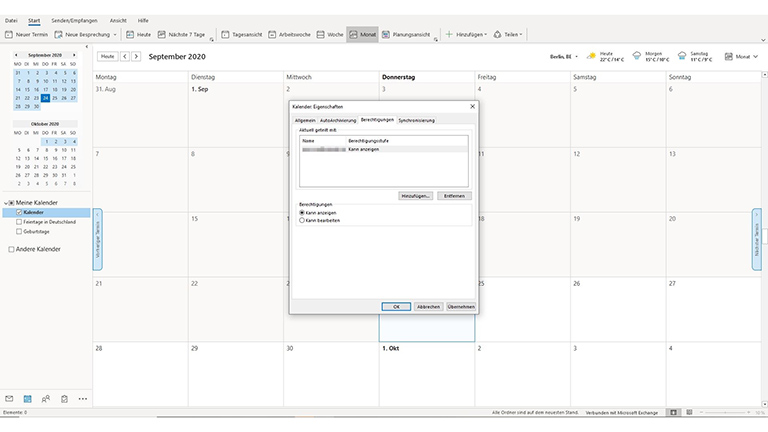
- Wählen Sie "Datei" und "Eigenschaften" aus.
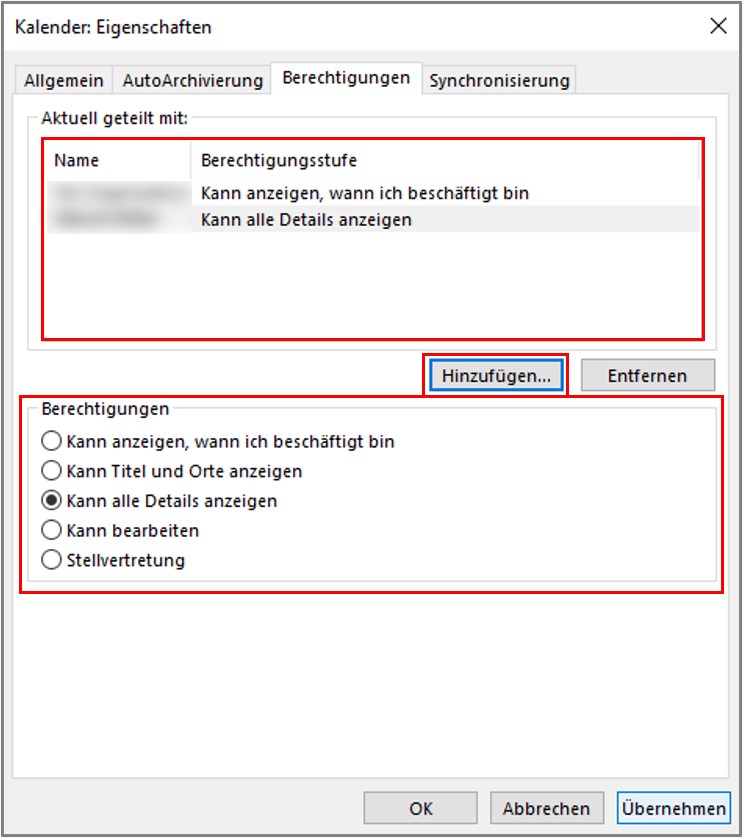
- Klicken Sie auf den Reiter "Berechtigungen".
-
Wählen Sie die gewünschte Berechtigungsebene:
- "Keine Berechtigung": Der Kalender ist für andere Nutzer nicht zugänglich.
- "Vorschau": Nutzer können die Termine einsehen, aber nicht ändern.
- "Editor": Nutzer können Termine einsehen und bearbeiten.
- "Besitzer": Nutzer haben volle Kontrolle über den Kalender.
- Geben Sie im Feld "Name" die E-Mail-Adresse des Nutzers ein, dem Sie den Kalender freigeben möchten.
- Wählen Sie die gewünschte Berechtigungsebene aus.
- Klicken Sie auf "Hinzufügen".
- Wiederholen Sie die Schritte 5-7 für weitere Nutzer.
- Klicken Sie auf "OK", um die Änderungen zu speichern.
Vorteile der Kalenderfreigabe
Die Freigabe des Outlook 2003 Kalenders bietet zahlreiche Vorteile für die Zusammenarbeit:
- Sichtbarkeit: Alle Teammitglieder haben Zugriff auf die Termine und können somit ihre eigenen Aufgaben besser planen.
- Koordination: Gemeinsame Termine können einfach und effizient koordiniert werden.
- Vermeidung von Doppelbuchungen: Durch die gemeinsame Sichtbarkeit des Kalenders können Doppelbuchungen vermieden werden.
- Verbesserte Kommunikation: Die Freigabe des Kalenders erleichtert die Kommunikation und den Informationsaustausch innerhalb des Teams.
Häufig gestellte Fragen (FAQs)
Frage: Kann ich einen freigegebenen Kalender in Outlook 2003 abonnieren?
Antwort: Nein, Outlook 2003 bietet keine Möglichkeit, einen freigegebenen Kalender zu abonnieren. Um einen Kalender zu abonnieren, muss eine neuere Version von Outlook verwendet werden.
Frage: Kann ich den Zugriff auf meinen freigegebenen Kalender wieder entfernen?
Antwort: Ja, Sie können den Zugriff auf Ihren freigegebenen Kalender jederzeit wieder entfernen. Gehen Sie dazu zurück in die "Berechtigungen" des Kalenders und entfernen Sie die entsprechenden Nutzer aus der Liste.
Frage: Kann ich bestimmte Termine in meinem Kalender für andere Nutzer unsichtbar machen?
Antwort: Nein, Outlook 2003 bietet keine Möglichkeit, bestimmte Termine zu verbergen. Alle freigegebenen Termine sind für die berechtigten Nutzer sichtbar.
Tipps zur Freigabe des Kalenders
- Definieren Sie klare Berechtigungen: Überlegen Sie sorgfältig, welche Berechtigungsebene für jeden Nutzer geeignet ist.
- Informieren Sie die Nutzer: Teilen Sie den Nutzern mit, dass Sie den Kalender freigegeben haben und welche Berechtigungen sie haben.
- Behalten Sie die Übersicht: Überprüfen Sie regelmäßig die Berechtigungen für Ihren Kalender und passen Sie diese bei Bedarf an.
Fazit
Die Freigabe des Outlook 2003 Kalenders ist ein leistungsstarkes Werkzeug für die Zusammenarbeit. Durch die gemeinsame Sichtbarkeit des Kalenders können Teams effizienter planen, koordinieren und kommunizieren. Trotz der Tatsache, dass Outlook 2003 nicht mehr offiziell unterstützt wird, kann die Freigabe des Kalenders weiterhin wichtige Vorteile für Unternehmen bieten. Es ist jedoch wichtig, die Einschränkungen der Software zu berücksichtigen und die entsprechenden Vorsichtsmaßnahmen zu treffen.



Abschluss
Daher hoffen wir, dass dieser Artikel wertvolle Einblicke in Outlook 2003 Kalender Freigabe: Eine Anleitung für die Zusammenarbeit bietet. Wir hoffen, dass Sie diesen Artikel informativ und nützlich finden. Bis zum nächsten Artikel!