outlook com kalender importieren 2025
Verwandte Artikel: outlook com kalender importieren 2025
Einführung
Mit großer Freude werden wir uns mit das faszinierende Thema rund um outlook com kalender importieren 2025 vertiefen. Lassen Sie uns interessante Informationen zusammenfügen und den Lesern frische Perspektiven bieten.
Table of Content
Outlook.com-Kalender: Importieren und Organisieren für 2025 und darüber hinaus

Im digitalen Zeitalter ist die Organisation von Terminen, Aufgaben und Erinnerungen unerlässlich. Outlook.com bietet eine leistungsstarke Kalenderfunktion, die Ihnen dabei helfen kann, Ihre Zeit effektiv zu verwalten. Aber was passiert, wenn Sie bereits einen bestehenden Kalender in einem anderen Format verwenden? Hier kommt die Möglichkeit des Importierens ins Spiel.
Import-Optionen für Ihren Outlook.com-Kalender
Outlook.com bietet verschiedene Wege, um bestehende Kalenderdaten zu importieren und in Ihren digitalen Terminkalender zu integrieren.
- Import aus anderen Formaten: Outlook.com unterstützt den Import von Kalendern im iCalendar-Format (.ics). Diese Dateien können Sie aus verschiedenen Quellen beziehen, beispielsweise von Websites, anderen Kalendern oder E-Mail-Anhängen.
- Import aus Google Calendar: Wenn Sie Google Calendar verwenden, können Sie Ihre Termine und Erinnerungen direkt in Ihren Outlook.com-Kalender importieren. Dies ist eine bequeme Möglichkeit, alle Ihre Termine an einem Ort zu verwalten.
- Import aus anderen Outlook-Versionen: Falls Sie eine lokale Outlook-Version auf Ihrem Computer verwenden, können Sie Ihre Kalenderdaten auch direkt in Ihren Outlook.com-Kalender importieren.
Schritt-für-Schritt-Anleitung zum Importieren von Kalendern
- Anmelden bei Outlook.com: Melden Sie sich mit Ihrem Microsoft-Konto bei Outlook.com an.
- Kalender öffnen: Klicken Sie auf das Kalendersymbol in der oberen Leiste.
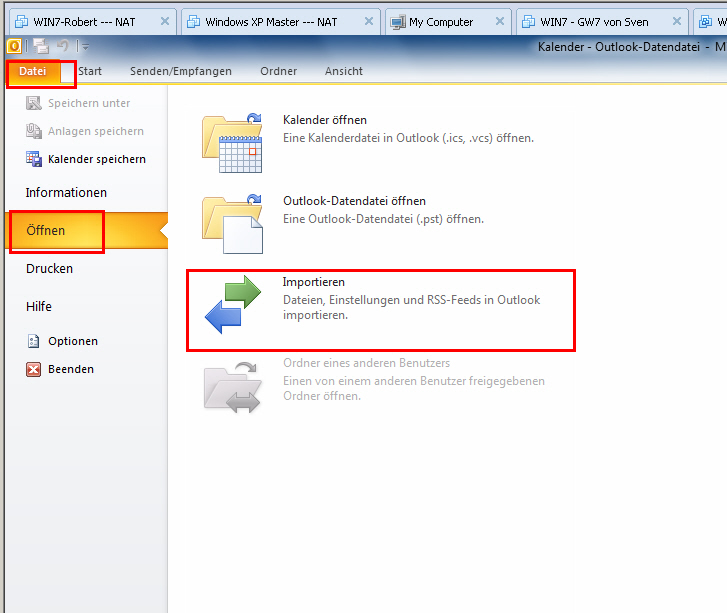
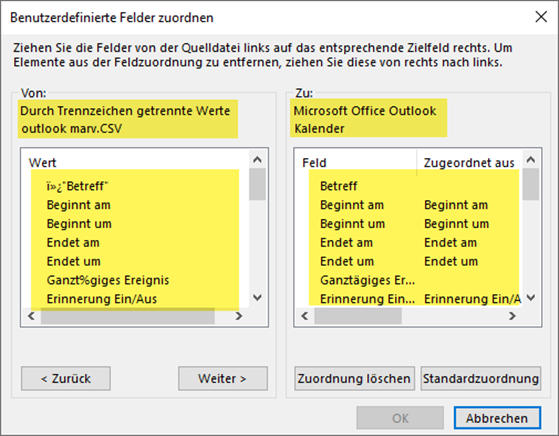
- Importfunktion aktivieren: Klicken Sie auf das Zahnrad-Symbol für Einstellungen und wählen Sie "Importieren und Exportieren".
- Importmethode auswählen: Wählen Sie die gewünschte Importmethode (z.B. "Aus Datei importieren").
- Datei auswählen: Wählen Sie die Datei mit den Kalenderdaten (z.B. .ics-Datei) aus.
- Import bestätigen: Bestätigen Sie den Import und warten Sie, bis die Daten in Ihren Outlook.com-Kalender importiert wurden.
Vorteile des Importierens in Outlook.com
- Vereinigung aller Termine: Sie können alle Ihre Termine und Erinnerungen an einem Ort verwalten, unabhängig von ihrer ursprünglichen Quelle.
- Verbesserte Organisation: Der Outlook.com-Kalender bietet eine übersichtliche Darstellung Ihrer Termine, sodass Sie schnell und einfach einen Überblick über Ihre Verpflichtungen erhalten.
- Synchronisierung über mehrere Geräte: Ihr Outlook.com-Kalender synchronisiert sich automatisch mit Ihren anderen Geräten, sodass Sie jederzeit und überall auf Ihre Termine zugreifen können.
- Integration mit anderen Microsoft-Diensten: Der Outlook.com-Kalender ist nahtlos in andere Microsoft-Dienste wie Microsoft To Do und Teams integriert, wodurch Sie Ihre Aufgaben und Termine effizient koordinieren können.
Häufig gestellte Fragen zum Importieren von Kalendern
Frage 1: Kann ich mehrere Kalender gleichzeitig importieren?
Antwort: Ja, Sie können mehrere Kalender gleichzeitig importieren, indem Sie die Dateien nacheinander auswählen.
Frage 2: Was passiert, wenn ich bereits Termine in meinem Outlook.com-Kalender habe?
Antwort: Wenn Sie bereits Termine in Ihrem Outlook.com-Kalender haben, werden die importierten Termine zu den bestehenden hinzugefügt. Es besteht keine Gefahr, dass bestehende Termine überschrieben werden.
Frage 3: Kann ich meine importierten Kalenderdaten wieder exportieren?
Antwort: Ja, Sie können Ihre importierten Kalenderdaten jederzeit wieder exportieren. Dies ermöglicht Ihnen die Sicherung Ihrer Daten oder den Transfer in andere Kalender-Anwendungen.
Tipps für das Importieren und Organisieren von Kalendern
- Überprüfen Sie die Daten: Bevor Sie einen Kalender importieren, sollten Sie die Daten auf Richtigkeit und Vollständigkeit überprüfen.
- Erstellen Sie Kategorien: Um Ihre Termine besser zu organisieren, können Sie Kategorien erstellen und diese Ihren Terminen zuordnen.
- Nutzen Sie Erinnerungen: Richten Sie Erinnerungen für wichtige Termine ein, damit Sie diese nicht vergessen.
- Teilen Sie Ihren Kalender: Wenn Sie möchten, können Sie Ihren Outlook.com-Kalender mit anderen Personen teilen, um Termine zu koordinieren.
Fazit: Optimieren Sie Ihre Zeit mit dem Outlook.com-Kalender
Der Outlook.com-Kalender ist ein leistungsstarkes Werkzeug für die Organisation und Verwaltung Ihrer Termine. Durch das Importieren von Kalendern aus anderen Quellen können Sie alle Ihre Termine an einem Ort zusammenführen und effizienter arbeiten. Nutzen Sie die vielfältigen Funktionen und Möglichkeiten des Outlook.com-Kalenders, um Ihre Zeit effektiv zu planen und Ihre Verpflichtungen im Blick zu behalten.



Abschluss
Daher hoffen wir, dass dieser Artikel wertvolle Einblicke in outlook com kalender importieren 2025 bietet. Wir danken Ihnen, dass Sie sich die Zeit genommen haben, diesen Artikel zu lesen. Bis zum nächsten Artikel!