Outlook-Kalender auf das iPhone übertragen: Ein umfassender Leitfaden
Verwandte Artikel: Outlook-Kalender auf das iPhone übertragen: Ein umfassender Leitfaden
Einführung
Mit großer Freude werden wir uns mit das faszinierende Thema rund um Outlook-Kalender auf das iPhone übertragen: Ein umfassender Leitfaden vertiefen. Lassen Sie uns interessante Informationen zusammenfügen und den Lesern frische Perspektiven bieten.
Table of Content
- 1 Verwandte Artikel: Outlook-Kalender auf das iPhone übertragen: Ein umfassender Leitfaden
- 2 Einführung
- 3 Outlook-Kalender auf das iPhone übertragen: Ein umfassender Leitfaden
- 3.1 Methoden zur Übertragung des Outlook-Kalenders auf das iPhone
- 3.2 Tipps zur Übertragung des Outlook-Kalenders auf das iPhone
- 3.3 Häufig gestellte Fragen (FAQ)
- 3.4 Fazit
- 4 Abschluss
Outlook-Kalender auf das iPhone übertragen: Ein umfassender Leitfaden
Die nahtlose Integration von verschiedenen Geräten und Plattformen ist in der heutigen digitalen Welt unerlässlich. Besonders für Berufstätige und Personen mit einem vollen Terminkalender ist es wichtig, dass alle wichtigen Termine und Erinnerungen jederzeit und überall zugänglich sind. Hier kommt die Übertragung des Outlook-Kalenders auf das iPhone ins Spiel.
Dieser Artikel soll einen umfassenden Leitfaden bieten, wie Sie Ihren Outlook-Kalender auf Ihr iPhone übertragen können, unabhängig davon, ob Sie ein Outlook-Konto über Microsoft 365 oder ein separates Outlook.com-Konto besitzen. Wir werden verschiedene Methoden beleuchten, die sowohl für Anfänger als auch für fortgeschrittene Nutzer geeignet sind.
Methoden zur Übertragung des Outlook-Kalenders auf das iPhone
1. Über den iCloud-Kalender:
- Voraussetzungen: Ein iCloud-Konto und ein Outlook-Konto.
-
Vorgehensweise:
- Öffnen Sie die Outlook-Webanwendung und navigieren Sie zu Ihrem Kalender.
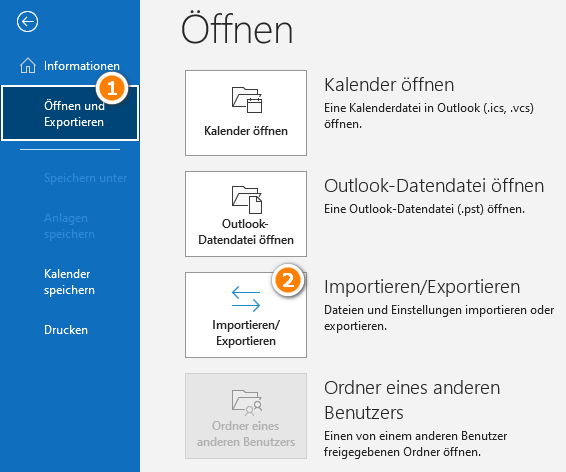
- Klicken Sie auf "Datei" > "Öffnen und Exportieren" > "Importieren/Exportieren".
- Wählen Sie "Kalender exportieren" und wählen Sie den Dateityp "CSV-Datei (Kommagetrennt)".
- Speichern Sie die CSV-Datei an einem leicht zugänglichen Ort.
- Öffnen Sie auf Ihrem iPhone die "Einstellungen"-App und tippen Sie auf "Kalender".
- Wählen Sie "Konten" > "Anderes Konto hinzufügen" > "Datei importieren".
- Wählen Sie die zuvor gespeicherte CSV-Datei aus.
- Die Termine aus der CSV-Datei werden nun in Ihrem iCloud-Kalender angezeigt.
- Um den iCloud-Kalender mit Ihrem iPhone zu synchronisieren, öffnen Sie die "Kalender"-App auf Ihrem iPhone und wählen Sie die Option "iCloud".
2. Über die Outlook-App:
- Voraussetzungen: Die Outlook-App auf Ihrem iPhone.
-
Vorgehensweise:
- Laden Sie die Outlook-App aus dem App Store herunter und installieren Sie sie.
- Melden Sie sich mit Ihren Outlook-Anmeldedaten an.
- Die Outlook-App synchronisiert automatisch Ihren Kalender mit Ihrem iPhone.
3. Über Google Kalender:
- Voraussetzungen: Ein Google-Konto und ein Outlook-Konto.
-
Vorgehensweise:
- Öffnen Sie die Outlook-Webanwendung und navigieren Sie zu Ihrem Kalender.
- Klicken Sie auf "Datei" > "Öffnen und Exportieren" > "Importieren/Exportieren".
- Wählen Sie "Kalender exportieren" und wählen Sie den Dateityp "ICS-Datei (Internet Calendar)".
- Speichern Sie die ICS-Datei an einem leicht zugänglichen Ort.
- Öffnen Sie die Google Kalender-Webseite und melden Sie sich mit Ihrem Google-Konto an.
- Klicken Sie auf das Zahnrad-Symbol und wählen Sie "Einstellungen".
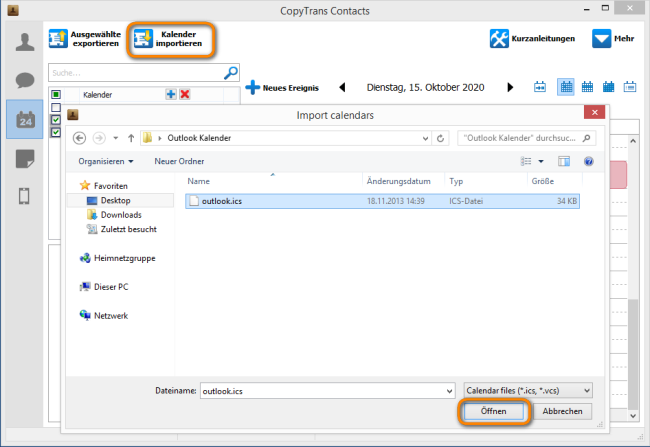
- Navigieren Sie zu "Importieren & Exportieren" und klicken Sie auf "Importieren".
- Wählen Sie die zuvor gespeicherte ICS-Datei aus.
- Die Termine aus der ICS-Datei werden nun in Ihrem Google Kalender angezeigt.
- Um den Google Kalender mit Ihrem iPhone zu synchronisieren, öffnen Sie die "Einstellungen"-App auf Ihrem iPhone und tippen Sie auf "Kalender".
- Wählen Sie "Konten" > "Anderes Konto hinzufügen" > "Google".
- Melden Sie sich mit Ihren Google-Anmeldedaten an.
4. Über Drittanbieter-Apps:
- Voraussetzungen: Eine Drittanbieter-App, die die Synchronisierung von Outlook- und iPhone-Kalendern unterstützt.
-
Vorgehensweise:
- Laden Sie eine Drittanbieter-App wie beispielsweise "BusyCal" oder "Fantastical" aus dem App Store herunter und installieren Sie sie.
- Folgen Sie den Anweisungen in der App, um Ihr Outlook-Konto zu verbinden und die Synchronisierung einzurichten.
Tipps zur Übertragung des Outlook-Kalenders auf das iPhone
- Sichern Sie Ihren Kalender: Bevor Sie mit der Übertragung beginnen, sollten Sie Ihren Outlook-Kalender sichern, um Datenverlust zu vermeiden.
- Überprüfen Sie die Synchronisationseinstellungen: Stellen Sie sicher, dass die Synchronisationseinstellungen in der Outlook-App oder in der Drittanbieter-App korrekt konfiguriert sind.
- Verwenden Sie die richtige Dateitypen: Achten Sie darauf, dass Sie die richtige Dateitypen (CSV oder ICS) für den Import verwenden.
- Testen Sie die Synchronisation: Nach der Übertragung sollten Sie die Synchronisierung testen, um sicherzustellen, dass alle Termine korrekt übertragen wurden.
- Verwenden Sie die Kalender-App auf Ihrem iPhone: Sobald der Outlook-Kalender auf Ihr iPhone übertragen wurde, können Sie ihn mit der integrierten Kalender-App auf Ihrem iPhone verwenden.
Häufig gestellte Fragen (FAQ)
1. Kann ich meinen Outlook-Kalender mit meinem iPhone synchronisieren, ohne ein iCloud-Konto zu verwenden?
Ja, Sie können Ihren Outlook-Kalender mit Ihrem iPhone synchronisieren, ohne ein iCloud-Konto zu verwenden. Sie können die Outlook-App verwenden oder den Kalender über Google Kalender importieren.
2. Kann ich meinen Outlook-Kalender mit mehreren Geräten synchronisieren?
Ja, Sie können Ihren Outlook-Kalender mit mehreren Geräten synchronisieren, einschließlich Ihrem iPhone, iPad, Mac und PC.
3. Was passiert mit meinen Terminen, wenn ich mein Outlook-Konto lösche?
Wenn Sie Ihr Outlook-Konto löschen, werden Ihre Termine aus dem iPhone-Kalender entfernt, es sei denn, Sie haben sie zuvor exportiert oder in einem anderen Kalender gespeichert.
4. Kann ich bestimmte Kalender aus meinem Outlook-Konto auf mein iPhone übertragen?
Ja, Sie können bestimmte Kalender aus Ihrem Outlook-Konto auf Ihr iPhone übertragen. Wählen Sie die gewünschten Kalender beim Exportieren oder Importieren aus.
5. Was sind die Vorteile der Übertragung des Outlook-Kalenders auf das iPhone?
Die Übertragung des Outlook-Kalenders auf das iPhone bietet zahlreiche Vorteile:
- Zentrale Terminverwaltung: Alle Ihre Termine sind an einem Ort zugänglich.
- Nahtlose Synchronisierung: Änderungen an Ihrem Kalender werden automatisch auf allen Geräten synchronisiert.
- Benachrichtigungen: Sie erhalten Erinnerungen zu wichtigen Terminen.
- Integration mit anderen Apps: Der iPhone-Kalender integriert sich mit anderen Apps wie Karten und Erinnerungen.
Fazit
Die Übertragung des Outlook-Kalenders auf das iPhone ist ein einfacher und effizienter Prozess, der Ihnen hilft, Ihre Termine und Erinnerungen jederzeit und überall zu verwalten. Wählen Sie die Methode, die am besten zu Ihren Bedürfnissen passt, und genießen Sie die Vorteile einer nahtlosen Synchronisierung zwischen Ihren Geräten.
![[Outlook] Wie kann man Outlook Kalender auf iPhone einrichten](https://imobie-resource.com/de/daily-tip/img/daily-tip-wm-2018-spielplan-deutschland5.png)
![[Outlook] Wie kann man Outlook Kalender auf iPhone einrichten](https://imobie-resource.com/de/support/img/outlook-kalender-auf-iphone-einrichten1.png)
![[Outlook] Wie kann man Outlook Kalender auf iPhone einrichten](https://imobie-resource.com/de/daily-tip/img/daily-tip-wm-2018-spielplan-deutschland3.png)
![[2024] Outlook Kalender mit iPhone synchronisieren - ohne iTunes](https://www.copytrans.de/app/uploads/sites/2/2021/05/outlook-kalender-auf-iphone-768x563.png)

Abschluss
Daher hoffen wir, dass dieser Artikel wertvolle Einblicke in Outlook-Kalender auf das iPhone übertragen: Ein umfassender Leitfaden bietet. Wir schätzen Ihre Aufmerksamkeit für unseren Artikel. Bis zum nächsten Artikel!