Outlook-Kalender auf Windows Phone übertragen: Eine umfassende Anleitung
Verwandte Artikel: Outlook-Kalender auf Windows Phone übertragen: Eine umfassende Anleitung
Einführung
Mit Begeisterung werden wir uns durch das faszinierende Thema rund um Outlook-Kalender auf Windows Phone übertragen: Eine umfassende Anleitung vertiefen. Lassen Sie uns interessante Informationen zusammenfügen und den Lesern frische Perspektiven bieten.
Table of Content
- 1 Verwandte Artikel: Outlook-Kalender auf Windows Phone übertragen: Eine umfassende Anleitung
- 2 Einführung
- 3 Outlook-Kalender auf Windows Phone übertragen: Eine umfassende Anleitung
- 3.1 Die Bedeutung der Kalender-Synchronisierung
- 3.2 Methoden zur Übertragung des Outlook-Kalenders
- 3.3 Häufige Fragen zur Übertragung des Outlook-Kalenders
- 3.4 Tipps zur Synchronisierung des Outlook-Kalenders
- 3.5 Fazit
- 4 Abschluss
Outlook-Kalender auf Windows Phone übertragen: Eine umfassende Anleitung
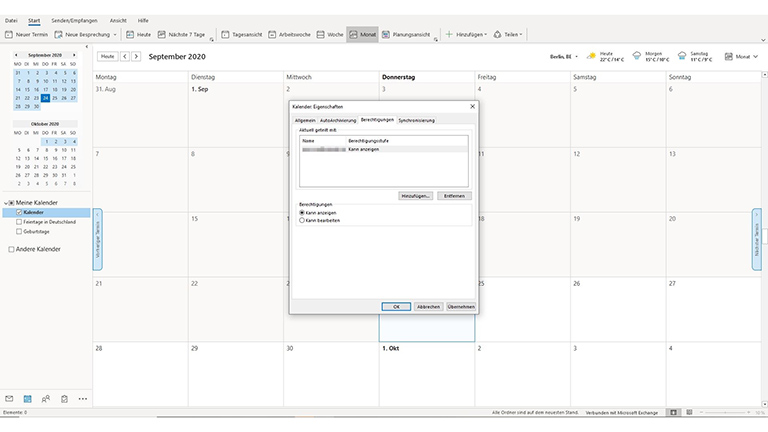
Die Synchronisierung von Kalendern zwischen verschiedenen Geräten ist heute essenziell, um Termine und Aufgaben effizient zu verwalten. Dieser Artikel beleuchtet die Möglichkeiten, den Outlook-Kalender auf ein Windows Phone zu übertragen und so einen reibungslosen Workflow zu gewährleisten.
Die Bedeutung der Kalender-Synchronisierung
Die Synchronisierung des Outlook-Kalenders mit einem Windows Phone bietet zahlreiche Vorteile:
- Zentrale Verwaltung: Alle Termine, Erinnerungen und Aufgaben sind an einem Ort verfügbar, unabhängig vom verwendeten Gerät.
- Zeitersparnis: Doppelte Einträge werden vermieden, da Änderungen automatisch auf allen Geräten aktualisiert werden.
- Flexibilität: Der Zugriff auf den Kalender ist jederzeit und von überall möglich, sei es am PC, Laptop oder Smartphone.
- Verbesserte Organisation: Die Synchronisierung ermöglicht eine übersichtliche Planung und Verwaltung von Terminen und Aufgaben.
Methoden zur Übertragung des Outlook-Kalenders
Es gibt verschiedene Möglichkeiten, den Outlook-Kalender auf ein Windows Phone zu übertragen:
1. Über das Microsoft-Konto:
- Voraussetzung: Das Windows Phone muss mit einem Microsoft-Konto verbunden sein.
-
Prozess:
- Öffnen Sie die Einstellungen auf dem Windows Phone.
- Navigieren Sie zu "Konten".
- Wählen Sie "Konto hinzufügen" und wählen Sie "Microsoft-Konto".
- Melden Sie sich mit dem gleichen Microsoft-Konto an, das für den Outlook-Kalender verwendet wird.
- Aktivieren Sie die Option "Kalender synchronisieren".
2. Über die Outlook-App:
- Voraussetzung: Die Outlook-App muss auf dem Windows Phone installiert sein.
-
Prozess:
- Öffnen Sie die Outlook-App auf dem Windows Phone.
- Melden Sie sich mit dem gleichen Microsoft-Konto an, das für den Outlook-Kalender verwendet wird.
- Die App synchronisiert automatisch den Kalender mit dem Gerät.
3. Über den Exchange-Server:
- Voraussetzung: Der Outlook-Kalender muss auf einem Exchange-Server gehostet sein.
-
Prozess:
- Öffnen Sie die Einstellungen auf dem Windows Phone.
- Navigieren Sie zu "Konten".
- Wählen Sie "Konto hinzufügen" und wählen Sie "Exchange ActiveSync".
- Geben Sie die Exchange-Server-Adresse, den Benutzernamen und das Passwort ein.
- Aktivieren Sie die Option "Kalender synchronisieren".
4. Über Drittanbieter-Apps:
- Voraussetzung: Die Drittanbieter-App muss mit Outlook kompatibel sein.
-
Prozess:
- Laden Sie die gewünschte Drittanbieter-App aus dem Windows Phone Store herunter.
- Folgen Sie den Anweisungen der App, um die Synchronisierung mit dem Outlook-Kalender einzurichten.
5. Über die Cloud:
- Voraussetzung: Der Outlook-Kalender muss in einer Cloud-Speicherlösung wie OneDrive oder Google Drive gespeichert sein.
-
Prozess:
- Synchronisieren Sie den Outlook-Kalender mit der Cloud-Speicherlösung.
- Installieren Sie die entsprechende Cloud-Speicher-App auf dem Windows Phone.
- Melden Sie sich mit dem gleichen Konto an, das für die Cloud-Speicherlösung verwendet wird.
- Die App synchronisiert den Kalender mit dem Gerät.
Häufige Fragen zur Übertragung des Outlook-Kalenders
1. Was passiert, wenn ich den Outlook-Kalender auf mehreren Geräten synchronisiere?
Änderungen, die auf einem Gerät vorgenommen werden, werden automatisch auf allen synchronisierten Geräten aktualisiert.
2. Kann ich den Outlook-Kalender auf einem Windows Phone ohne Microsoft-Konto synchronisieren?
Nein, ein Microsoft-Konto ist erforderlich, um den Outlook-Kalender auf einem Windows Phone zu synchronisieren.
3. Wie oft wird der Outlook-Kalender mit dem Windows Phone synchronisiert?
Die Synchronisierungsfrequenz kann in den Einstellungen des Geräts angepasst werden. Standardmäßig erfolgt die Synchronisierung in regelmäßigen Abständen.
4. Was passiert, wenn ich mein Windows Phone zurücksetze?
Die Synchronisierung des Outlook-Kalenders wird nach dem Zurücksetzen des Geräts automatisch wiederhergestellt, sofern das gleiche Microsoft-Konto verwendet wird.
5. Kann ich den Outlook-Kalender auf einem Windows Phone mit einem anderen E-Mail-Konto synchronisieren?
Ja, der Outlook-Kalender kann mit verschiedenen E-Mail-Konten synchronisiert werden, darunter Google Mail, Yahoo Mail und andere.
Tipps zur Synchronisierung des Outlook-Kalenders
- Stellen Sie sicher, dass das Microsoft-Konto auf allen Geräten identisch ist.
- Aktivieren Sie die Option "Automatische Synchronisierung" in den Einstellungen des Geräts.
- Überprüfen Sie die Synchronisierungsfrequenz und passen Sie sie bei Bedarf an.
- Löschen Sie den Cache der Outlook-App, wenn Synchronisierungsprobleme auftreten.
- Stellen Sie sicher, dass die Firewall oder Antivirensoftware die Synchronisierung nicht blockiert.
Fazit
Die Übertragung des Outlook-Kalenders auf ein Windows Phone ist ein einfacher Prozess, der zahlreiche Vorteile bietet. Durch die Synchronisierung des Kalenders können Benutzer ihre Termine und Aufgaben effizient verwalten und auf allen Geräten jederzeit darauf zugreifen. Die verschiedenen Methoden ermöglichen es, den Kalender auf die individuellen Bedürfnisse anzupassen und den Workflow zu optimieren.


Abschluss
Daher hoffen wir, dass dieser Artikel wertvolle Einblicke in Outlook-Kalender auf Windows Phone übertragen: Eine umfassende Anleitung bietet. Wir schätzen Ihre Aufmerksamkeit für unseren Artikel. Bis zum nächsten Artikel!