Outlook-Kalender in Thunderbird anzeigen: Eine umfassende Anleitung für 2025
Verwandte Artikel: Outlook-Kalender in Thunderbird anzeigen: Eine umfassende Anleitung für 2025
Einführung
Mit großer Freude werden wir uns mit das faszinierende Thema rund um Outlook-Kalender in Thunderbird anzeigen: Eine umfassende Anleitung für 2025 vertiefen. Lassen Sie uns interessante Informationen zusammenfügen und den Lesern frische Perspektiven bieten.
Table of Content
Outlook-Kalender in Thunderbird anzeigen: Eine umfassende Anleitung für 2025
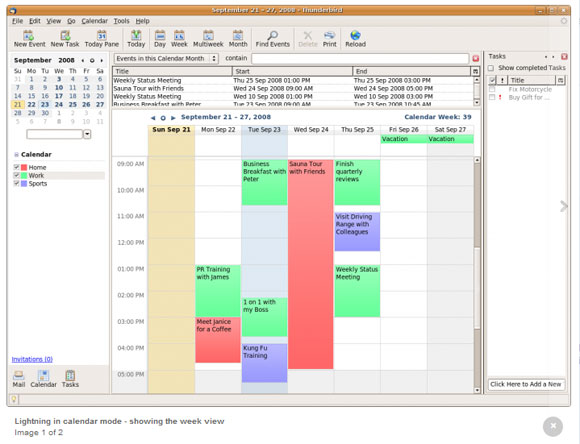
Der Wunsch, mehrere Kalender aus verschiedenen Quellen an einem Ort zu konsolidieren, ist allgegenwärtig. Besonders relevant wird dies, wenn man sowohl Outlook als auch Thunderbird nutzt, zwei beliebte Anwendungen für E-Mail- und Kalenderverwaltung. Die Integration von Outlook-Kalendern in Thunderbird bietet eine effiziente Lösung, um alle Termine und Ereignisse übersichtlich zu verwalten, ohne zwischen verschiedenen Programmen hin und her zu wechseln.
Die Vorteile der Integration
Die Anzeige von Outlook-Kalendern in Thunderbird bietet zahlreiche Vorteile:
- Zentrale Terminverwaltung: Alle Termine, egal ob aus Outlook oder Thunderbird, werden an einem Ort zusammengefasst. Dies ermöglicht eine übersichtliche Planung und vermeidet Doppelbuchungen.
- Verbesserte Effizienz: Der Wechsel zwischen Anwendungen entfällt, was die Arbeitsabläufe optimiert und Zeit spart.
- Flexible Anpassung: Die Darstellung des Outlook-Kalenders in Thunderbird lässt sich individuell gestalten, um den persönlichen Bedürfnissen gerecht zu werden.
- Vereinfachte Kommunikation: Termine können direkt aus Thunderbird heraus mit anderen Nutzern geteilt werden, unabhängig davon, ob diese Outlook oder Thunderbird verwenden.
Möglichkeiten der Integration
Es gibt verschiedene Wege, um Outlook-Kalender in Thunderbird anzuzeigen:
-
Lightning-Add-on: Lightning ist ein leistungsstarkes Add-on für Thunderbird, das die Kalenderverwaltung erheblich verbessert. Es ermöglicht die Integration von Outlook-Kalendern über verschiedene Methoden:
- iCalendar-Datei: Outlook-Kalender können als iCalendar-Datei (.ics) exportiert und in Lightning importiert werden. Dies ist eine einfache und flexible Methode, die allerdings eine regelmäßige Aktualisierung der iCalendar-Datei erfordert.
- CalDAV-Server: Outlook kann über einen CalDAV-Server mit Thunderbird synchronisiert werden. Dies ermöglicht eine Echtzeit-Synchronisation und stellt sicher, dass alle Kalenderaktualisierungen automatisch in beiden Anwendungen sichtbar sind.
- WebDAV-Server: Ähnlich wie bei CalDAV ermöglicht WebDAV die Synchronisierung von Outlook-Kalendern mit Thunderbird.
- Andere Add-ons: Neben Lightning gibt es weitere Add-ons, die die Integration von Outlook-Kalendern in Thunderbird ermöglichen. Diese Add-ons bieten möglicherweise zusätzliche Funktionen oder eine benutzerfreundlichere Oberfläche.
- Outlook-Integration: Thunderbird bietet eine integrierte Option, um Outlook-Kalender anzuzeigen. Allerdings ist diese Funktion nicht immer stabil und kann zu Kompatibilitätsproblemen führen.
Schritt-für-Schritt-Anleitung
Die genaue Vorgehensweise zur Integration von Outlook-Kalendern in Thunderbird hängt von der gewählten Methode ab. Im Folgenden wird eine Schritt-für-Schritt-Anleitung für die Verwendung des Lightning-Add-ons mit iCalendar-Dateien dargestellt:
- Lightning-Add-on installieren: Öffnen Sie Thunderbird und klicken Sie auf "Extras" > "Add-ons". Suchen Sie nach "Lightning" und installieren Sie das Add-on.
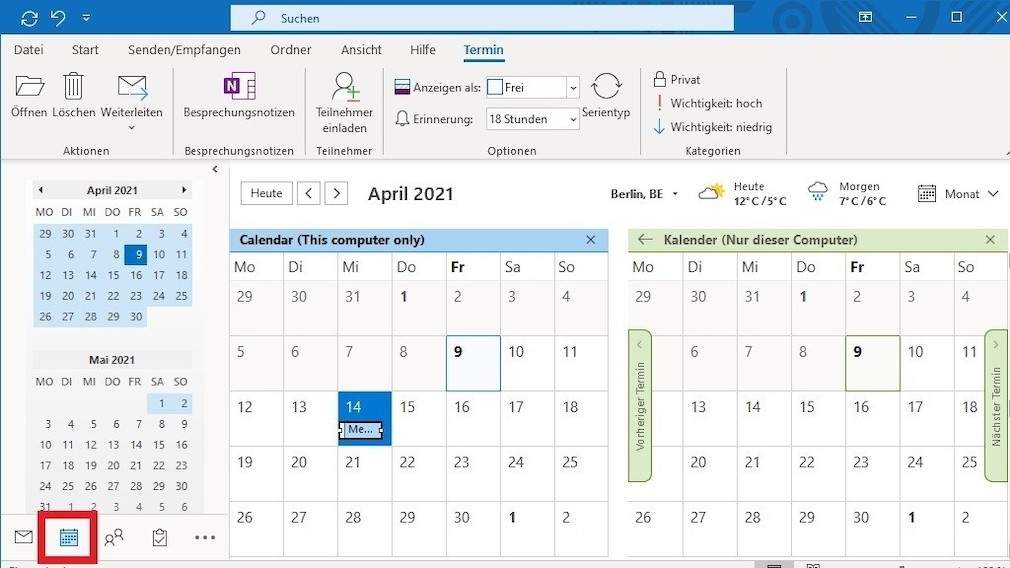
- Outlook-Kalender exportieren: Öffnen Sie Outlook und wählen Sie den gewünschten Kalender aus. Klicken Sie auf "Datei" > "Speichern unter" und wählen Sie den Dateityp "iCalendar-Datei (.ics)".
- iCalendar-Datei in Thunderbird importieren: Öffnen Sie Thunderbird und klicken Sie auf "Kalender" > "Kalender abonnieren". Wählen Sie "Datei" und navigieren Sie zu der exportierten iCalendar-Datei. Klicken Sie auf "Öffnen", um den Kalender zu importieren.
Häufig gestellte Fragen
1. Welche Methode der Integration ist am besten geeignet?
Die beste Methode hängt von den individuellen Bedürfnissen und der technischen Ausstattung ab. iCalendar-Dateien eignen sich gut für eine einfache und flexible Integration, während CalDAV oder WebDAV für eine Echtzeit-Synchronisation geeignet sind.
2. Kann ich mehrere Outlook-Kalender in Thunderbird anzeigen?
Ja, Sie können mehrere Outlook-Kalender in Thunderbird importieren und gleichzeitig anzeigen.
3. Was passiert, wenn ich Änderungen im Outlook-Kalender vornehme?
Änderungen im Outlook-Kalender werden nur in Thunderbird sichtbar, wenn die Integration über CalDAV oder WebDAV erfolgt. Bei iCalendar-Dateien müssen die Änderungen manuell in Thunderbird aktualisiert werden.
4. Gibt es Sicherheitsbedenken bei der Integration von Outlook-Kalendern in Thunderbird?
Die Integration von Outlook-Kalendern in Thunderbird ist in der Regel sicher, solange die verwendeten Methoden und Add-ons aus vertrauenswürdigen Quellen stammen. Es ist jedoch wichtig, die Sicherheitsrichtlinien von Outlook und Thunderbird zu beachten und sensible Daten zu schützen.
Tipps für die Verwendung von Outlook-Kalendern in Thunderbird
- Regelmäßige Synchronisierung: Aktualisieren Sie die iCalendar-Dateien regelmäßig, um sicherzustellen, dass alle Änderungen in Thunderbird sichtbar sind.
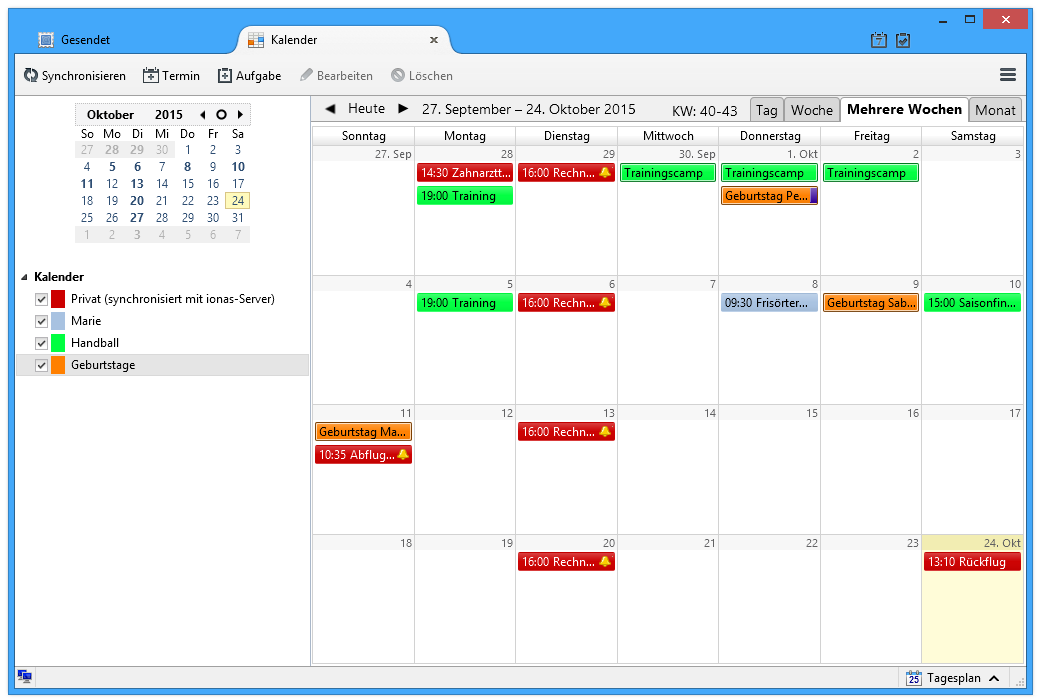
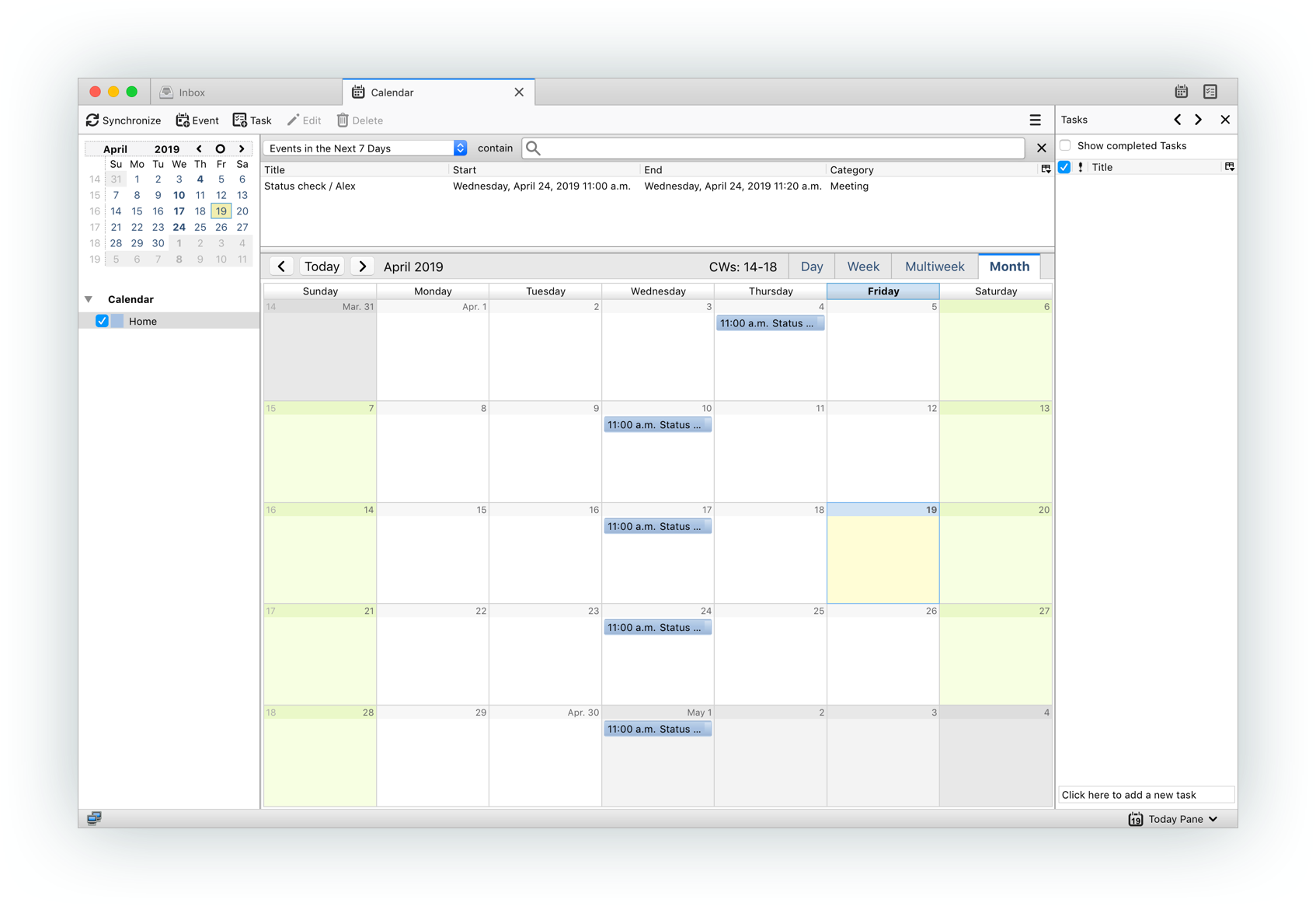
- Benutzerdefinierte Ansichten: Erstellen Sie benutzerdefinierte Ansichten in Thunderbird, um die Darstellung der Outlook-Kalender nach Ihren Bedürfnissen anzupassen.
- Farbcodierung: Verwenden Sie verschiedene Farben für verschiedene Kalender, um die Übersichtlichkeit zu verbessern.
- Benachrichtigungen: Konfigurieren Sie Benachrichtigungen, um rechtzeitig über anstehende Termine informiert zu werden.
Fazit
Die Integration von Outlook-Kalendern in Thunderbird bietet eine effiziente und flexible Lösung, um alle Termine und Ereignisse an einem Ort zu verwalten. Durch die Verwendung von Add-ons wie Lightning und verschiedenen Integrationsmethoden können Benutzer ihre Arbeitsabläufe optimieren und ihre Zeit effektiv nutzen. Es ist wichtig, die verschiedenen Möglichkeiten zu vergleichen und die am besten geeignete Methode für die eigenen Bedürfnisse auszuwählen.



Abschluss
Daher hoffen wir, dass dieser Artikel wertvolle Einblicke in Outlook-Kalender in Thunderbird anzeigen: Eine umfassende Anleitung für 2025 bietet. Wir hoffen, dass Sie diesen Artikel informativ und nützlich finden. Bis zum nächsten Artikel!