Outlook-Kalender mit dem iPhone synchronisieren: Eine umfassende Anleitung ohne iTunes (2025)
Verwandte Artikel: Outlook-Kalender mit dem iPhone synchronisieren: Eine umfassende Anleitung ohne iTunes (2025)
Einführung
Mit großer Freude werden wir uns mit das faszinierende Thema rund um Outlook-Kalender mit dem iPhone synchronisieren: Eine umfassende Anleitung ohne iTunes (2025) vertiefen. Lassen Sie uns interessante Informationen zusammenfügen und den Lesern frische Perspektiven bieten.
Table of Content
- 1 Verwandte Artikel: Outlook-Kalender mit dem iPhone synchronisieren: Eine umfassende Anleitung ohne iTunes (2025)
- 2 Einführung
- 3 Outlook-Kalender mit dem iPhone synchronisieren: Eine umfassende Anleitung ohne iTunes (2025)
- 3.1 Die Bedeutung der Synchronisierung
- 3.2 Methoden der Synchronisierung ohne iTunes
- 3.3 Tipps zur optimalen Synchronisierung
- 3.4 FAQs
- 3.5 Fazit
- 4 Abschluss
Outlook-Kalender mit dem iPhone synchronisieren: Eine umfassende Anleitung ohne iTunes (2025)
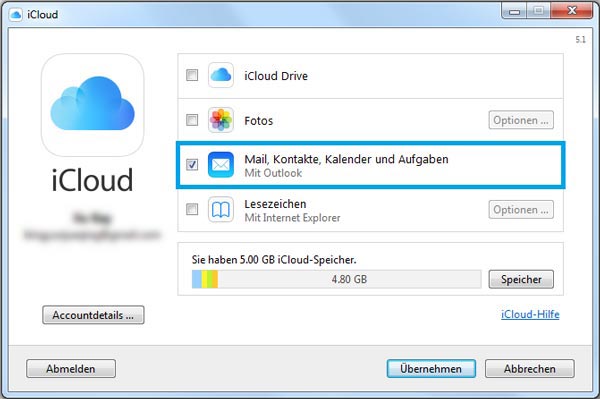
Die Synchronisierung von Outlook-Kalendern mit dem iPhone ist eine gängige Anforderung für viele Nutzer. Traditionell wurde dies über iTunes abgewickelt, doch dieser Weg ist nicht mehr zeitgemäß. Im Jahr 2025 stehen Ihnen mehrere, modernere und effizientere Methoden zur Verfügung, um Ihre Termine und Erinnerungen nahtlos zwischen Outlook und Ihrem iPhone zu synchronisieren. Dieser Artikel bietet eine umfassende Anleitung zu den verschiedenen Möglichkeiten und erläutert die Vor- und Nachteile jeder Methode.
Die Bedeutung der Synchronisierung
Die Synchronisierung Ihres Outlook-Kalenders mit Ihrem iPhone bietet zahlreiche Vorteile:
- Zentrale Terminverwaltung: Sie haben Ihre Termine und Erinnerungen jederzeit und überall zur Hand, unabhängig vom Gerät.
- Zeitersparnis: Sie müssen keine Termine manuell in beide Kalender eintragen.
- Effiziente Planung: Sie erhalten Erinnerungen und Benachrichtigungen direkt auf Ihrem iPhone, sodass Sie wichtige Termine nicht vergessen.
- Verbesserte Zusammenarbeit: Wenn Sie Ihre Termine mit Kollegen oder Freunden teilen möchten, können Sie dies über den gemeinsamen Kalender in Outlook und die Synchronisierung auf Ihrem iPhone realisieren.
Methoden der Synchronisierung ohne iTunes
1. iCloud:
- Funktionsweise: iCloud ist Apples eigener Cloud-Dienst, der die Synchronisierung von Daten zwischen Ihren Apple-Geräten ermöglicht. Sie können Ihren Outlook-Kalender mit iCloud synchronisieren, indem Sie ihn als neuen Kalender in der iCloud-App auf Ihrem iPhone hinzufügen.
- Vorteile: Einfache Einrichtung und Nutzung, zuverlässige Synchronisierung, kostenlose Nutzung für iCloud-Nutzer.
- Nachteile: Die Synchronisierung erfolgt nur mit iCloud-Kalendern, nicht direkt mit Outlook.com oder Exchange.
2. Exchange ActiveSync:
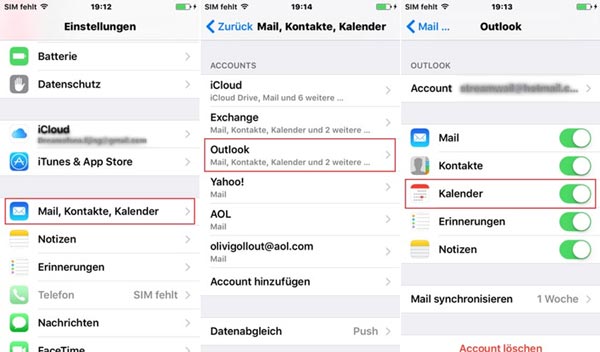
- Funktionsweise: Exchange ActiveSync ist ein Protokoll, das die Synchronisierung von E-Mails, Kontakten und Kalendern zwischen verschiedenen Geräten ermöglicht. Wenn Ihr Outlook-Konto über Exchange gehostet wird, können Sie Ihr iPhone direkt mit dem Exchange-Server verbinden.
- Vorteile: Direkte Synchronisierung mit Ihrem Exchange-Konto, unterstützt alle Outlook-Funktionen.
- Nachteile: Erfordert eine aktive Internetverbindung, möglicherweise nicht für alle Outlook-Konten verfügbar.
3. Drittanbieter-Apps:
- Funktionsweise: Zahlreiche Drittanbieter-Apps bieten eine Synchronisierung zwischen Outlook und iPhone. Diese Apps nutzen in der Regel eine Kombination aus iCloud und Exchange ActiveSync, um die Kompatibilität zu gewährleisten.
- Vorteile: Flexible Konfiguration, zusätzliche Funktionen wie Erinnerungen oder Aufgabenverwaltung.
- Nachteile: Mögliche Kosten für die Nutzung, Datenschutzbedenken.
Tipps zur optimalen Synchronisierung
- Verwenden Sie ein stabiles WLAN-Netzwerk: Dies gewährleistet eine schnelle und zuverlässige Synchronisierung.
- Aktivieren Sie die automatische Synchronisierung: So werden Ihre Daten immer aktuell gehalten.
- Überprüfen Sie die Einstellungen: Stellen Sie sicher, dass die richtigen Kalender und Daten synchronisiert werden.
- Löschen Sie den Cache: Wenn Probleme auftreten, kann das Löschen des Cache in der Kalender-App helfen.
- Wählen Sie die passende Methode: Berücksichtigen Sie die spezifischen Anforderungen Ihres Outlook-Kontos und die Funktionen, die Ihnen wichtig sind.
FAQs
1. Kann ich einen Outlook.com-Kalender mit meinem iPhone synchronisieren?
Ja, Sie können einen Outlook.com-Kalender mit Ihrem iPhone synchronisieren, indem Sie ihn in der iCloud-App hinzufügen oder eine Drittanbieter-App verwenden.
2. Was passiert, wenn mein iPhone offline ist?
Die Synchronisierung erfolgt nur, wenn eine aktive Internetverbindung besteht. Ihre Daten werden jedoch lokal auf Ihrem iPhone gespeichert, sodass Sie auf Ihre Termine und Erinnerungen zugreifen können, auch wenn Sie offline sind.
3. Sind meine Daten sicher, wenn ich eine Drittanbieter-App verwende?
Die Sicherheit Ihrer Daten hängt von der jeweiligen App ab. Wählen Sie Apps von vertrauenswürdigen Anbietern und lesen Sie die Datenschutzrichtlinien sorgfältig durch.
4. Kann ich meine Termine mit anderen Personen teilen?
Ja, Sie können Ihre Termine mit anderen Personen teilen, indem Sie sie in den gemeinsamen Kalender in Outlook einfügen. Diese Termine werden dann auch auf Ihrem iPhone synchronisiert.
5. Was passiert, wenn ich mein iPhone zurücksetze?
Nach dem Zurücksetzen Ihres iPhones müssen Sie die Synchronisierung erneut einrichten. Ihre Daten werden jedoch in der Cloud gespeichert und können wiederhergestellt werden.
Fazit
Die Synchronisierung Ihres Outlook-Kalenders mit Ihrem iPhone ist ein wichtiger Schritt für eine effiziente Terminverwaltung und Organisation. Im Jahr 2025 stehen Ihnen verschiedene Methoden zur Verfügung, die Ihnen die Wahl lassen, welche am besten zu Ihren Bedürfnissen passt. Egal, ob Sie iCloud, Exchange ActiveSync oder eine Drittanbieter-App verwenden, Sie können Ihre Termine und Erinnerungen nahtlos zwischen Ihren Geräten synchronisieren und so Ihre Zeit effektiv managen.
![Outlook iPhone: einrichten & synchronisieren [Anleitung]](https://www.buero-kaizen.de/wp-content/uploads/outlook-kalender-synchronisieren-mit-dem-iphone.png)
![[Outlook] Wie kann man Outlook Kalender auf iPhone einrichten](https://imobie-resource.com/de/support/img/outlook-kalender-auf-iphone-einrichten1.png)

![[2024] Outlook Kalender mit iPhone synchronisieren - ohne iTunes](https://www.copytrans.de/app/uploads/sites/2/2021/05/outlook-kalender-auf-iphone.png)


Abschluss
Daher hoffen wir, dass dieser Artikel wertvolle Einblicke in Outlook-Kalender mit dem iPhone synchronisieren: Eine umfassende Anleitung ohne iTunes (2025) bietet. Wir schätzen Ihre Aufmerksamkeit für unseren Artikel. Bis zum nächsten Artikel!