Outlook-Kalender mit iOS synchronisieren: Nahtlose Terminverwaltung im Jahr 2025
Verwandte Artikel: Outlook-Kalender mit iOS synchronisieren: Nahtlose Terminverwaltung im Jahr 2025
Einführung
Mit großer Freude werden wir uns mit das faszinierende Thema rund um Outlook-Kalender mit iOS synchronisieren: Nahtlose Terminverwaltung im Jahr 2025 vertiefen. Lassen Sie uns interessante Informationen zusammenfügen und den Lesern frische Perspektiven bieten.
Table of Content
Outlook-Kalender mit iOS synchronisieren: Nahtlose Terminverwaltung im Jahr 2025
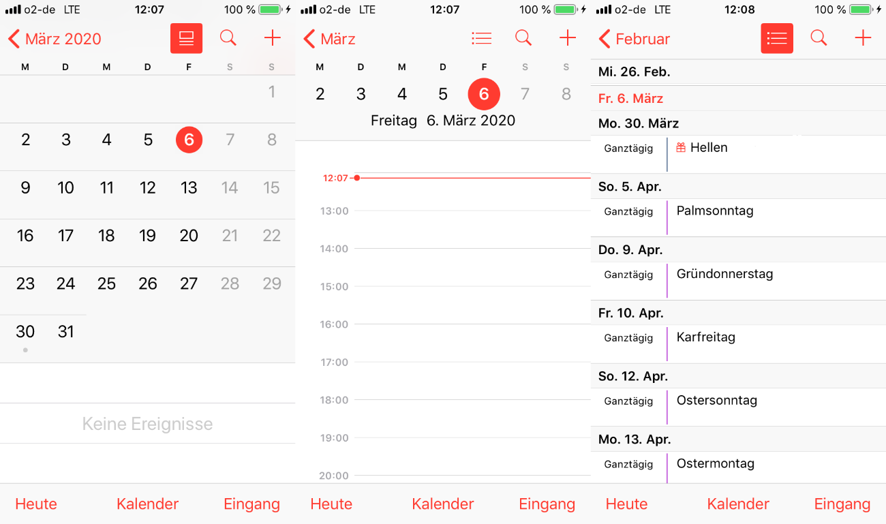
![Outlook iPhone: einrichten & synchronisieren [Anleitung]](https://www.buero-kaizen.de/wp-content/uploads/outlook-kalender-synchronisieren-mit-dem-iphone.png)
Die zunehmende Vernetzung unserer digitalen Lebensbereiche erfordert effiziente und nahtlose Lösungen für die Organisation und Verwaltung von Terminen und Aufgaben. Die Integration von Outlook-Kalendern mit iOS-Geräten spielt dabei eine entscheidende Rolle, da sie eine synchronisierte und aktuelle Terminübersicht auf allen Geräten gewährleistet.
Die Bedeutung der Synchronisation
Die Synchronisation von Outlook-Kalendern mit iOS-Geräten bietet zahlreiche Vorteile, die die Organisation des Alltags vereinfachen und die Produktivität steigern:
- Zentrale Terminverwaltung: Alle Termine und Erinnerungen sind auf allen Geräten verfügbar, unabhängig davon, ob man am PC, Laptop, Tablet oder Smartphone arbeitet. Dies verhindert Verwirrung und Doppelbuchungen.
- Effiziente Zeitplanung: Änderungen an Terminen oder die Erstellung neuer Einträge werden automatisch auf allen Geräten synchronisiert, so dass man immer über den aktuellen Stand informiert ist.
- Verbesserte Zusammenarbeit: Die Synchronisation ermöglicht es, Termine mit anderen Personen zu teilen und gemeinsam zu bearbeiten. Dies vereinfacht die Planung von Meetings und Projekten.
- Optimierte Mobilität: Die Möglichkeit, Termine und Erinnerungen auf dem Smartphone abzurufen, erhöht die Flexibilität und ermöglicht eine effiziente Zeitplanung auch unterwegs.
Methoden zur Synchronisation
Die Synchronisation von Outlook-Kalendern mit iOS-Geräten kann auf verschiedene Arten erfolgen:
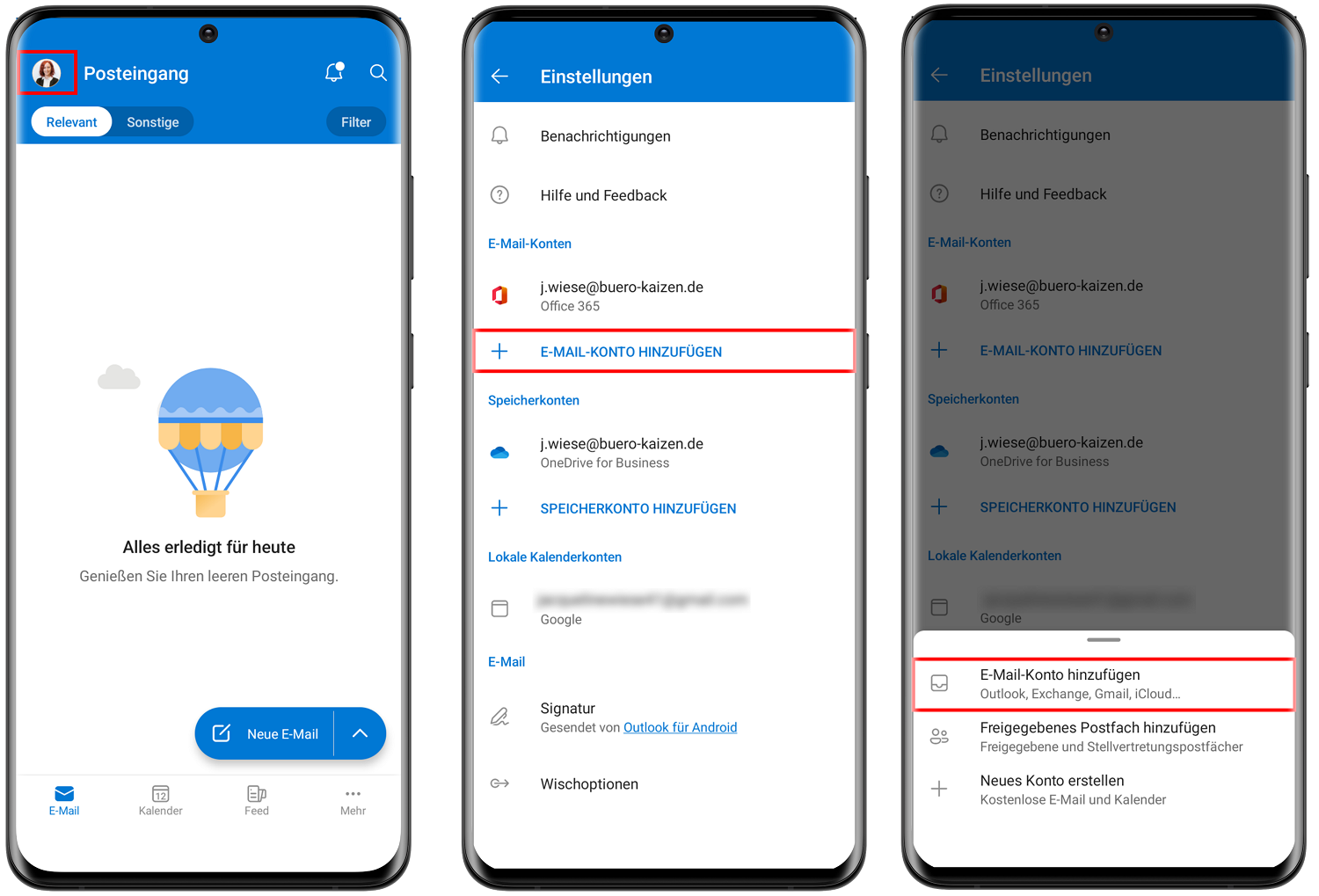
- Microsoft Exchange Server: Dieser Server bietet eine nahtlose Synchronisation von Outlook-Kalendern mit iOS-Geräten. Die Einrichtung erfolgt über die E-Mail-Einstellungen des iOS-Geräts.
- Microsoft Outlook App: Die offizielle Outlook-App für iOS ermöglicht die Synchronisation von Outlook-Kalendern mit dem iOS-Gerät. Die App bietet zusätzliche Funktionen wie Push-Benachrichtigungen und die Möglichkeit, Termine direkt im Kalender zu bearbeiten.
- CalDAV-Server: CalDAV ist ein Standardprotokoll für die Synchronisation von Kalendern. Mit Hilfe eines CalDAV-Servers können Outlook-Kalender mit iOS-Geräten synchronisiert werden.
Einrichtung der Synchronisation
Die Einrichtung der Synchronisation von Outlook-Kalendern mit iOS-Geräten ist in der Regel einfach und kann innerhalb weniger Minuten abgeschlossen werden.
Schritt-für-Schritt-Anleitung:
- E-Mail-Konto einrichten: Öffnen Sie die E-Mail-Einstellungen auf Ihrem iOS-Gerät und fügen Sie Ihr Outlook-E-Mail-Konto hinzu.
- Kalender aktivieren: Aktivieren Sie die Synchronisation von Kalendern in den E-Mail-Einstellungen.
- Konten überprüfen: Stellen Sie sicher, dass Ihr Outlook-Konto korrekt eingerichtet ist und die Synchronisation aktiviert ist.
Häufige Fragen und Antworten
Frage: Kann ich auch andere Kalender mit meinem iOS-Gerät synchronisieren?
Antwort: Ja, neben Outlook-Kalendern können auch andere Kalender wie Google Calendar oder iCloud Calendar mit iOS-Geräten synchronisiert werden.
Frage: Was passiert, wenn ich Änderungen an einem Termin auf meinem iOS-Gerät vornehme?
Antwort: Änderungen, die Sie an einem Termin auf Ihrem iOS-Gerät vornehmen, werden automatisch mit Ihrem Outlook-Kalender synchronisiert.
Frage: Kann ich auch Erinnerungen synchronisieren?
Antwort: Ja, Erinnerungen, die Sie in Outlook erstellen, werden ebenfalls mit Ihrem iOS-Gerät synchronisiert.
Tipps für die optimale Nutzung
- Regelmäßige Synchronisierung: Stellen Sie sicher, dass die Synchronisation aktiviert ist und regelmäßig durchgeführt wird, um sicherzustellen, dass alle Daten auf allen Geräten aktuell sind.
- Benachrichtigungen aktivieren: Aktivieren Sie Benachrichtigungen für Termine und Erinnerungen, um rechtzeitig an wichtige Ereignisse erinnert zu werden.
- Kalender teilen: Teilen Sie Ihren Kalender mit anderen Personen, um die Planung von Meetings und Projekten zu vereinfachen.
- Verwenden Sie Kategorien: Verwenden Sie Kategorien, um Termine und Erinnerungen zu organisieren und schnell zu finden.
Fazit
Die Synchronisation von Outlook-Kalendern mit iOS-Geräten ist ein mächtiges Werkzeug, das die Organisation des Alltags vereinfacht und die Produktivität steigert. Durch die nahtlose Integration von Terminen und Erinnerungen auf allen Geräten wird die Planung effizienter und die Zusammenarbeit vereinfacht. Die einfache Einrichtung und die zahlreichen Vorteile machen die Synchronisation von Outlook-Kalendern mit iOS-Geräten zu einer unverzichtbaren Funktion für alle, die ihre Zeit optimal nutzen möchten.
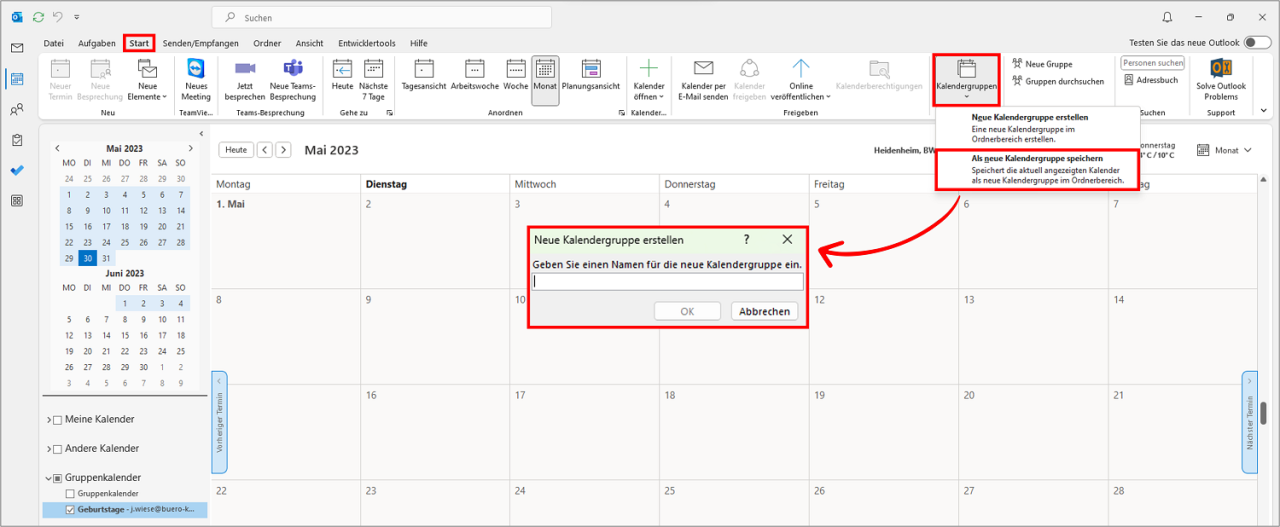
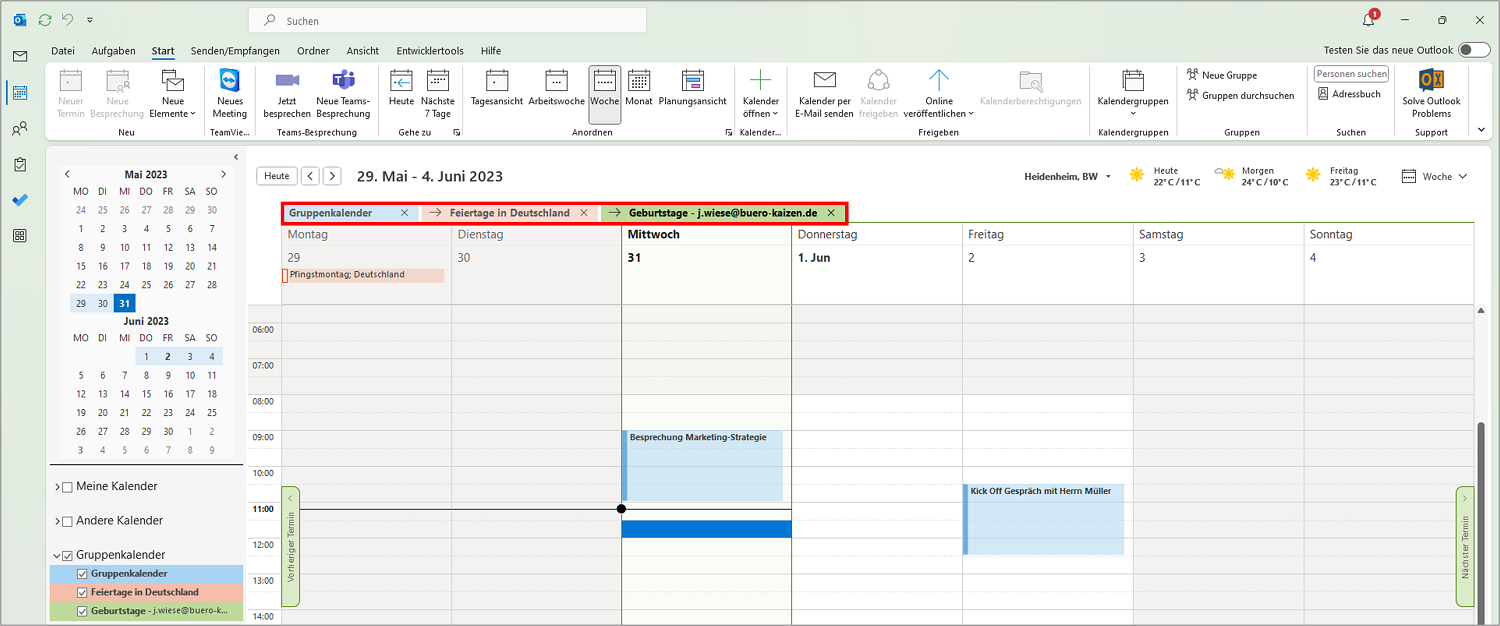
![[2024] Outlook Kalender mit iPhone synchronisieren - ohne iTunes](https://www.copytrans.de/app/uploads/sites/2/2021/05/outlook-kalender-auf-iphone.png)



Abschluss
Daher hoffen wir, dass dieser Artikel wertvolle Einblicke in Outlook-Kalender mit iOS synchronisieren: Nahtlose Terminverwaltung im Jahr 2025 bietet. Wir danken Ihnen, dass Sie sich die Zeit genommen haben, diesen Artikel zu lesen. Bis zum nächsten Artikel!