Outlook-Kalender mit iPhone 6 Synchronisieren: Eine Schritt-für-Schritt-Anleitung
Verwandte Artikel: Outlook-Kalender mit iPhone 6 Synchronisieren: Eine Schritt-für-Schritt-Anleitung
Einführung
Mit Begeisterung werden wir uns durch das faszinierende Thema rund um Outlook-Kalender mit iPhone 6 Synchronisieren: Eine Schritt-für-Schritt-Anleitung vertiefen. Lassen Sie uns interessante Informationen zusammenfügen und den Lesern frische Perspektiven bieten.
Table of Content
Outlook-Kalender mit iPhone 6 Synchronisieren: Eine Schritt-für-Schritt-Anleitung
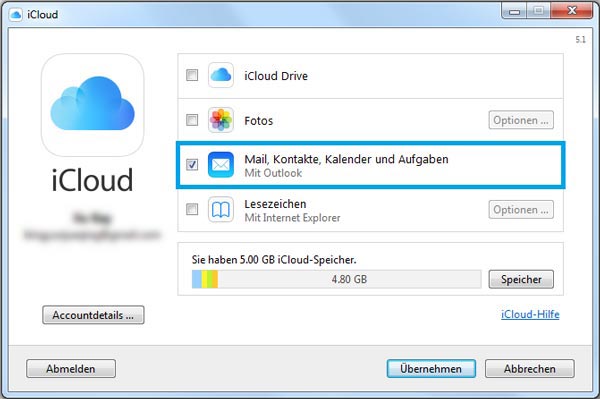
Die Synchronisierung Ihres Outlook-Kalenders mit Ihrem iPhone 6 ermöglicht Ihnen einen nahtlosen Zugriff auf Ihre Termine, Erinnerungen und Aufgaben, unabhängig davon, welches Gerät Sie verwenden. So bleiben Sie stets auf dem Laufenden, egal ob Sie im Büro, unterwegs oder zu Hause sind. Diese Anleitung führt Sie Schritt für Schritt durch den Prozess der Kalender-Synchronisierung, um Ihnen die größtmögliche Effizienz und Organisation zu gewährleisten.
Voraussetzungen:
- Outlook-Konto: Sie benötigen ein aktives Microsoft Outlook-Konto, um Ihre Kalenderdaten zu synchronisieren.
- iPhone 6: Stellen Sie sicher, dass Ihr iPhone 6 über die neueste iOS-Version verfügt.
- Internetverbindung: Eine stabile Internetverbindung ist für die Synchronisierung erforderlich.
Schritt-für-Schritt-Anleitung:
-
Outlook-Konto auf dem iPhone einrichten:
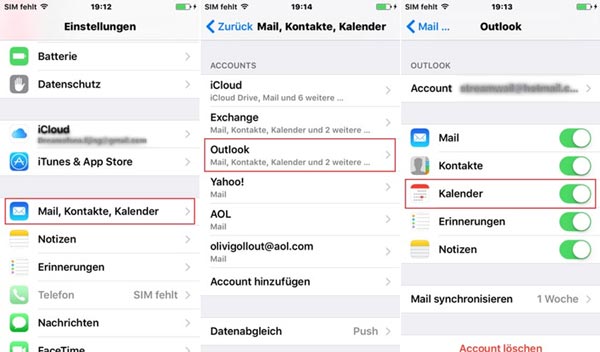
- Öffnen Sie die "Einstellungen"-App auf Ihrem iPhone 6.
- Wählen Sie "Konten & Passwörter" und tippen Sie auf "Konto hinzufügen".
- Wählen Sie "Microsoft Exchange" als Kontotyp.
- Geben Sie Ihre Outlook-E-Mail-Adresse und Ihr Passwort ein.
- Wenn Sie ein Exchange-Konto verwenden, geben Sie den Servernamen und die Domain ein.
- Aktivieren Sie die Option "Kalender" und tippen Sie auf "Speichern".
-
Kalender-Synchronisierung aktivieren:
- Öffnen Sie die "Kalender"-App auf Ihrem iPhone 6.
- Tippen Sie auf "Kalender" in der unteren Leiste.
- Wählen Sie "Konten" in der oberen rechten Ecke.
- Stellen Sie sicher, dass Ihr Outlook-Konto ausgewählt ist und die Option "Kalender" aktiviert ist.
-
Synchronisierung überprüfen:
- Gehen Sie zurück zur Hauptansicht des Kalenders.
- Ihre Outlook-Kalenderdaten sollten nun auf Ihrem iPhone 6 angezeigt werden.
- Um die Synchronisierung zu überprüfen, erstellen Sie einen neuen Termin in Outlook.
- Dieser Termin sollte innerhalb weniger Minuten auch auf Ihrem iPhone 6 angezeigt werden.
Zusätzliche Tipps:
- Automatische Synchronisierung: Stellen Sie sicher, dass die automatische Synchronisierung aktiviert ist, um Ihre Kalenderdaten auf beiden Geräten aktuell zu halten.
- Benachrichtigungen: Richten Sie Benachrichtigungen für wichtige Termine und Erinnerungen ein, um nichts zu verpassen.
- Freigegebene Kalender: Wenn Sie einen freigegebenen Kalender mit anderen Personen nutzen, können Sie diesen ebenfalls auf Ihrem iPhone 6 synchronisieren.
- Kalender-Apps von Drittanbietern: Es gibt zahlreiche Kalender-Apps von Drittanbietern, die mit Outlook kompatibel sind und zusätzliche Funktionen bieten.
Häufig gestellte Fragen (FAQ):
-
Was passiert, wenn ich mein Outlook-Passwort ändere?
- Sie müssen Ihr iPhone 6 mit dem neuen Passwort synchronisieren. Gehen Sie dazu zu "Einstellungen" > "Konten & Passwörter" > "Konto bearbeiten" und geben Sie das neue Passwort ein.
-
Kann ich mehrere Outlook-Konten synchronisieren?
- Ja, Sie können mehrere Outlook-Konten auf Ihrem iPhone 6 synchronisieren. Führen Sie die Schritte zur Kontoeinrichtung für jedes Konto separat durch.
-
Wie lösche ich ein Outlook-Konto von meinem iPhone 6?
- Gehen Sie zu "Einstellungen" > "Konten & Passwörter" > "Konto bearbeiten" und tippen Sie auf "Konto löschen".
-
Was passiert, wenn ich mein iPhone 6 auf Werkseinstellungen zurücksetze?
- Ihre Outlook-Kalenderdaten werden gelöscht. Sie müssen das Outlook-Konto erneut auf Ihrem iPhone 6 einrichten, um die Daten zu synchronisieren.
Fazit:
Die Synchronisierung Ihres Outlook-Kalenders mit Ihrem iPhone 6 ist ein unverzichtbares Werkzeug für die Organisation und Verwaltung Ihrer Termine und Aufgaben. Mit dieser Anleitung können Sie den Prozess einfach und effizient durchführen und so sicherstellen, dass Sie stets auf dem neuesten Stand sind, egal wo Sie sich befinden. Durch die Nutzung der Funktionen und Tipps, die in dieser Anleitung beschrieben werden, können Sie die volle Funktionalität der Kalender-Synchronisierung nutzen und Ihre Zeit optimal verwalten.
![Outlook iPhone: einrichten & synchronisieren [Anleitung]](https://www.buero-kaizen.de/wp-content/uploads/outlook-kalender-synchronisieren-mit-dem-iphone.png)
![[Outlook] Wie kann man Outlook Kalender auf iPhone einrichten](https://imobie-resource.com/de/daily-tip/img/daily-tip-wm-2018-spielplan-deutschland3.png)
![[2024] Outlook Kalender mit iPhone synchronisieren - ohne iTunes](https://www.copytrans.de/app/uploads/sites/2/2021/05/outlook-kalender-auf-iphone-768x563.png)
![[2024] Outlook Kalender mit iPhone synchronisieren - ohne iTunes](https://www.copytrans.de/app/uploads/sites/2/2021/05/ctc-iphone-kalender-auf-pc-768x563.png)


![[Outlook] Wie kann man Outlook Kalender auf iPhone einrichten](https://imobie-resource.com/de/support/img/outlook-kalender-auf-iphone-einrichten1.png)
Abschluss
Daher hoffen wir, dass dieser Artikel wertvolle Einblicke in Outlook-Kalender mit iPhone 6 Synchronisieren: Eine Schritt-für-Schritt-Anleitung bietet. Wir hoffen, dass Sie diesen Artikel informativ und nützlich finden. Bis zum nächsten Artikel!