Outlook: Mehrere Kalender Synchronisieren – Effizienz und Übersicht im Jahr 2025
Verwandte Artikel: Outlook: Mehrere Kalender Synchronisieren – Effizienz und Übersicht im Jahr 2025
Einführung
Bei dieser feierlichen Gelegenheit freuen wir uns, in das das faszinierende Thema rund um Outlook: Mehrere Kalender Synchronisieren – Effizienz und Übersicht im Jahr 2025 vertiefen. Lassen Sie uns interessante Informationen zusammenfügen und den Lesern frische Perspektiven bieten.
Table of Content
Outlook: Mehrere Kalender Synchronisieren – Effizienz und Übersicht im Jahr 2025

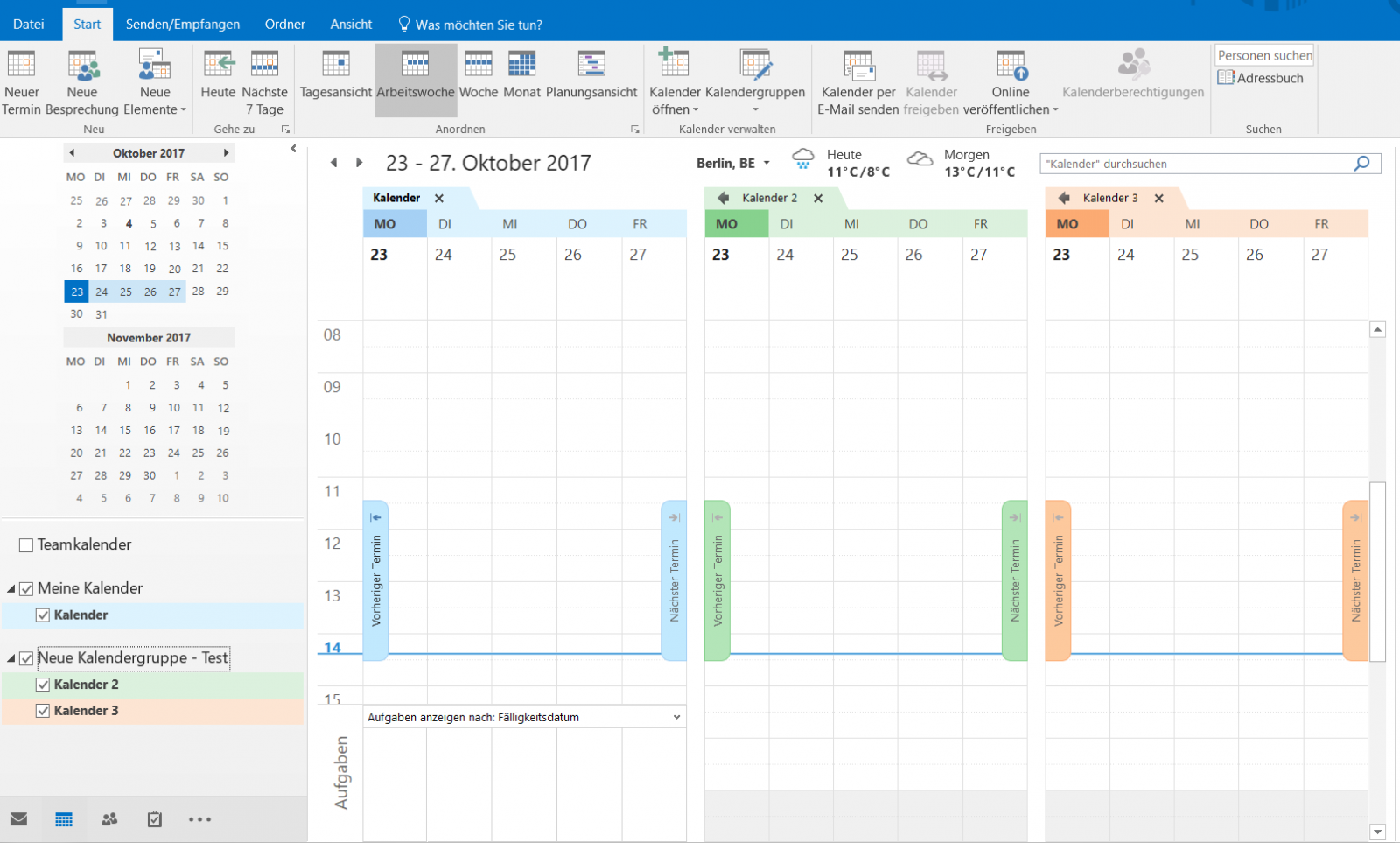
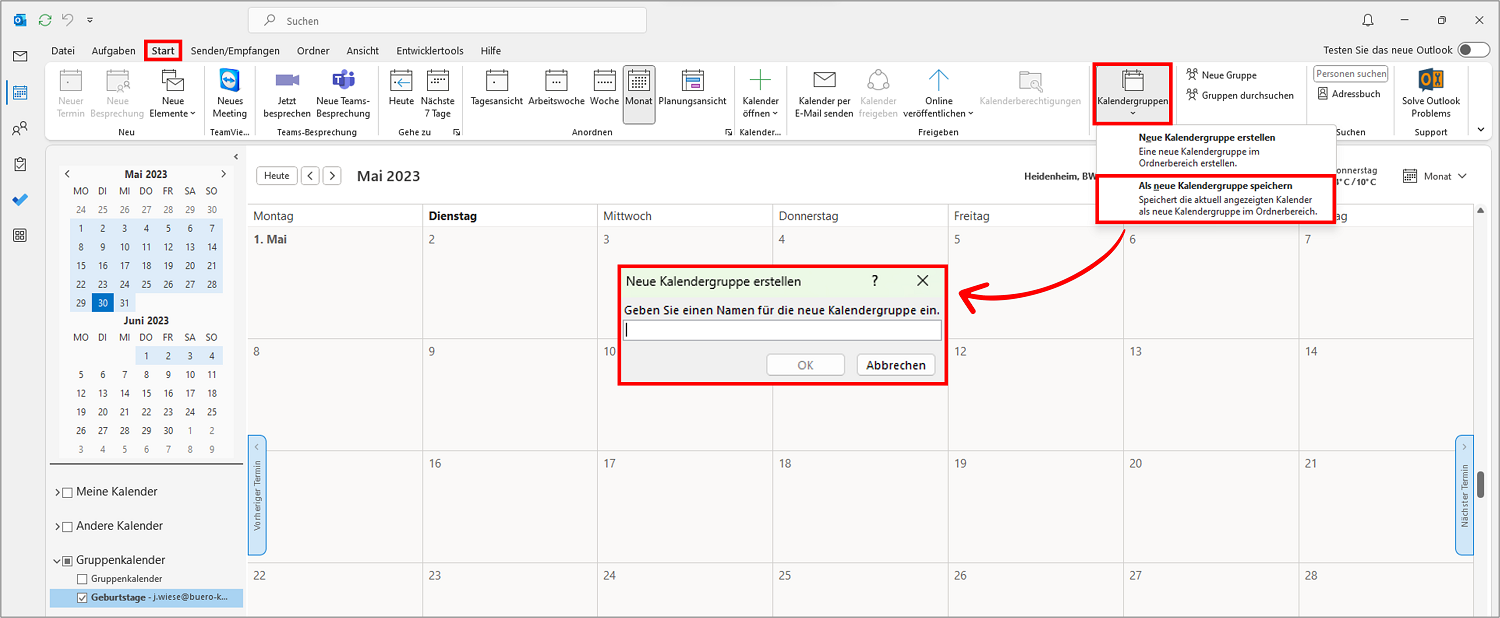
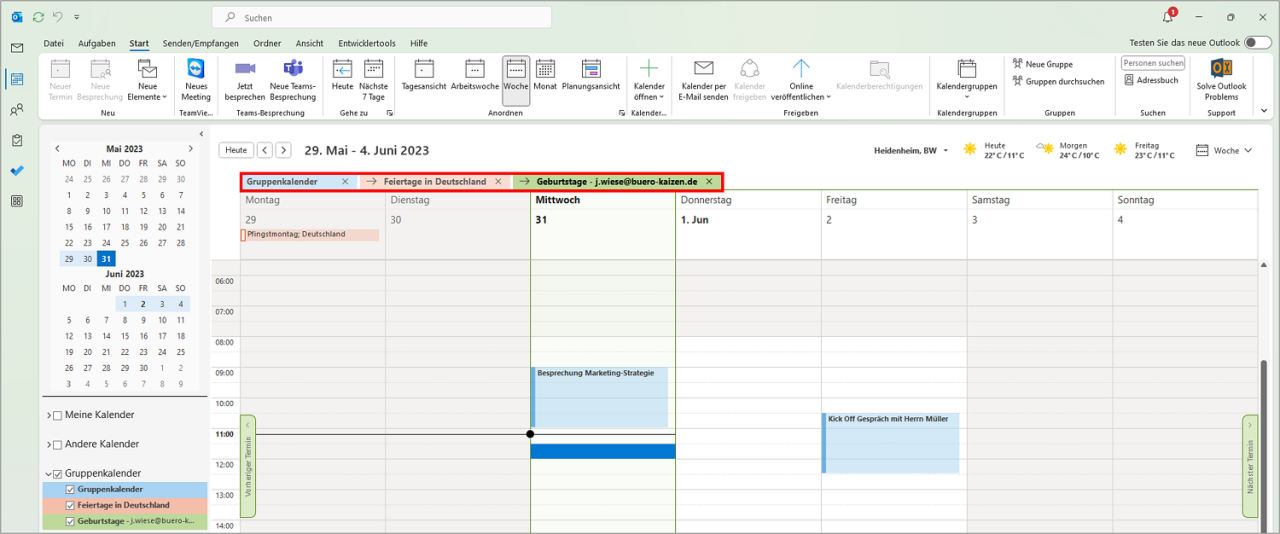
Im Jahr 2025 ist die Fähigkeit, mehrere Kalender effizient zu verwalten, essenziell für die Organisation des Alltags. Outlook bietet hierfür eine Vielzahl an Möglichkeiten, um Termine, Aufgaben und Erinnerungen aus verschiedenen Quellen in einer übersichtlichen Ansicht zusammenzuführen. Dieser Artikel beleuchtet die verschiedenen Ansätze, die Ihnen helfen, Ihre Kalender in Outlook zu synchronisieren und somit Ihre Zeit optimal zu nutzen.
1. Integration von Drittanbieter-Kalendern:
Outlook ermöglicht die Integration von Kalendern aus verschiedenen Drittanbieter-Diensten wie Google Calendar, iCloud Calendar oder Yahoo Calendar. Diese Funktion ist besonders hilfreich, wenn Sie bereits bestehende Kalender in anderen Diensten verwenden und diese mit Ihrem Outlook-Kalender synchronisieren möchten.
Wie funktioniert die Integration?
- Outlook öffnen: Starten Sie die Outlook-Anwendung.
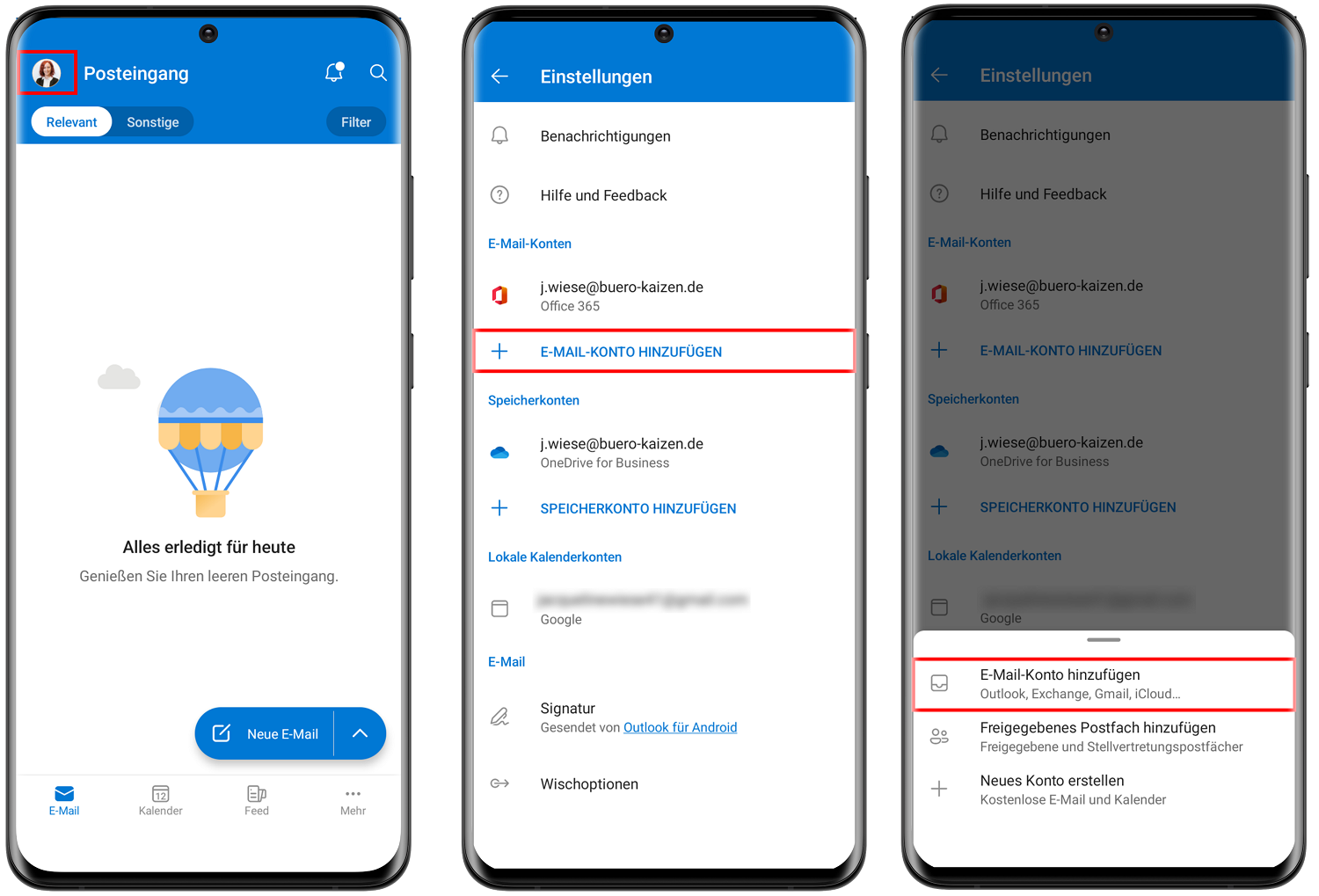
- Kalender hinzufügen: Navigieren Sie zu "Datei" > "Konto hinzufügen".
- Drittanbieter-Kalender auswählen: Wählen Sie den entsprechenden Dienst (z.B. Google Calendar) aus der Liste der verfügbaren Optionen.
- Anmeldedaten eingeben: Geben Sie Ihre Anmeldedaten für den Drittanbieter-Dienst ein.
- Synchronisation aktivieren: Aktivieren Sie die Option zur Synchronisierung des Kalenders.
Vorteile der Integration:
- Zentrale Übersicht: Alle Ihre Termine und Aufgaben werden in einem einzigen Kalender angezeigt.
- Automatische Aktualisierung: Änderungen an Ihrem Drittanbieter-Kalender werden automatisch in Outlook synchronisiert.
- Flexibilität: Sie können jederzeit weitere Kalender hinzufügen oder entfernen.
2. Gemeinsame Kalender für Teams:
Outlook ermöglicht die Verwendung gemeinsamer Kalender, die von mehreren Personen gleichzeitig bearbeitet werden können. Diese Funktion ist ideal für Teams, die ihre Termine und Aufgaben koordinieren müssen.
Wie werden gemeinsame Kalender erstellt und genutzt?
- Neuen Kalender erstellen: Klicken Sie mit der rechten Maustaste auf "Kalender" und wählen Sie "Neuen Kalender erstellen".
- Rechte vergeben: Vergeben Sie Berechtigungen für den Zugriff auf den Kalender an andere Teammitglieder.
- Kalender freigeben: Teilen Sie den Kalender mit den Teammitgliedern über eine E-Mail oder einen Link.
Vorteile gemeinsamer Kalender:
- Verbesserte Zusammenarbeit: Teams können Termine und Aufgaben effizient koordinieren.
- Transparenz: Alle Teammitglieder haben Einblick in die Verfügbarkeit und Termine der anderen.
- Effizienzsteigerung: Vermeidung von Doppelbuchungen und Missverständnissen.
3. Kalender-Synchronisierung mit Outlook.com:
Outlook bietet die Möglichkeit, Ihren Outlook.com-Kalender mit Ihrem Outlook-Desktop-Client zu synchronisieren. Dies ist besonders hilfreich, wenn Sie sowohl auf Ihrem PC als auch auf Ihrem Smartphone auf Ihre Termine zugreifen möchten.
Wie funktioniert die Synchronisierung mit Outlook.com?
- Outlook-Konto hinzufügen: In Outlook navigieren Sie zu "Datei" > "Konto hinzufügen" und wählen Sie "Outlook.com".
- Anmeldedaten eingeben: Geben Sie Ihre Anmeldedaten für Ihr Outlook.com-Konto ein.
- Synchronisierung aktivieren: Aktivieren Sie die Option zur Synchronisierung des Kalenders.
Vorteile der Synchronisierung mit Outlook.com:
- Nahtlose Integration: Ihre Termine und Aufgaben werden auf allen Geräten synchronisiert.
- Zugriff von überall: Sie können auf Ihre Termine von jedem Gerät mit Internetzugang zugreifen.
- Cloud-basiert: Ihre Daten werden sicher in der Cloud gespeichert.
4. Erweiterte Synchronisationsoptionen:
Zusätzlich zu den Standard-Synchronisationsoptionen bietet Outlook weitere Möglichkeiten, Ihre Kalender zu verwalten und zu synchronisieren. Dazu gehören:
- Kalender-Export und -Import: Sie können Ihre Kalender in verschiedene Formate exportieren und importieren.
- Kalender-Abonnement: Sie können Kalender von anderen Quellen abonnieren, z.B. von öffentlichen Kalendern.
- Kalender-Vorlagen: Sie können Vorlagen für verschiedene Kalendertypen erstellen und verwenden.
5. Optimierung der Kalender-Synchronisierung:
Um die Synchronisierung Ihrer Kalender zu optimieren, sollten Sie folgende Tipps beachten:
- Regelmäßige Synchronisierung: Stellen Sie sicher, dass die Synchronisierung Ihrer Kalender regelmäßig erfolgt.
- Automatische Synchronisierung: Aktivieren Sie die automatische Synchronisierung, um sicherzustellen, dass Ihre Daten immer aktuell sind.
- Firewall-Einstellungen überprüfen: Stellen Sie sicher, dass Ihre Firewall die Synchronisierung Ihrer Kalender nicht blockiert.
- Internetverbindung überprüfen: Eine stabile Internetverbindung ist für die Synchronisierung unerlässlich.
- Updates installieren: Installieren Sie die neuesten Updates für Outlook, um die Synchronisierung zu verbessern.
Häufig gestellte Fragen:
1. Kann ich mehrere Kalender gleichzeitig synchronisieren?
Ja, Outlook unterstützt die Synchronisierung mehrerer Kalender gleichzeitig. Sie können beispielsweise Ihren Outlook.com-Kalender, Ihren Google Calendar und einen gemeinsamen Kalender mit Ihrem Team synchronisieren.
2. Wie kann ich die Synchronisierung von Kalendern anpassen?
Sie können die Synchronisierung Ihrer Kalender in den Einstellungen von Outlook anpassen. Sie können beispielsweise die Synchronisierungsfrequenz ändern oder bestimmte Kalender von der Synchronisierung ausschließen.
3. Was passiert, wenn ich einen Kalender lösche?
Wenn Sie einen Kalender löschen, werden auch alle Termine und Aufgaben in diesem Kalender gelöscht. Stellen Sie sicher, dass Sie alle wichtigen Daten sichern, bevor Sie einen Kalender löschen.
4. Kann ich meine Kalender mit anderen Anwendungen synchronisieren?
Ja, es gibt verschiedene Anwendungen, die die Synchronisierung von Kalendern mit Outlook ermöglichen. Dazu gehören beispielsweise Google Calendar, iCloud Calendar und Yahoo Calendar.
5. Wie kann ich die Synchronisierungsprobleme beheben?
Wenn Sie Probleme mit der Synchronisierung Ihrer Kalender haben, sollten Sie die folgenden Schritte ausführen:
- Internetverbindung überprüfen: Stellen Sie sicher, dass Sie eine stabile Internetverbindung haben.
- Firewall-Einstellungen überprüfen: Stellen Sie sicher, dass Ihre Firewall die Synchronisierung Ihrer Kalender nicht blockiert.
- Updates installieren: Installieren Sie die neuesten Updates für Outlook.
- Outlook neu starten: Starten Sie Outlook neu.
- Outlook reparieren: Reparieren Sie Outlook, um eventuelle Fehler zu beheben.
Fazit:
Die Synchronisierung mehrerer Kalender in Outlook ist ein leistungsstarkes Tool, das Ihnen hilft, Ihre Zeit effizient zu verwalten und Ihre Termine und Aufgaben auf allen Geräten im Blick zu behalten. Mit den verschiedenen Integrationsmöglichkeiten, gemeinsamen Kalendern und erweiterten Synchronisationsoptionen bietet Outlook eine flexible und zuverlässige Lösung für die Organisation Ihres Alltags im Jahr 2025.


Abschluss
Daher hoffen wir, dass dieser Artikel wertvolle Einblicke in Outlook: Mehrere Kalender Synchronisieren – Effizienz und Übersicht im Jahr 2025 bietet. Wir schätzen Ihre Aufmerksamkeit für unseren Artikel. Bis zum nächsten Artikel!