Samsung Galaxy S3 Kalender Exportieren: Eine Schritt-für-Schritt-Anleitung
Verwandte Artikel: Samsung Galaxy S3 Kalender Exportieren: Eine Schritt-für-Schritt-Anleitung
Einführung
Mit großer Freude werden wir uns mit das faszinierende Thema rund um Samsung Galaxy S3 Kalender Exportieren: Eine Schritt-für-Schritt-Anleitung vertiefen. Lassen Sie uns interessante Informationen zusammenfügen und den Lesern frische Perspektiven bieten.
Table of Content
Samsung Galaxy S3 Kalender Exportieren: Eine Schritt-für-Schritt-Anleitung
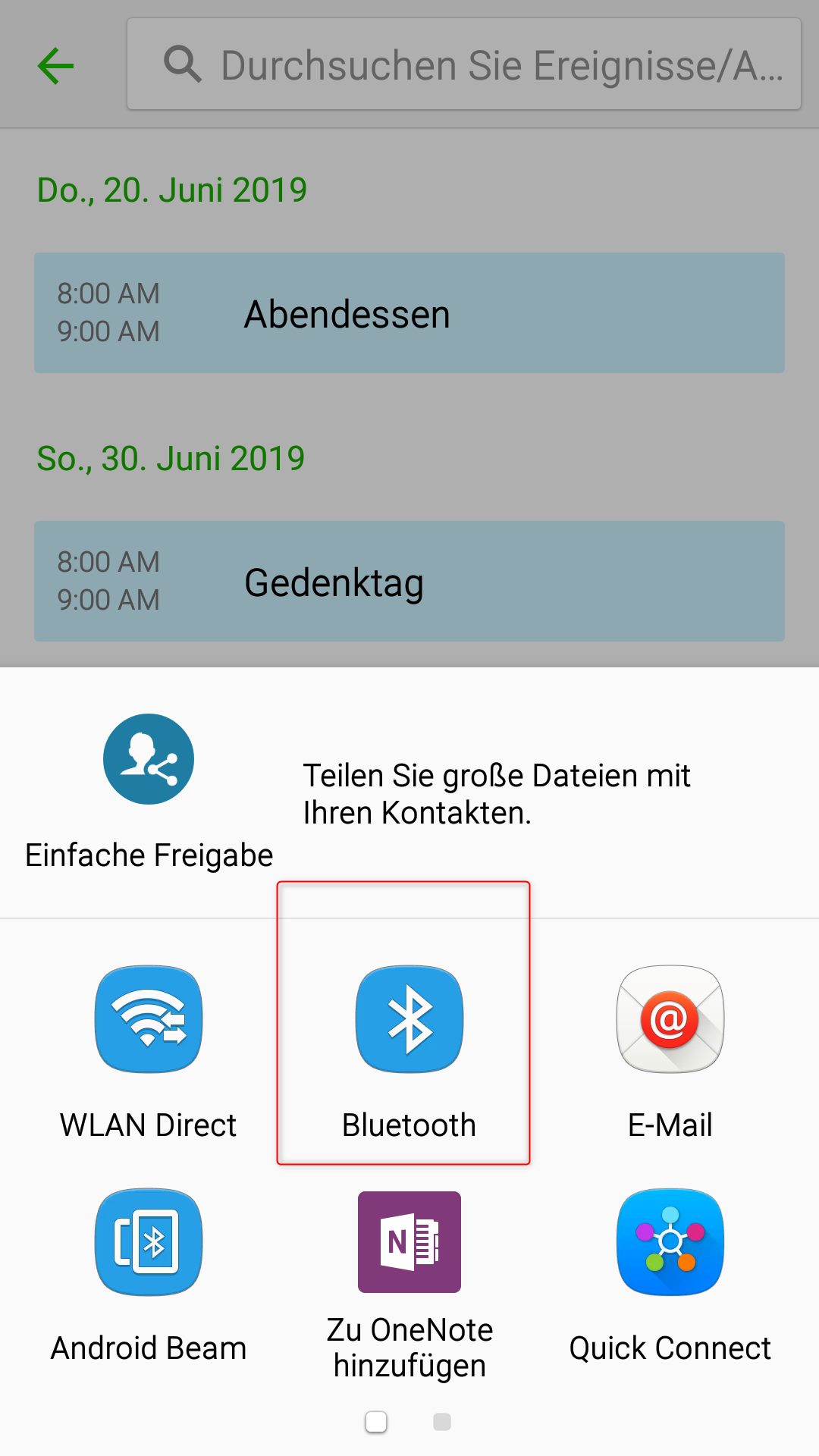
Das Samsung Galaxy S3, obwohl ein älteres Modell, bietet immer noch eine Vielzahl von Funktionen, darunter eine zuverlässige Kalender-App. Doch was passiert, wenn Sie Ihre Termine und Erinnerungen auf einem anderen Gerät oder in einer anderen Anwendung nutzen möchten? Hier kommt die Funktion des Kalender-Exports ins Spiel.
Warum den Kalender exportieren?
Der Export des Kalenders vom Samsung Galaxy S3 bietet verschiedene Vorteile:
- Sicherung Ihrer Daten: Der Export dient als Backup Ihrer Termine und Erinnerungen, falls Ihr Gerät verloren geht, beschädigt wird oder Sie auf ein neues Smartphone umsteigen.
- Kompatibilität mit anderen Anwendungen: Sie können Ihre Kalenderdaten in andere Anwendungen wie Google Kalender, Outlook oder Apple Kalender importieren und so Ihre Termine und Erinnerungen auf verschiedenen Geräten synchronisieren.
- Datenanalyse und Organisation: Exportierte Kalenderdaten können in Tabellenkalkulationsprogrammen oder Datenbanken importiert werden, um Termine und Erinnerungen zu analysieren, zu sortieren und zu organisieren.
Voraussetzungen für den Export:
Bevor Sie den Kalender vom Samsung Galaxy S3 exportieren können, benötigen Sie:
- Ein Samsung Galaxy S3 Gerät: Stellen Sie sicher, dass Ihr Gerät ordnungsgemäß funktioniert und mit dem Internet verbunden ist.
- Eine E-Mail-Adresse: Sie benötigen eine E-Mail-Adresse, um den exportierten Kalender-Datei zu erhalten.
Schritt-für-Schritt-Anleitung zum Exportieren des Kalenders:
- Öffnen Sie die Kalender-App: Tippen Sie auf das Kalender-Symbol auf Ihrem Samsung Galaxy S3.
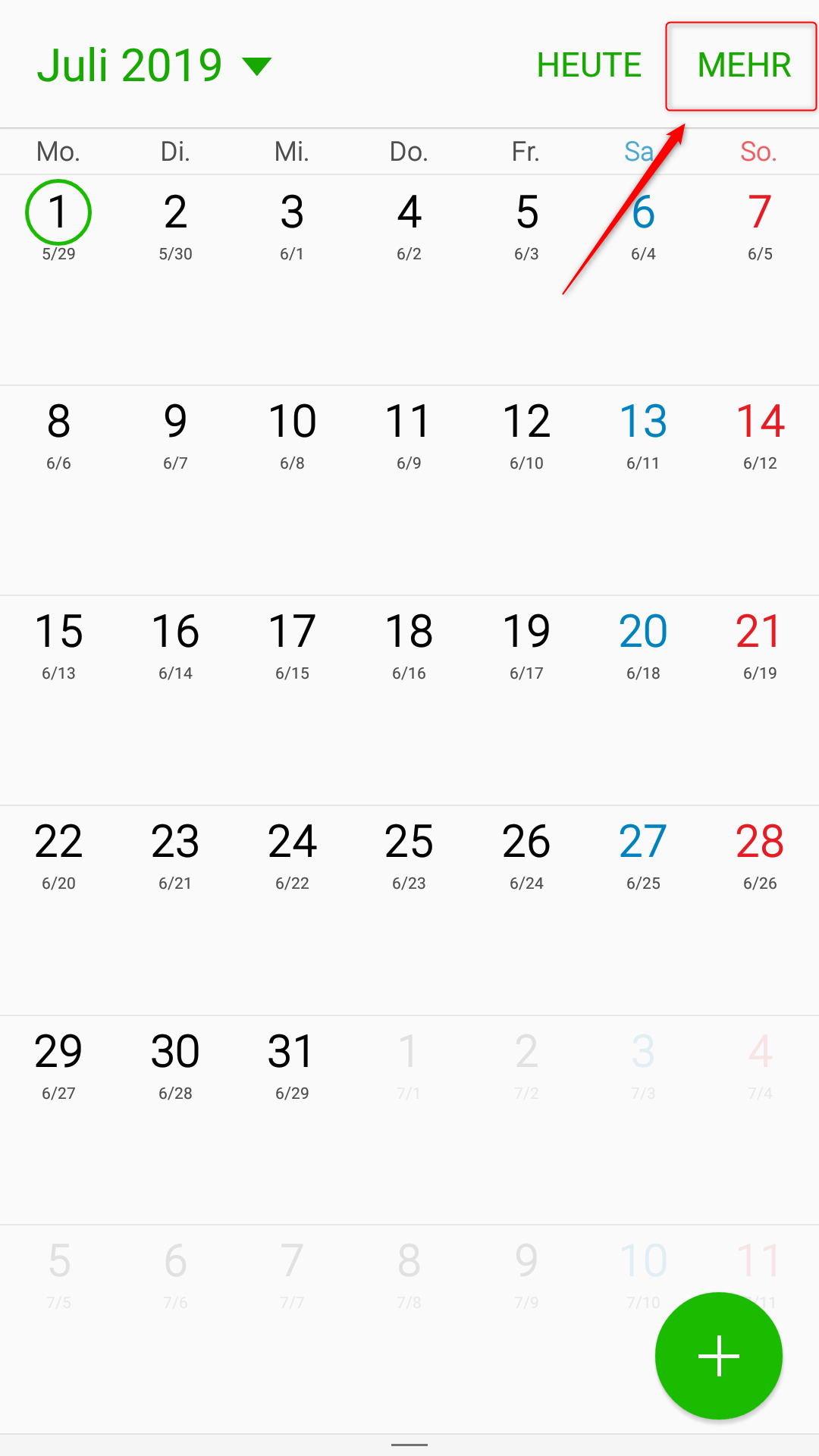
- Wählen Sie "Einstellungen": Tippen Sie auf das Menü-Symbol (drei Punkte) in der oberen rechten Ecke des Bildschirms und wählen Sie "Einstellungen".
- Wählen Sie "Kalender verwalten": Tippen Sie auf "Kalender verwalten" in den Einstellungen.
- Wählen Sie den zu exportierenden Kalender: Wählen Sie den Kalender aus, den Sie exportieren möchten.
- Wählen Sie "Exportieren": Tippen Sie auf die Option "Exportieren" in den Kalender-Einstellungen.
- Wählen Sie den Export-Format: Wählen Sie das gewünschte Format für die exportierte Datei, z. B. .ics (iCalendar).
- Wählen Sie die E-Mail-Adresse: Geben Sie die E-Mail-Adresse ein, an die die exportierte Datei gesendet werden soll.
- Bestätigen Sie den Export: Bestätigen Sie den Exportvorgang durch Tippen auf die Schaltfläche "Exportieren".
Tipps für den Export:
- Verwenden Sie eine sichere E-Mail-Adresse: Stellen Sie sicher, dass Sie eine E-Mail-Adresse verwenden, auf die Sie zugreifen können und die sicher ist.
- Speichern Sie die Datei: Sobald Sie die exportierte Datei erhalten haben, speichern Sie sie an einem sicheren Ort auf Ihrem Computer oder in der Cloud.
- Importieren Sie die Datei: Importieren Sie die exportierte Datei in die gewünschte Anwendung oder Plattform.
Häufig gestellte Fragen (FAQs):
1. Kann ich mehrere Kalender gleichzeitig exportieren?
Leider kann die Standard-Kalender-App des Samsung Galaxy S3 nur einen Kalender gleichzeitig exportieren. Wenn Sie mehrere Kalender exportieren möchten, müssen Sie diesen Vorgang für jeden Kalender einzeln durchführen.
2. Kann ich den Kalender auf ein anderes Samsung-Gerät importieren?
Ja, Sie können den exportierten Kalender auf ein anderes Samsung-Gerät importieren. Importieren Sie dazu die .ics-Datei in die Kalender-App des neuen Geräts.
3. Wie kann ich den Kalender in Google Kalender importieren?
Öffnen Sie Google Kalender in Ihrem Webbrowser. Klicken Sie auf das Zahnrad-Symbol für Einstellungen und wählen Sie "Einstellungen". Wählen Sie "Kalender importieren" und laden Sie die .ics-Datei von Ihrem Computer hoch.
4. Kann ich den Kalender auf ein Nicht-Samsung-Gerät importieren?
Ja, Sie können den Kalender auf ein Nicht-Samsung-Gerät importieren, z. B. ein iPhone oder iPad. Importieren Sie dazu die .ics-Datei in die Kalender-App des jeweiligen Geräts.
5. Was passiert, wenn ich den Kalender auf ein anderes Gerät importiere?
Wenn Sie den Kalender auf ein anderes Gerät importieren, werden Ihre Termine und Erinnerungen auf diesem Gerät angezeigt. Sie können jedoch nicht mit dem ursprünglichen Samsung Galaxy S3 synchronisiert werden, es sei denn, Sie verwenden eine Cloud-basierte Kalender-App wie Google Kalender.
Fazit:
Das Exportieren des Kalenders vom Samsung Galaxy S3 ist ein nützliches Verfahren, um Ihre Termine und Erinnerungen zu sichern, auf anderen Geräten zu verwenden oder für die Datenanalyse zu nutzen. Durch die Verwendung der Schritt-für-Schritt-Anleitung können Sie Ihre Kalenderdaten einfach und effizient exportieren und auf verschiedenen Plattformen und Geräten nutzen.
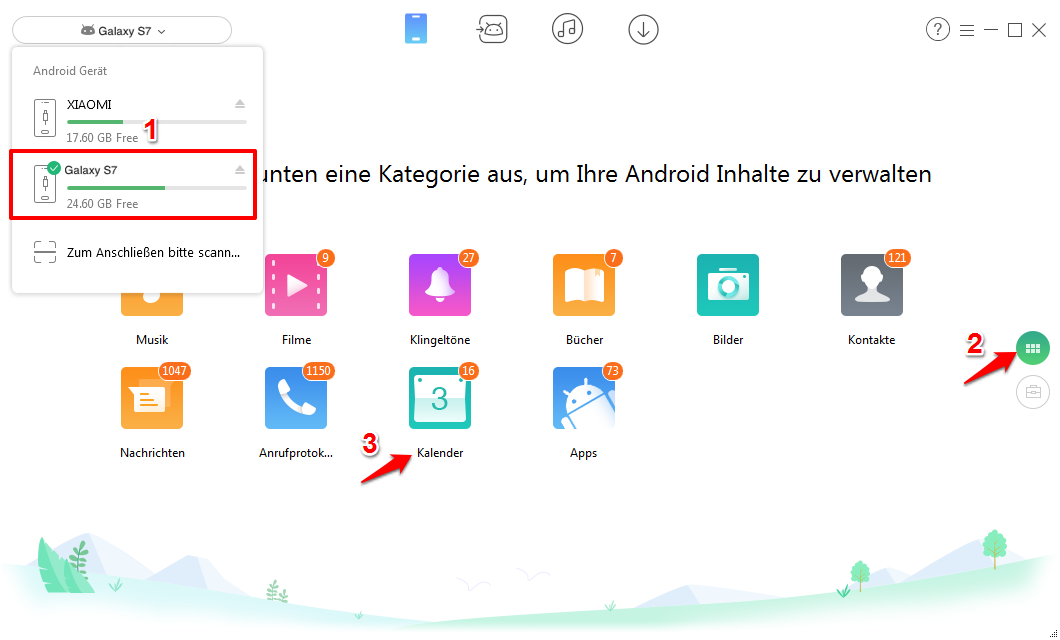

![[Gelöst] So exportieren Sie Samsung Kalender](https://www.fonelab.com/images/android-data-recovery/export-samsung-calendar-google.jpg)
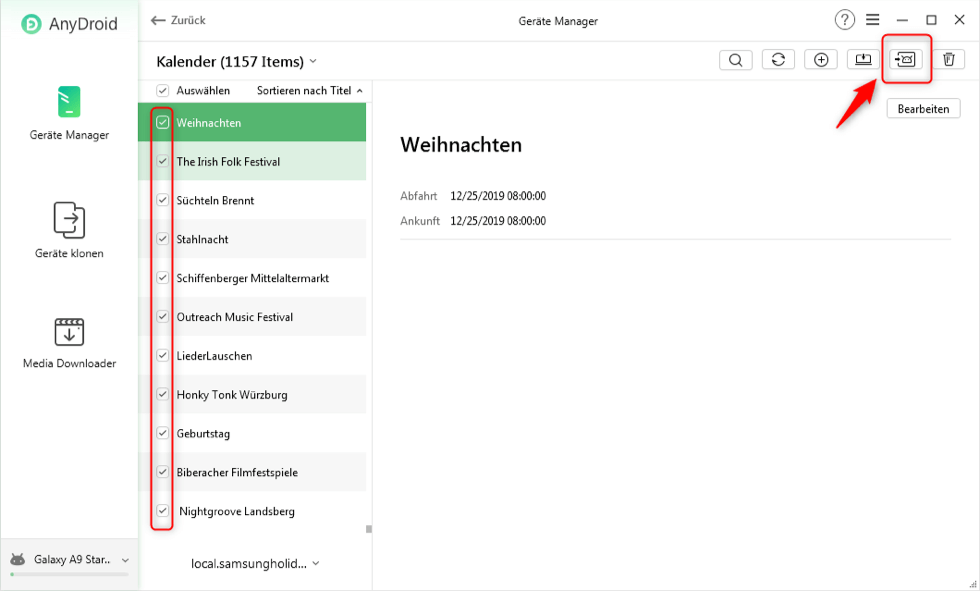
![[Gelöst] So exportieren Sie Samsung Kalender](https://www.fonelab.com/images/android-data-recovery/export-samsung-calendar-google-account.jpg)
![[Gelöst] So exportieren Sie Samsung Kalender](https://www.fonelab.com/images/android-data-recovery/export-samsung-calendar.jpg)

Abschluss
Daher hoffen wir, dass dieser Artikel wertvolle Einblicke in Samsung Galaxy S3 Kalender Exportieren: Eine Schritt-für-Schritt-Anleitung bietet. Wir danken Ihnen, dass Sie sich die Zeit genommen haben, diesen Artikel zu lesen. Bis zum nächsten Artikel!