Synchronisation des Kalenders auf dem Samsung Galaxy S7: Ein Leitfaden für 2025
Verwandte Artikel: Synchronisation des Kalenders auf dem Samsung Galaxy S7: Ein Leitfaden für 2025
Einführung
Bei dieser feierlichen Gelegenheit freuen wir uns, in das das faszinierende Thema rund um Synchronisation des Kalenders auf dem Samsung Galaxy S7: Ein Leitfaden für 2025 vertiefen. Lassen Sie uns interessante Informationen zusammenfügen und den Lesern frische Perspektiven bieten.
Table of Content
Synchronisation des Kalenders auf dem Samsung Galaxy S7: Ein Leitfaden für 2025
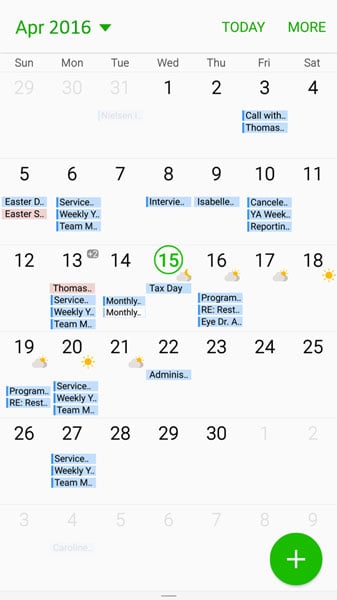
Der Kalender auf dem Samsung Galaxy S7 ist ein unverzichtbares Werkzeug für die Organisation des Alltags. Ob es um wichtige Termine, Geburtstage oder Meetings geht, der Kalender bietet eine übersichtliche Darstellung aller wichtigen Ereignisse. Um die Funktionalität des Kalenders voll auszuschöpfen, ist die Synchronisation mit anderen Geräten und Diensten unerlässlich.
Dieser Artikel beleuchtet die verschiedenen Möglichkeiten, den Kalender des Samsung Galaxy S7 mit anderen Diensten zu synchronisieren, und zeigt, wie diese Funktion die Organisation des Alltags erleichtern kann.
Voraussetzungen für die Synchronisation:
Bevor Sie mit der Synchronisation des Kalenders beginnen, stellen Sie sicher, dass folgende Voraussetzungen erfüllt sind:
- Internetverbindung: Eine stabile Internetverbindung ist für die Synchronisation des Kalenders notwendig.
- Samsung-Konto: Ein Samsung-Konto ist erforderlich, um den Kalender mit anderen Samsung-Geräten zu synchronisieren.
- Google-Konto: Für die Synchronisation mit Google-Diensten, wie Google Kalender, ist ein Google-Konto erforderlich.
- Andere Konten: Soll der Kalender mit anderen Diensten wie Outlook oder Exchange synchronisiert werden, müssen die entsprechenden Konten eingerichtet sein.
Methoden zur Synchronisation des Kalenders:
1. Synchronisation mit einem Samsung-Konto:
- Öffnen Sie die "Einstellungen" auf Ihrem Samsung Galaxy S7.
- Wählen Sie "Konten und Sicherung" und anschließend "Konten hinzufügen".
- Wählen Sie "Samsung-Konto" und melden Sie sich mit Ihren Anmeldedaten an.
- Aktivieren Sie die Option "Kalender" unter "Synchronisieren".
2. Synchronisation mit einem Google-Konto:
- Öffnen Sie die "Einstellungen" auf Ihrem Samsung Galaxy S7.
- Wählen Sie "Konten und Sicherung" und anschließend "Konten hinzufügen".
- Wählen Sie "Google" und melden Sie sich mit Ihren Anmeldedaten an.
- Aktivieren Sie die Option "Kalender" unter "Synchronisieren".
3. Synchronisation mit anderen Konten:
- Öffnen Sie die "Einstellungen" auf Ihrem Samsung Galaxy S7.
- Wählen Sie "Konten und Sicherung" und anschließend "Konten hinzufügen".
- Wählen Sie den gewünschten Kontotyp (z.B. Outlook, Exchange) und melden Sie sich mit Ihren Anmeldedaten an.
- Aktivieren Sie die Option "Kalender" unter "Synchronisieren".
Vorteile der Kalender-Synchronisation:
- Zugriff auf Termine von überall: Synchronisierte Kalender ermöglichen den Zugriff auf Termine von jedem Gerät aus, das mit dem Konto verbunden ist.
- Automatische Aktualisierung: Änderungen am Kalender auf einem Gerät werden automatisch auf allen anderen Geräten mit dem synchronisierten Konto aktualisiert.
- Verhindert Doppelbuchungen: Durch die Synchronisation wird sichergestellt, dass Termine nicht versehentlich doppelt eingeplant werden.
- Vereinfachte Organisation: Die Synchronisation ermöglicht die Organisation von Terminen, Aufgaben und Erinnerungen in einem zentralen System.
Häufig gestellte Fragen:
1. Was passiert, wenn ich mein Samsung Galaxy S7 zurücksetze?
Wenn Sie Ihr Samsung Galaxy S7 zurücksetzen, werden alle Daten, einschließlich der Kalenderdaten, gelöscht. Es ist daher wichtig, dass Sie vor dem Zurücksetzen eine Sicherungskopie Ihrer Daten erstellen.
2. Kann ich den Kalender mit mehreren Konten synchronisieren?
Ja, Sie können den Kalender mit mehreren Konten synchronisieren. So können Sie beispielsweise Ihren persönlichen Kalender mit Ihrem Google-Konto und Ihren Arbeitskalender mit Ihrem Outlook-Konto synchronisieren.
3. Wie kann ich die Synchronisation des Kalenders deaktivieren?
Um die Synchronisation des Kalenders zu deaktivieren, gehen Sie zu "Einstellungen" > "Konten und Sicherung" > "Konten" und deaktivieren Sie die Option "Kalender" für das entsprechende Konto.
4. Was passiert, wenn ich mein Samsung-Konto lösche?
Wenn Sie Ihr Samsung-Konto löschen, werden alle Daten, die mit diesem Konto synchronisiert wurden, gelöscht, einschließlich der Kalenderdaten.
5. Was passiert, wenn ich meine Internetverbindung verliere?
Wenn Sie Ihre Internetverbindung verlieren, können Sie weiterhin auf die Kalenderdaten zugreifen, die bereits auf Ihrem Gerät gespeichert sind. Sobald die Internetverbindung wieder hergestellt ist, werden die Daten automatisch mit dem Server synchronisiert.
Tipps zur Kalender-Synchronisation:
- Regelmäßige Synchronisation: Stellen Sie sicher, dass Ihr Kalender regelmäßig synchronisiert wird, um sicherzustellen, dass alle Daten auf allen Geräten aktuell sind.
- Sicherheitskopie: Erstellen Sie regelmäßige Sicherheitskopien Ihrer Kalenderdaten, um Datenverlust zu vermeiden.
- Zugriffsrechte: Achten Sie darauf, dass Sie die notwendigen Zugriffsrechte für die Synchronisation des Kalenders erteilen.
- Kontrolle über die Synchronisierung: Sie können die Synchronisierungseinstellungen für jedes Konto anpassen, um die Synchronisation bestimmter Kalender oder Daten zu steuern.
Fazit:
Die Synchronisation des Kalenders auf dem Samsung Galaxy S7 ist ein unverzichtbares Feature für eine effiziente Organisation des Alltags. Die Möglichkeit, Termine, Aufgaben und Erinnerungen mit anderen Geräten und Diensten zu synchronisieren, bietet zahlreiche Vorteile, wie den Zugriff auf Daten von überall, automatische Aktualisierungen und die Vermeidung von Doppelbuchungen. Mit den beschriebenen Methoden und Tipps können Sie die Synchronisation Ihres Kalenders optimal nutzen und Ihr Leben effizienter gestalten.


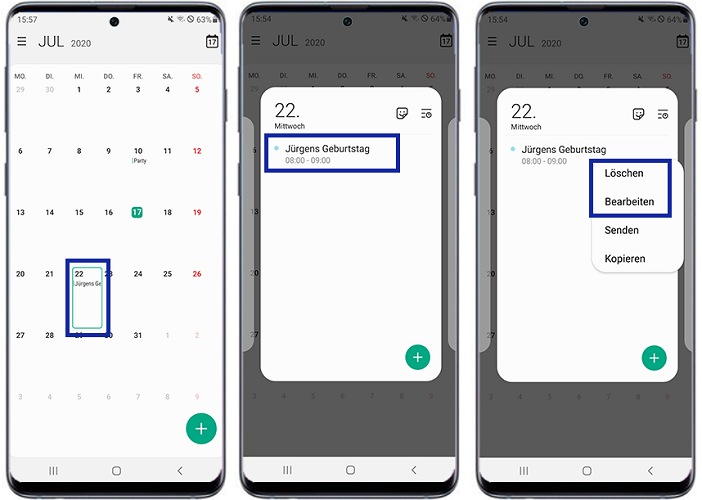
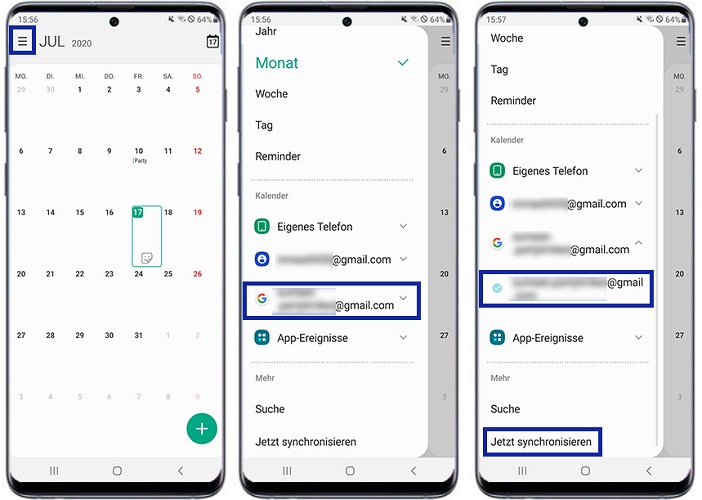
![Kalender synchronisieren - Samsung Kalender [Android 11 - One UI 3] - YouTube](https://i.ytimg.com/vi/-Os-H6E2lbg/maxresdefault.jpg)
Abschluss
Daher hoffen wir, dass dieser Artikel wertvolle Einblicke in Synchronisation des Kalenders auf dem Samsung Galaxy S7: Ein Leitfaden für 2025 bietet. Wir hoffen, dass Sie diesen Artikel informativ und nützlich finden. Bis zum nächsten Artikel!