Synchronisieren von Android-Kalendern mit Outlook: Ein Leitfaden für nahtlose Terminplanung im Jahr 2025
Verwandte Artikel: Synchronisieren von Android-Kalendern mit Outlook: Ein Leitfaden für nahtlose Terminplanung im Jahr 2025
Einführung
Mit großer Freude werden wir uns mit das faszinierende Thema rund um Synchronisieren von Android-Kalendern mit Outlook: Ein Leitfaden für nahtlose Terminplanung im Jahr 2025 vertiefen. Lassen Sie uns interessante Informationen zusammenfügen und den Lesern frische Perspektiven bieten.
Table of Content
- 1 Verwandte Artikel: Synchronisieren von Android-Kalendern mit Outlook: Ein Leitfaden für nahtlose Terminplanung im Jahr 2025
- 2 Einführung
- 3 Synchronisieren von Android-Kalendern mit Outlook: Ein Leitfaden für nahtlose Terminplanung im Jahr 2025
- 3.1 Die Vorteile der Synchronisierung von Android-Kalendern mit Outlook
- 3.2 Methoden zur Synchronisierung von Android-Kalendern mit Outlook
- 3.3 Schritt-für-Schritt-Anleitung zur Synchronisierung von Android-Kalendern mit Outlook
- 3.4 Tipps zur Optimierung der Synchronisierung von Android-Kalendern mit Outlook
- 3.5 FAQs zur Synchronisierung von Android-Kalendern mit Outlook
- 3.6 Fazit
- 4 Abschluss
Synchronisieren von Android-Kalendern mit Outlook: Ein Leitfaden für nahtlose Terminplanung im Jahr 2025

Die Organisation von Terminen und Aufgaben ist für viele Menschen ein essenzieller Bestandteil des Alltags. In der heutigen digitalen Welt spielt die Synchronisierung von Kalendern eine wichtige Rolle, um einen reibungslosen Informationsfluss zwischen verschiedenen Geräten und Anwendungen zu gewährleisten. Dieser Artikel beleuchtet die Synchronisierung von Android-Kalendern mit Outlook, einem weit verbreiteten E-Mail- und Kalenderdienst, und zeigt die Vorteile und Möglichkeiten dieser Integration auf.
Die Vorteile der Synchronisierung von Android-Kalendern mit Outlook
Die Synchronisierung von Android-Kalendern mit Outlook bietet zahlreiche Vorteile, die die Organisation und Verwaltung von Terminen und Aufgaben vereinfachen:
- Zentrale Terminverwaltung: Alle Termine, Erinnerungen und Aufgaben sind an einem zentralen Ort zugänglich, sowohl auf dem Android-Gerät als auch im Outlook-Kalender.
- Nahtlose Integration: Änderungen, die in einem Kalender vorgenommen werden, werden automatisch auf alle verbundenen Geräte und Anwendungen übertragen. Dies eliminiert die Notwendigkeit, Termine manuell auf verschiedenen Plattformen einzutragen.
- Verbesserte Zusammenarbeit: Die Synchronisierung ermöglicht es, Termine und Aufgaben mit Kollegen oder Familienmitgliedern zu teilen und gleichzeitig an gemeinsamen Projekten zu arbeiten.
- Zugriff von überall: Mit der Synchronisierung können Nutzer jederzeit und von jedem Gerät aus auf ihre Termine zugreifen, unabhängig davon, ob sie sich am Arbeitsplatz, zu Hause oder unterwegs befinden.
- Optimierte Zeitplanung: Die Synchronisierung von Kalendern ermöglicht eine effiziente Zeitplanung, indem sie einen Überblick über alle bevorstehenden Termine und Aufgaben bietet.
Methoden zur Synchronisierung von Android-Kalendern mit Outlook
Es gibt verschiedene Möglichkeiten, Android-Kalender mit Outlook zu synchronisieren:
1. Microsoft Exchange ActiveSync (EAS): EAS ist ein Protokoll, das die Synchronisierung von E-Mails, Kalendern, Kontakten und Aufgaben zwischen Android-Geräten und Outlook ermöglicht. Diese Methode ist besonders für Unternehmensumgebungen geeignet, die eine sichere und zuverlässige Synchronisierung erfordern.
2. Google Kalender: Android-Geräte sind standardmäßig mit Google Kalender integriert. Um die Synchronisierung mit Outlook zu ermöglichen, muss ein Google-Konto mit einem Outlook-Konto verbunden werden. Dies kann über die Einstellungen des Google-Kalenders oder die Outlook-Webanwendung erfolgen.
3. Drittanbieter-Apps: Mehrere Drittanbieter-Apps bieten ebenfalls die Möglichkeit, Android-Kalender mit Outlook zu synchronisieren. Diese Apps ermöglichen in der Regel zusätzliche Funktionen wie automatische Terminerinnerungen, Aufgabenverwaltung und mehr.
Schritt-für-Schritt-Anleitung zur Synchronisierung von Android-Kalendern mit Outlook
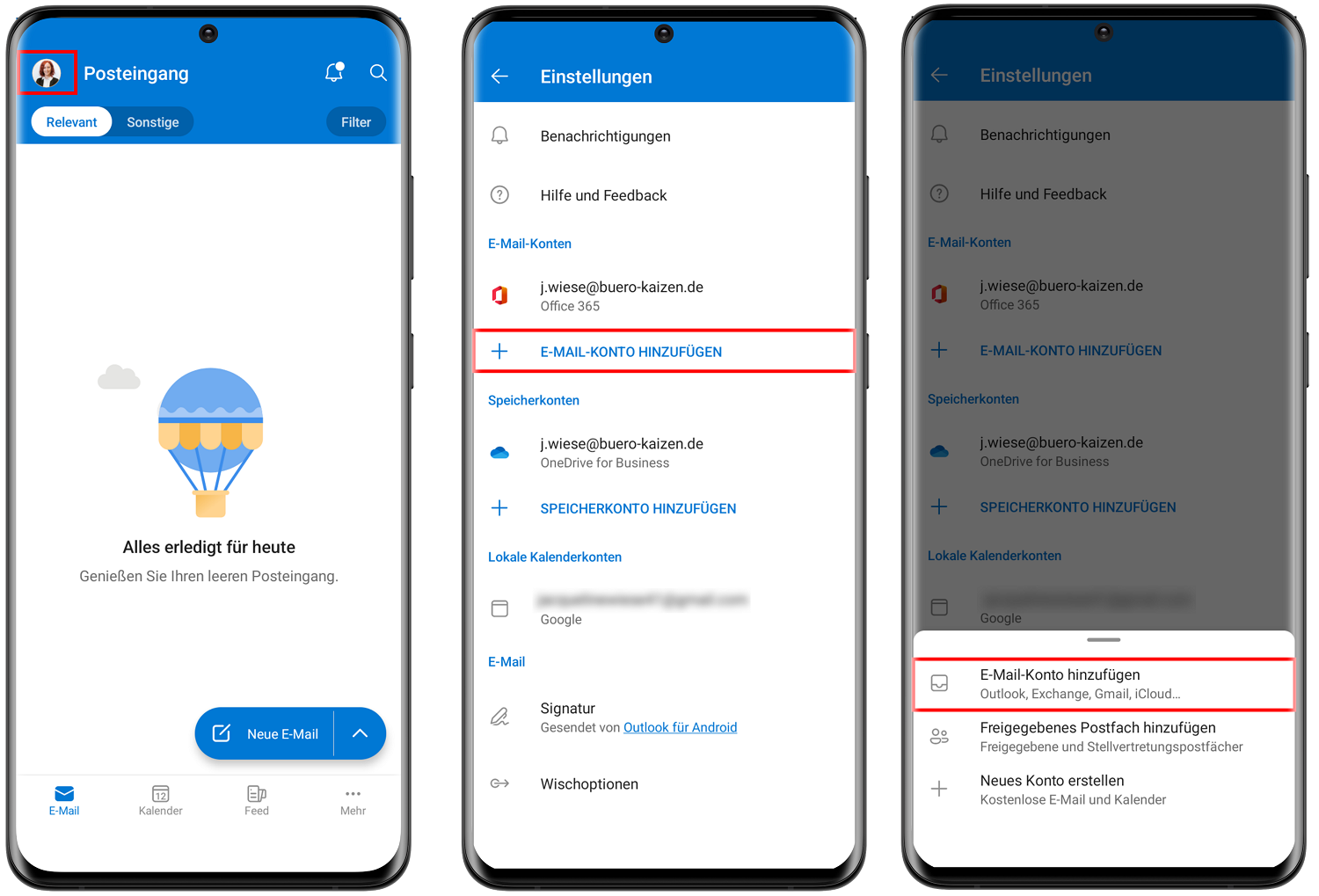
1. Einrichtung eines Microsoft Exchange-Kontos:
- Öffnen Sie die "Einstellungen" auf dem Android-Gerät.
- Wählen Sie "Konten & Synchronisierung" oder "Konten".
- Tippen Sie auf "Konto hinzufügen".
- Wählen Sie "Exchange" oder "Microsoft Exchange ActiveSync".
- Geben Sie die E-Mail-Adresse, das Passwort und den Servernamen des Outlook-Kontos ein.
- Aktivieren Sie die Option "Kalender synchronisieren".
2. Synchronisierung über Google Kalender:
- Öffnen Sie die "Einstellungen" auf dem Android-Gerät.
- Wählen Sie "Konten & Synchronisierung" oder "Konten".
- Tippen Sie auf "Google".
- Melden Sie sich mit Ihrem Google-Konto an.
- Aktivieren Sie die Option "Kalender synchronisieren".
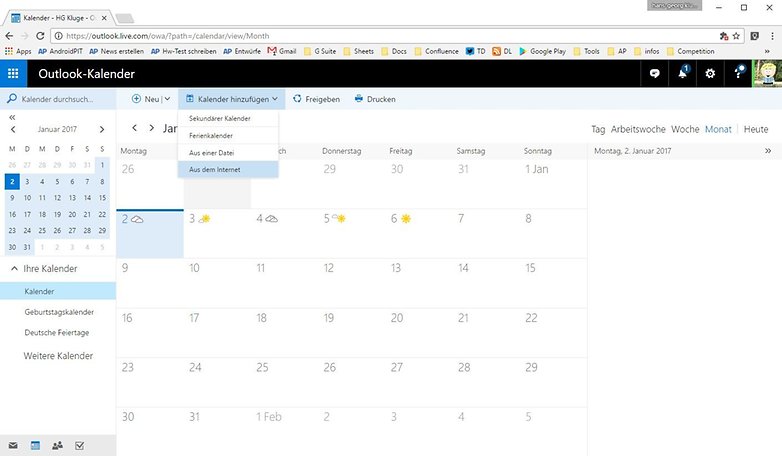
- Öffnen Sie die Outlook-Webanwendung.
- Klicken Sie auf das Zahnrad-Symbol in der oberen rechten Ecke.
- Wählen Sie "Einstellungen".
- Klicken Sie auf "Kalender".
- Wählen Sie "Kalender hinzufügen".
- Wählen Sie "Aus Google importieren".
- Melden Sie sich mit Ihrem Google-Konto an.
- Wählen Sie den gewünschten Google-Kalender aus.
- Klicken Sie auf "Importieren".
3. Nutzung von Drittanbieter-Apps:
- Laden Sie eine Drittanbieter-App herunter, die die Synchronisierung von Android-Kalendern mit Outlook unterstützt.
- Folgen Sie den Anweisungen der App, um die Synchronisierung einzurichten.
Tipps zur Optimierung der Synchronisierung von Android-Kalendern mit Outlook
- Überprüfen Sie die Synchronisierungseinstellungen: Stellen Sie sicher, dass die Synchronisierungseinstellungen so konfiguriert sind, dass alle gewünschten Daten synchronisiert werden.
- Wählen Sie die richtige Synchronisierungsfrequenz: Bestimmen Sie die Häufigkeit, mit der die Daten synchronisiert werden sollen, um die Akkulaufzeit zu schonen und gleichzeitig einen aktuellen Datenaustausch zu gewährleisten.
- Aktivieren Sie Benachrichtigungen: Konfigurieren Sie Benachrichtigungen für neue Termine, Erinnerungen und Aufgaben, um wichtige Ereignisse nicht zu verpassen.
- Nutzen Sie die Funktionen der App: Entdecken Sie die zusätzlichen Funktionen der verwendeten App, um die Organisation und Verwaltung von Terminen und Aufgaben zu verbessern.
FAQs zur Synchronisierung von Android-Kalendern mit Outlook
1. Kann ich mehrere Outlook-Kalender mit meinem Android-Kalender synchronisieren?
Ja, Sie können mehrere Outlook-Kalender mit Ihrem Android-Kalender synchronisieren. Dazu müssen Sie die entsprechenden Kalender in den Einstellungen des Outlook-Kontos auswählen.
2. Was passiert, wenn ich einen Termin in meinem Android-Kalender lösche?
Wenn Sie einen Termin in Ihrem Android-Kalender löschen, wird er auch aus dem Outlook-Kalender gelöscht, sofern die Synchronisierung aktiv ist.
3. Kann ich meine Termine auch auf anderen Geräten anzeigen?
Ja, Sie können Ihre Termine auf allen Geräten anzeigen, die mit Ihrem Outlook-Konto synchronisiert sind. Dazu gehören Computer, Smartphones und Tablets.
4. Was passiert, wenn ich die Synchronisierung deaktiviere?
Wenn Sie die Synchronisierung deaktivieren, werden Änderungen, die in einem Kalender vorgenommen werden, nicht mehr auf die anderen Geräte übertragen.
5. Welche Sicherheitsvorkehrungen sollte ich treffen?
Stellen Sie sicher, dass Sie ein starkes Passwort für Ihr Outlook-Konto verwenden und die Zwei-Faktor-Authentifizierung aktivieren, um unbefugten Zugriff zu verhindern.
Fazit
Die Synchronisierung von Android-Kalendern mit Outlook bietet eine effiziente und flexible Möglichkeit, Termine und Aufgaben zu organisieren und zu verwalten. Durch die Integration von Kalendern auf verschiedenen Geräten und Plattformen können Nutzer jederzeit und von jedem Ort aus auf ihre Termine zugreifen und ihre Zeit effektiv planen. Die verschiedenen Synchronisierungsmethoden und Apps ermöglichen eine Anpassung an individuelle Bedürfnisse und bieten zusätzliche Funktionen zur Optimierung der Terminverwaltung. Durch die Nutzung der Vorteile der Synchronisierung können Nutzer ihre Produktivität steigern und ihre Zeit effizienter nutzen.





Abschluss
Daher hoffen wir, dass dieser Artikel wertvolle Einblicke in Synchronisieren von Android-Kalendern mit Outlook: Ein Leitfaden für nahtlose Terminplanung im Jahr 2025 bietet. Wir hoffen, dass Sie diesen Artikel informativ und nützlich finden. Bis zum nächsten Artikel!