Synchronisierung von iPhone-Kalendern mit Outlook 2025: Ein umfassender Leitfaden
Verwandte Artikel: Synchronisierung von iPhone-Kalendern mit Outlook 2025: Ein umfassender Leitfaden
Einführung
Mit Begeisterung werden wir uns durch das faszinierende Thema rund um Synchronisierung von iPhone-Kalendern mit Outlook 2025: Ein umfassender Leitfaden vertiefen. Lassen Sie uns interessante Informationen zusammenfügen und den Lesern frische Perspektiven bieten.
Table of Content
Synchronisierung von iPhone-Kalendern mit Outlook 2025: Ein umfassender Leitfaden

In der heutigen Zeit, geprägt von digitaler Vernetzung und ständigem Multitasking, ist eine effiziente Kalenderverwaltung essenziell. Die Synchronisierung von Kalendern zwischen verschiedenen Geräten und Plattformen spielt dabei eine entscheidende Rolle. Die Verbindung von iPhone-Kalendern mit Outlook 2025 ermöglicht Nutzern eine nahtlose Organisation ihres Zeitplans und bietet zahlreiche Vorteile. Dieser Artikel beleuchtet die verschiedenen Methoden und Möglichkeiten der Synchronisierung, sowie die damit verbundenen Vor- und Nachteile.
Die Bedeutung der Kalender-Synchronisierung
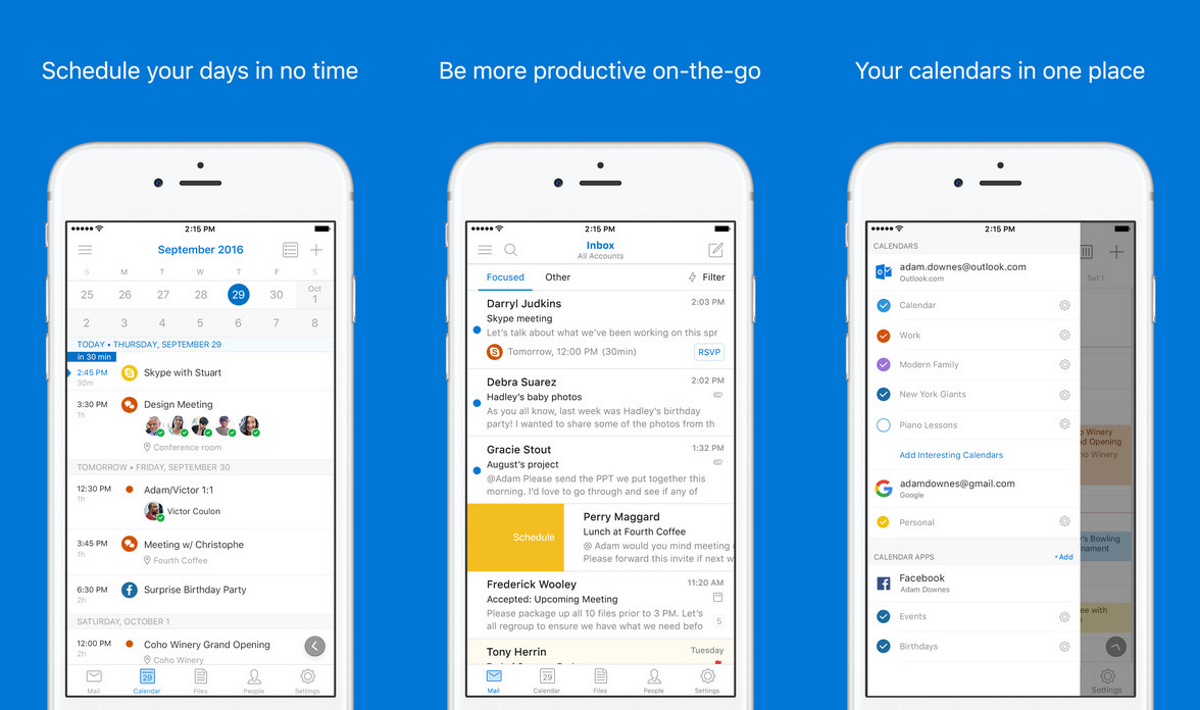
Die Synchronisierung von Kalendern zwischen iPhone und Outlook 2025 bietet zahlreiche Vorteile für den Nutzer:
- Zentrale Verwaltung: Termine, Erinnerungen und Aufgaben können an einem zentralen Ort verwaltet werden, unabhängig vom verwendeten Gerät.
- Stets aktuelle Informationen: Änderungen am Kalender werden automatisch auf allen Geräten synchronisiert, sodass der Nutzer stets über die neuesten Informationen verfügt.
- Effiziente Zeitplanung: Die Integration von Kalendern ermöglicht eine effektivere Zeitplanung und Vermeidung von Terminüberschneidungen.
- Verbesserte Zusammenarbeit: Die Synchronisierung erleichtert die gemeinsame Nutzung von Kalendern mit Kollegen oder Familienmitgliedern.
- Optimale Organisation: Die Verbindung von iPhone und Outlook 2025 ermöglicht eine effiziente Organisation des gesamten Alltags.
Methoden der Kalender-Synchronisierung
Es gibt verschiedene Methoden, um iPhone-Kalender mit Outlook 2025 zu synchronisieren:
1. iCloud:
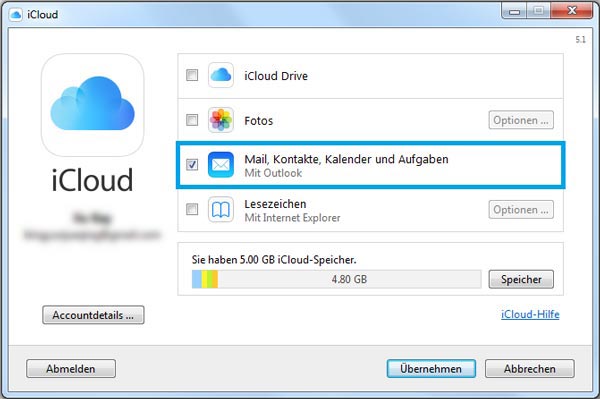
- Funktionsweise: Die iCloud-Synchronisierung ermöglicht die nahtlose Verbindung von iPhone-Kalendern mit Outlook 2025 über den iCloud-Webzugriff.
- Vorteile: Einfache Einrichtung und intuitive Bedienung.
- Nachteile: Die Synchronisierung erfolgt über den iCloud-Webzugriff, was eine Internetverbindung erfordert.
2. Microsoft Exchange:
- Funktionsweise: Die Microsoft Exchange-Synchronisierung ermöglicht die Verbindung von iPhone-Kalendern mit Outlook 2025 über ein Exchange-Konto.
- Vorteile: Bietet eine zuverlässige und sichere Synchronisierung, unterstützt zusätzliche Funktionen wie Aufgaben und Notizen.
- Nachteile: Erfordert die Einrichtung eines Exchange-Kontos, welches möglicherweise nicht für alle Nutzer verfügbar ist.
3. Drittanbieter-Apps:
- Funktionsweise: Zahlreiche Drittanbieter-Apps ermöglichen die Synchronisierung von iPhone-Kalendern mit Outlook 2025.
- Vorteile: Bieten zusätzliche Funktionen wie Kalender-Zusammenführung, automatische Termin-Erstellung und mehr.
- Nachteile: Die Nutzung von Drittanbieter-Apps kann zusätzliche Kosten verursachen und die Datensicherheit beeinflussen.
Einrichtung der Kalender-Synchronisierung
Die Einrichtung der Synchronisierung zwischen iPhone-Kalendern und Outlook 2025 ist je nach gewählter Methode unterschiedlich. Im Folgenden werden die Schritte für die iCloud-Synchronisierung und die Microsoft Exchange-Synchronisierung erläutert:
1. iCloud-Synchronisierung:
- Anmelden: Melden Sie sich auf Ihrem iPhone mit Ihrer Apple ID an.
- Einstellungen öffnen: Navigieren Sie zu den "Einstellungen" und wählen Sie "iCloud".
- Kalender aktivieren: Aktivieren Sie die Option "Kalender".
- Outlook-Zugriff: Öffnen Sie Outlook 2025 und melden Sie sich mit Ihrem Microsoft-Konto an.
- iCloud-Kalender hinzufügen: Klicken Sie auf "Datei" > "Öffnen und exportieren" > "Importieren und exportieren". Wählen Sie "Aus anderen Dateien oder Programmen importieren" und folgen Sie den Anweisungen.
2. Microsoft Exchange-Synchronisierung:
- Exchange-Konto einrichten: Richten Sie auf Ihrem iPhone ein Exchange-Konto ein.
- Outlook-Zugriff: Öffnen Sie Outlook 2025 und melden Sie sich mit Ihrem Microsoft-Konto an.
- Exchange-Konto hinzufügen: Klicken Sie auf "Datei" > "Konto hinzufügen" und wählen Sie "Exchange".
- Kontoinformationen eingeben: Geben Sie die Kontoinformationen Ihres Exchange-Kontos ein.
Häufig gestellte Fragen
1. Kann ich mehrere Kalender synchronisieren?
Ja, es ist möglich, mehrere Kalender mit Outlook 2025 zu synchronisieren. Sie können beispielsweise einen Kalender für die Arbeit, einen für private Termine und einen für Familienereignisse synchronisieren.
2. Was passiert, wenn ich Änderungen an einem synchronisierten Kalender vornehme?
Änderungen, die Sie an einem synchronisierten Kalender vornehmen, werden automatisch auf allen Geräten aktualisiert.
3. Sind meine Daten bei der Synchronisierung sicher?
Die Sicherheit Ihrer Daten hängt von der gewählten Synchronisierungsmethode ab. iCloud und Microsoft Exchange bieten eine sichere Verschlüsselung Ihrer Daten. Bei der Nutzung von Drittanbieter-Apps sollten Sie die Datenschutzrichtlinien des jeweiligen Anbieters sorgfältig prüfen.
4. Kann ich die Synchronisierung jederzeit deaktivieren?
Ja, Sie können die Synchronisierung jederzeit deaktivieren, indem Sie die entsprechenden Einstellungen auf Ihrem iPhone oder in Outlook 2025 anpassen.
5. Gibt es alternative Methoden zur Kalender-Synchronisierung?
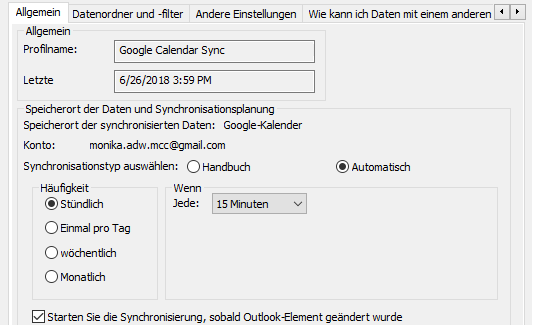
Ja, neben den oben genannten Methoden gibt es auch andere Möglichkeiten, Ihre iPhone-Kalender mit Outlook 2025 zu synchronisieren, z.B. über Google Calendar oder andere Cloud-Dienste.
Tipps zur Optimierung der Kalender-Synchronisierung
- Regelmäßige Synchronisierung: Stellen Sie sicher, dass die Synchronisierung regelmäßig stattfindet, um sicherzustellen, dass alle Geräte auf dem neuesten Stand sind.
- Datenmenge begrenzen: Wenn Sie viele Termine oder Erinnerungen haben, können Sie die Synchronisierung auf bestimmte Kalender beschränken, um die Übertragungszeiten zu verkürzen.
- Sicherheitsvorkehrungen: Stellen Sie sicher, dass Ihre Geräte über die neuesten Sicherheitsupdates verfügen und dass Sie starke Passwörter verwenden.
- Backups erstellen: Erstellen Sie regelmäßig Backups Ihrer Daten, um Datenverluste zu vermeiden.
Fazit
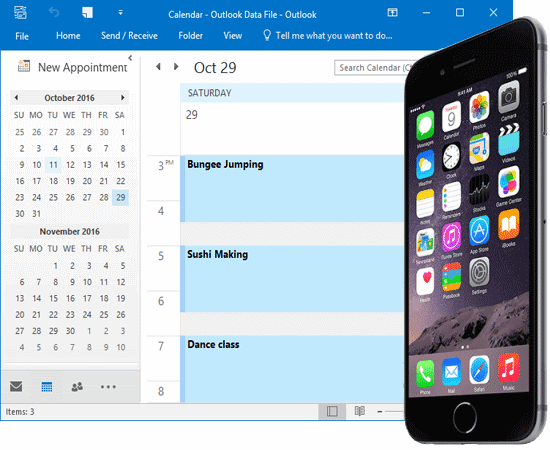
Die Synchronisierung von iPhone-Kalendern mit Outlook 2025 bietet eine effiziente und flexible Möglichkeit, Ihren Zeitplan zu organisieren und Ihre Termine und Aufgaben an allen Geräten zu verwalten. Die verschiedenen Methoden bieten unterschiedliche Vorteile und Nachteile, sodass Sie die Methode wählen können, die Ihren Bedürfnissen am besten entspricht. Durch die Nutzung der Synchronisierungsmöglichkeiten können Sie Ihre Zeit effektiv planen und Ihre Produktivität steigern.
![Outlook iPhone: einrichten & synchronisieren [Anleitung]](https://www.buero-kaizen.de/wp-content/uploads/outlook-kalender-synchronisieren-mit-dem-iphone.png)
![[2024] Outlook Kalender mit iPhone synchronisieren - ohne iTunes](https://www.copytrans.de/app/uploads/sites/2/2021/05/outlook-kalender-auf-iphone.png)

Abschluss
Daher hoffen wir, dass dieser Artikel wertvolle Einblicke in Synchronisierung von iPhone-Kalendern mit Outlook 2025: Ein umfassender Leitfaden bietet. Wir hoffen, dass Sie diesen Artikel informativ und nützlich finden. Bis zum nächsten Artikel!