Synchronisierung von iPhone und iPad Kalendern: Ein umfassender Leitfaden
Verwandte Artikel: Synchronisierung von iPhone und iPad Kalendern: Ein umfassender Leitfaden
Einführung
Mit großer Freude werden wir uns mit das faszinierende Thema rund um Synchronisierung von iPhone und iPad Kalendern: Ein umfassender Leitfaden vertiefen. Lassen Sie uns interessante Informationen zusammenfügen und den Lesern frische Perspektiven bieten.
Table of Content
- 1 Verwandte Artikel: Synchronisierung von iPhone und iPad Kalendern: Ein umfassender Leitfaden
- 2 Einführung
- 3 Synchronisierung von iPhone und iPad Kalendern: Ein umfassender Leitfaden
- 3.1 Die Grundlagen der Kalendersynchronisierung
- 3.2 Vorteile der Kalendersynchronisierung
- 3.3 Konfigurationsmöglichkeiten der Kalendersynchronisierung
- 3.4 Häufige Fragen zur Kalendersynchronisierung
- 3.5 Tipps zur Kalendersynchronisierung
- 3.6 Fazit
- 4 Abschluss
Synchronisierung von iPhone und iPad Kalendern: Ein umfassender Leitfaden
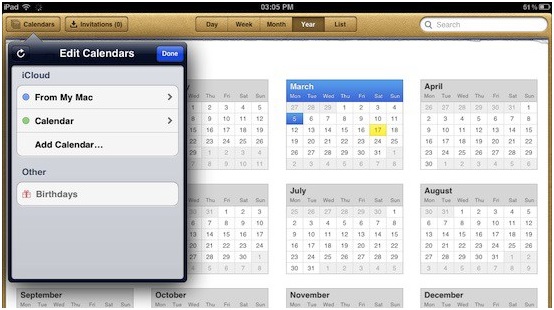
Die Synchronisierung von Kalendern zwischen iPhone und iPad ist eine grundlegende Funktion, die für viele Nutzer von Apple-Geräten unverzichtbar ist. Sie ermöglicht es, Termine, Erinnerungen und Aufgaben nahtlos zwischen beiden Geräten auszutauschen und so einen einheitlichen Überblick über den eigenen Zeitplan zu gewährleisten. Dieser Artikel bietet einen detaillierten Einblick in die Funktionsweise der Kalendersynchronisierung, beleuchtet die Vorteile und erklärt die verschiedenen Möglichkeiten, um sie zu konfigurieren.
Die Grundlagen der Kalendersynchronisierung
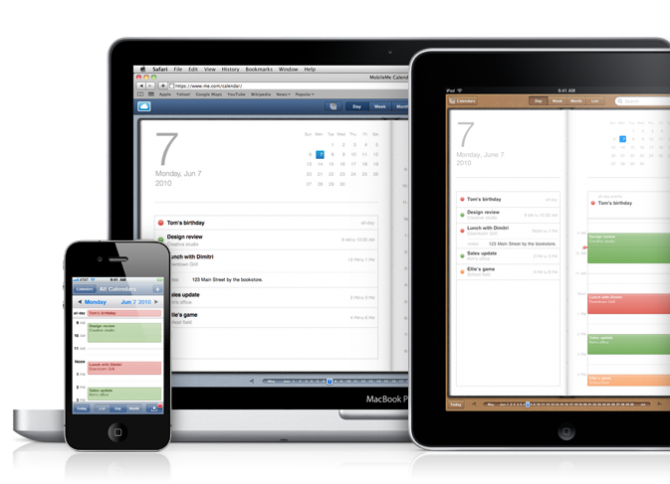
Die Synchronisierung von Kalendern zwischen iPhone und iPad basiert auf dem iCloud-Dienst von Apple. iCloud ist ein Cloud-Speicherdienst, der es ermöglicht, Daten wie Kalender, Kontakte, Fotos und Notizen über verschiedene Apple-Geräte hinweg zu synchronisieren. Wenn ein Kalender auf einem Gerät geändert wird, wird diese Änderung automatisch auf alle anderen Geräte übertragen, die mit demselben iCloud-Konto verbunden sind.
Vorteile der Kalendersynchronisierung
Die Synchronisierung von Kalendern bietet zahlreiche Vorteile:
- Einheitlicher Zeitplan: Alle Termine, Erinnerungen und Aufgaben werden auf allen Geräten angezeigt, wodurch ein einheitlicher Überblick über den eigenen Zeitplan gewährleistet wird.
- Vermeidung von Doppelarbeit: Es ist nicht mehr notwendig, Termine und Erinnerungen manuell auf jedem Gerät einzugeben. Änderungen werden automatisch auf allen Geräten synchronisiert.
- Flexibilität: Egal, welches Gerät Sie gerade benutzen, Sie haben immer Zugriff auf Ihre Termine und Erinnerungen.
- Zusammenarbeit: Die Synchronisierung ermöglicht es, Kalender mit anderen Personen zu teilen, beispielsweise mit Kollegen oder Familienmitgliedern.
Konfigurationsmöglichkeiten der Kalendersynchronisierung
Die Kalendersynchronisierung kann auf verschiedene Arten konfiguriert werden:
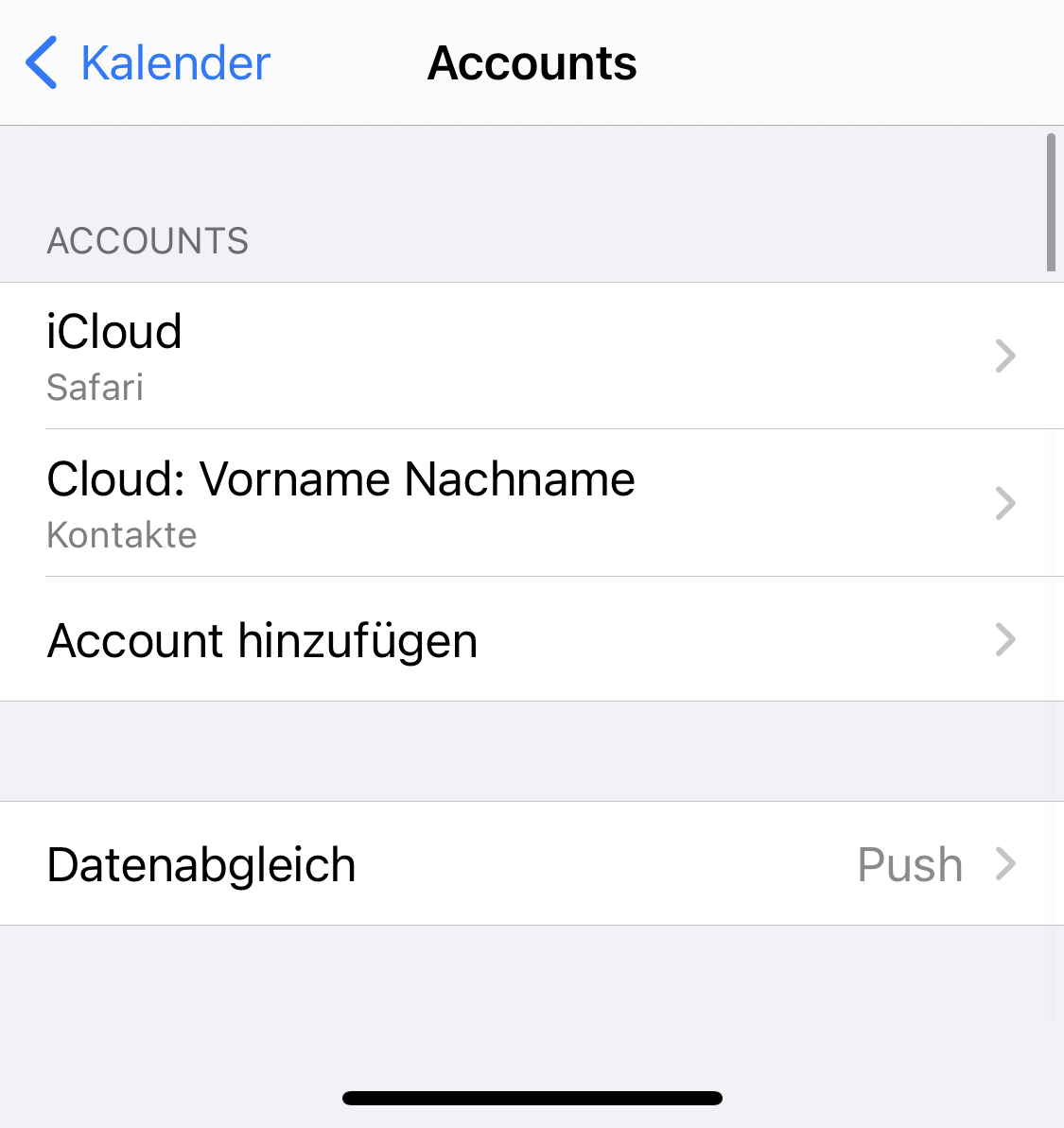
- iCloud: Die einfachste und gängigste Methode ist die Synchronisierung über iCloud. Dazu müssen Sie lediglich sicherstellen, dass iCloud auf beiden Geräten aktiviert ist und der Kalender unter den iCloud-Diensten ausgewählt ist.
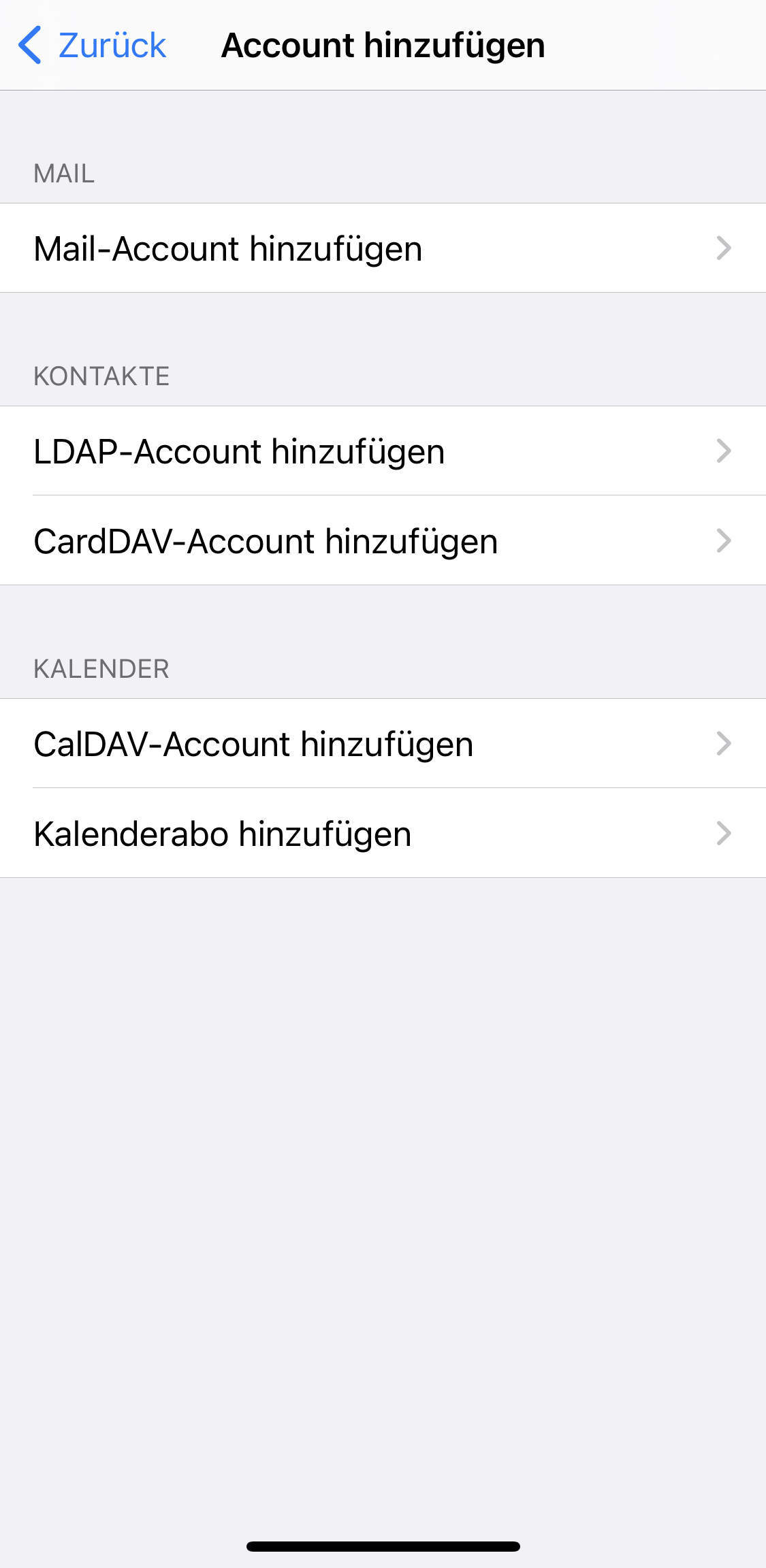
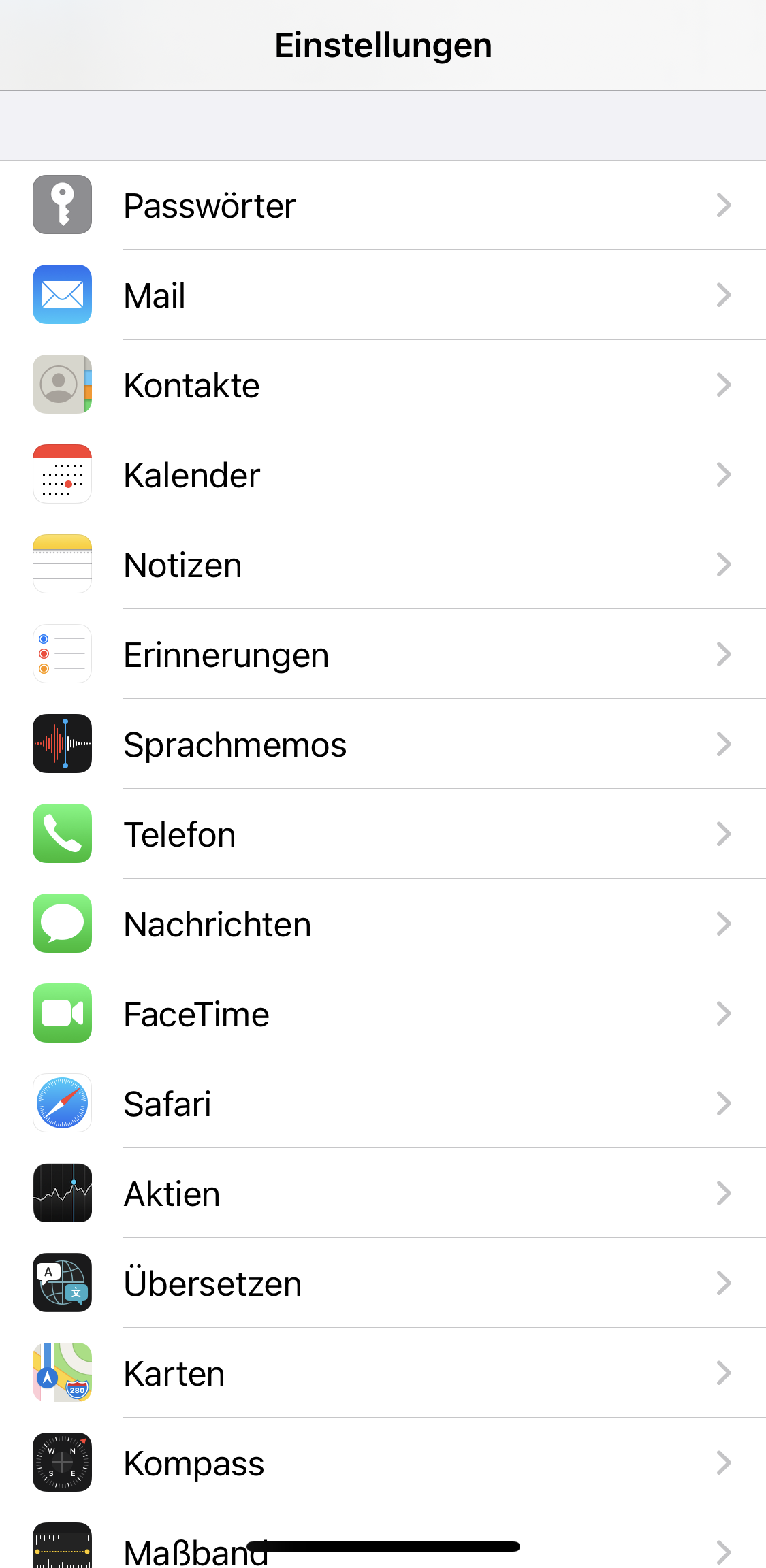
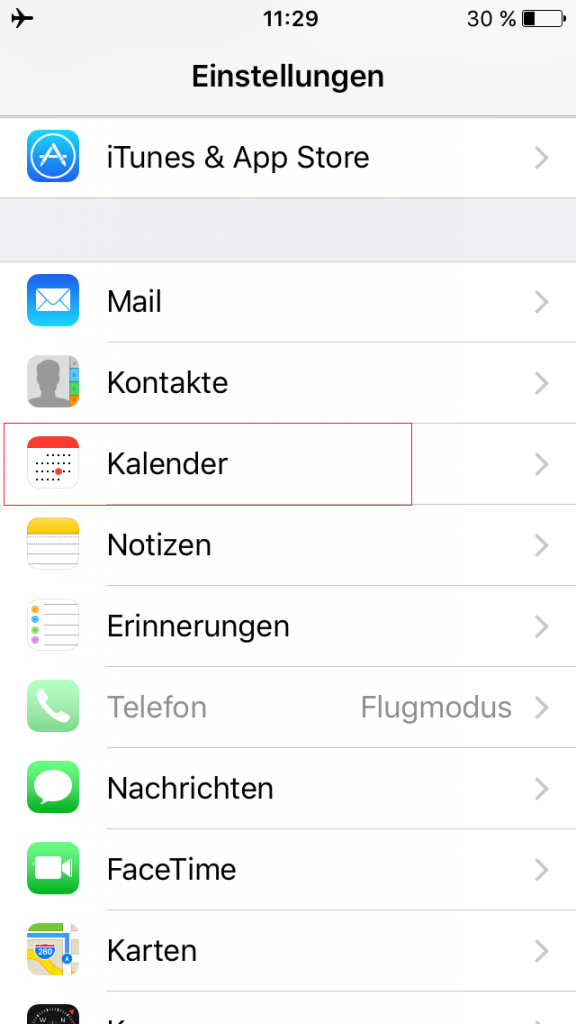
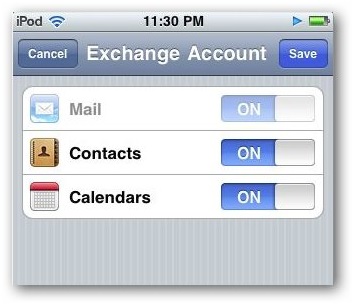
- Andere Kalenderanbieter: Neben iCloud können auch andere Kalenderanbieter wie Google Calendar, Outlook oder Yahoo! Calendar synchronisiert werden. Die entsprechenden Einstellungen finden Sie in den Kalender-Einstellungen auf Ihrem iPhone und iPad.
- Manuelle Synchronisierung: Es ist auch möglich, Kalender manuell zu synchronisieren, indem Sie die Daten exportieren und auf das andere Gerät importieren. Diese Methode ist jedoch zeitaufwendiger und weniger effizient als die automatische Synchronisierung.
Häufige Fragen zur Kalendersynchronisierung
1. Warum werden meine Kalender nicht synchronisiert?
- iCloud-Verbindung: Stellen Sie sicher, dass iCloud auf beiden Geräten aktiviert ist und der Kalender unter den iCloud-Diensten ausgewählt ist.
- Internetverbindung: Eine stabile Internetverbindung ist für die Synchronisierung erforderlich.
- Kontoeinstellungen: Überprüfen Sie die Kontoeinstellungen auf beiden Geräten und stellen Sie sicher, dass das gleiche iCloud-Konto verwendet wird.
- Kalender-App: Aktualisieren Sie die Kalender-App auf beiden Geräten auf die neueste Version.
2. Wie kann ich die Synchronisierung von bestimmten Kalendern deaktivieren?
- Kalender-Einstellungen: Öffnen Sie die Kalender-App und wählen Sie "Einstellungen".
- Konten: Wählen Sie das iCloud-Konto oder den anderen Kalenderanbieter aus.
- Kalender: Deaktivieren Sie die Synchronisierung für die gewünschten Kalender.
3. Wie kann ich Kalender mit anderen Personen teilen?
- Kalender-App: Öffnen Sie die Kalender-App und wählen Sie den Kalender aus, den Sie teilen möchten.
- Teilen: Tippen Sie auf das Teilen-Symbol und wählen Sie "Personen hinzufügen".
- Einladung: Geben Sie die E-Mail-Adressen der Personen ein, mit denen Sie den Kalender teilen möchten.
Tipps zur Kalendersynchronisierung
- Regelmäßige Synchronisierung: Stellen Sie sicher, dass die automatische Synchronisierung aktiviert ist, um alle Änderungen auf allen Geräten zu gewährleisten.
- Sicherheitskopien: Erstellen Sie regelmäßig Sicherheitskopien Ihrer Kalenderdaten, um Datenverlust zu vermeiden.
- Kalender-Apps: Nutzen Sie eine Kalender-App, die mit iCloud kompatibel ist, um die Synchronisierung zu vereinfachen.
- Cloud-Speicherplatz: Stellen Sie sicher, dass Sie ausreichend Cloud-Speicherplatz haben, um alle Kalenderdaten zu speichern.
Fazit
Die Synchronisierung von Kalendern zwischen iPhone und iPad ist eine wichtige Funktion, die die Organisation des Zeitplans vereinfacht und die Effizienz steigert. Durch die Verwendung von iCloud oder anderen Kalenderanbietern können Nutzer ihre Termine, Erinnerungen und Aufgaben nahtlos zwischen ihren Geräten austauschen. Die Konfiguration ist einfach und bietet zahlreiche Vorteile für den Alltag.


Abschluss
Daher hoffen wir, dass dieser Artikel wertvolle Einblicke in Synchronisierung von iPhone und iPad Kalendern: Ein umfassender Leitfaden bietet. Wir danken Ihnen, dass Sie sich die Zeit genommen haben, diesen Artikel zu lesen. Bis zum nächsten Artikel!