Synchronisierung von Kalendern zwischen iPhone und Mac: Ein Leitfaden für nahtlose Organisation
Verwandte Artikel: Synchronisierung von Kalendern zwischen iPhone und Mac: Ein Leitfaden für nahtlose Organisation
Einführung
Mit großer Freude werden wir uns mit das faszinierende Thema rund um Synchronisierung von Kalendern zwischen iPhone und Mac: Ein Leitfaden für nahtlose Organisation vertiefen. Lassen Sie uns interessante Informationen zusammenfügen und den Lesern frische Perspektiven bieten.
Table of Content
Synchronisierung von Kalendern zwischen iPhone und Mac: Ein Leitfaden für nahtlose Organisation
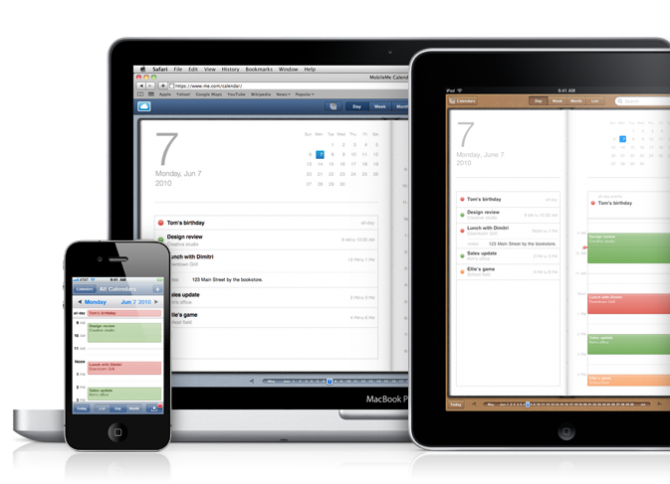
In der heutigen digitalen Welt, in der wir zwischen verschiedenen Geräten hin- und herwechseln, ist eine nahtlose Synchronisation unserer Daten unerlässlich. Dies gilt besonders für unsere Kalender, die unsere Termine, Meetings und wichtigen Ereignisse verwalten. Die Synchronisierung von Kalendern zwischen iPhone und Mac ist ein mächtiges Werkzeug, das uns hilft, organisiert zu bleiben und unsere Zeit effektiv zu nutzen.
Die Vorteile der Synchronisierung von Kalendern:
- Nahtlose Integration: Egal, ob Sie ein Meeting auf Ihrem iPhone oder einen Termin auf Ihrem Mac hinzufügen, die Änderung wird sofort auf beiden Geräten synchronisiert. So haben Sie stets den aktuellsten Überblick über Ihre Termine.
- Zugriff von überall: Sie können jederzeit und von jedem Gerät aus auf Ihre Kalender zugreifen. Dies ist besonders nützlich, wenn Sie unterwegs sind und schnell auf einen Termin zugreifen müssen.
- Effizientes Zeitmanagement: Durch die Synchronisierung Ihrer Kalender können Sie Ihre Zeit effektiv planen und sicherstellen, dass Sie keine wichtigen Termine verpassen.
- Verbesserte Zusammenarbeit: Sie können Ihren Kalender mit anderen teilen, um gemeinsame Termine zu planen und die Kommunikation zu vereinfachen.
Voraussetzungen für die Synchronisierung:
Bevor Sie mit der Synchronisierung Ihrer Kalender beginnen, müssen Sie sicherstellen, dass Sie die folgenden Voraussetzungen erfüllen:
- Apple-ID: Sie benötigen eine Apple-ID, um sich bei Ihren Apple-Geräten anzumelden und die Synchronisierung zu aktivieren.
- iCloud: Ihr iPhone und Mac müssen mit iCloud verbunden sein, um die Kalenderdaten zu synchronisieren.
- Aktivierte Kalender-App: Die Kalender-App muss sowohl auf Ihrem iPhone als auch auf Ihrem Mac aktiviert sein.
So synchronisieren Sie Ihre Kalender:
-
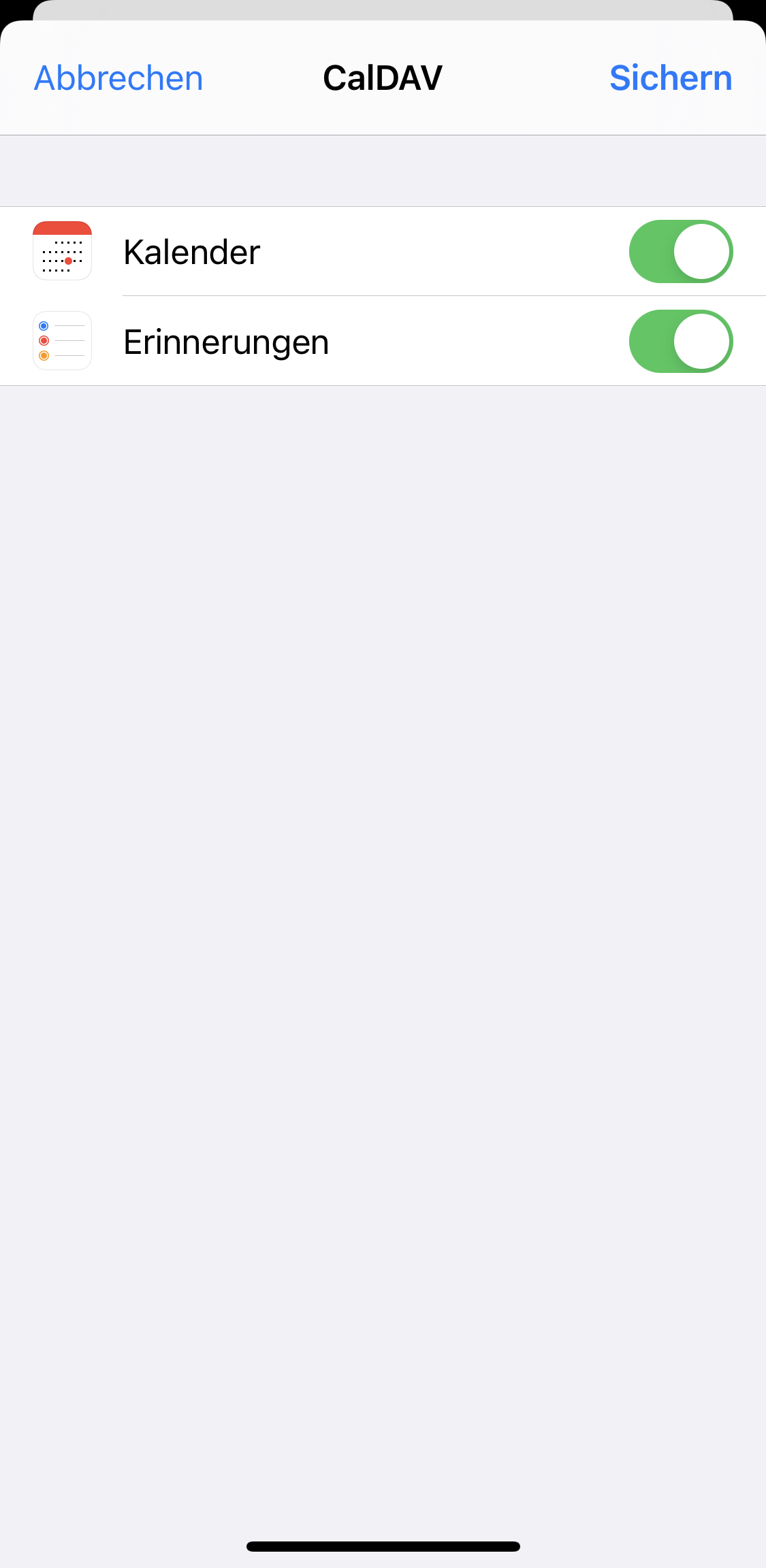
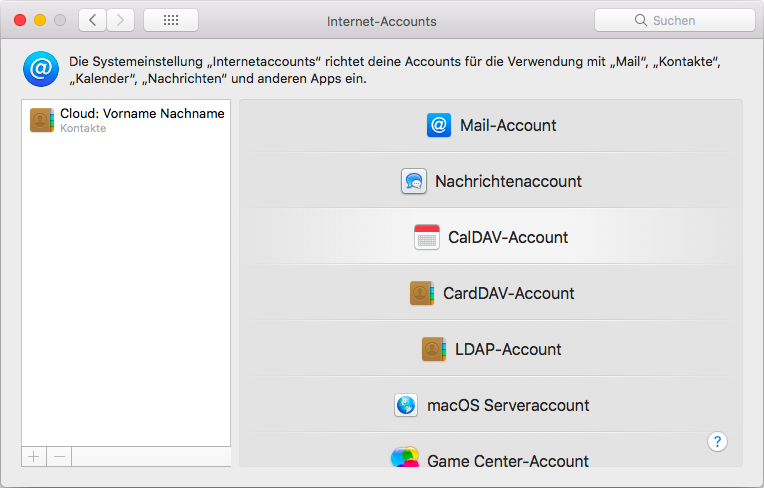
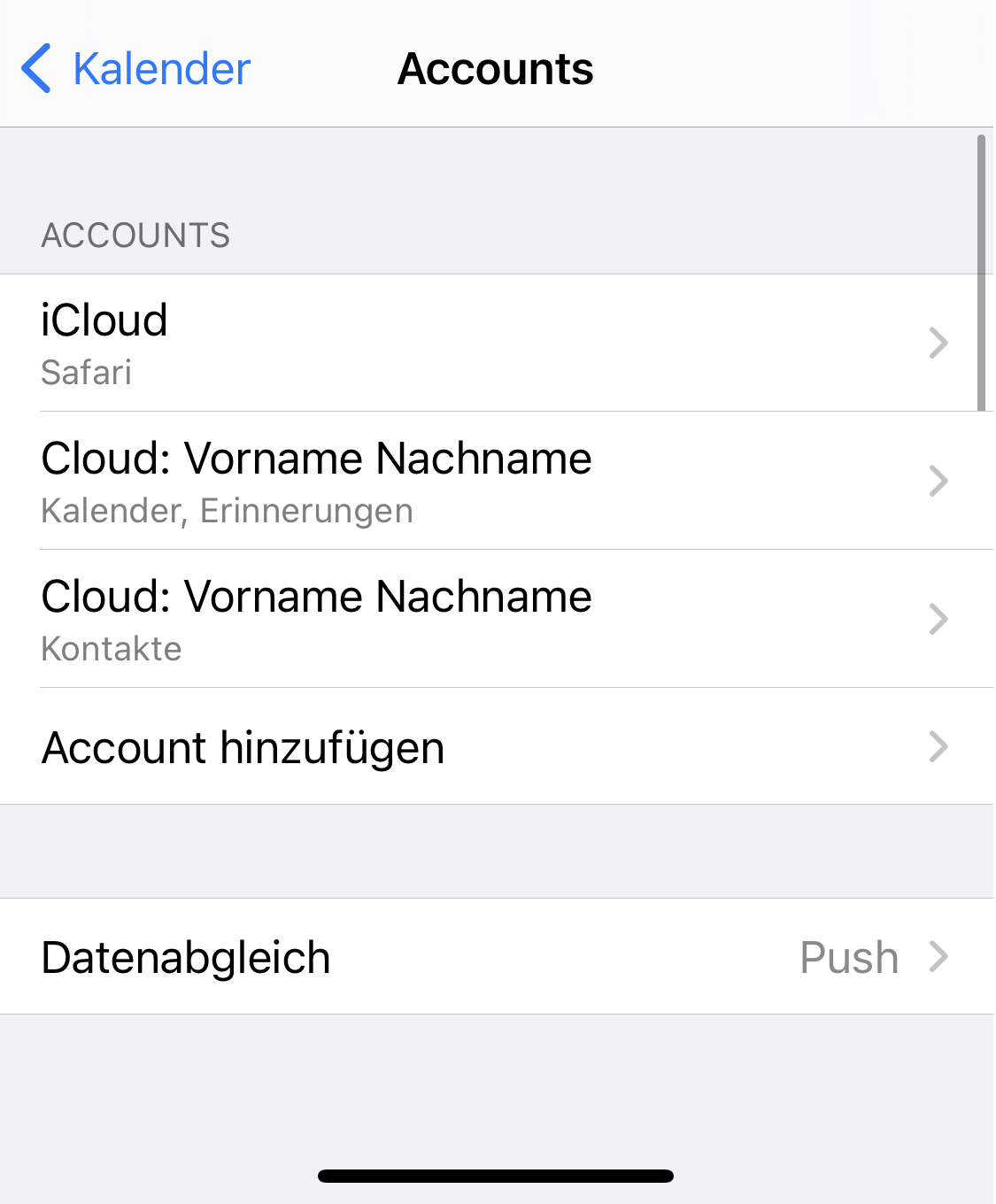
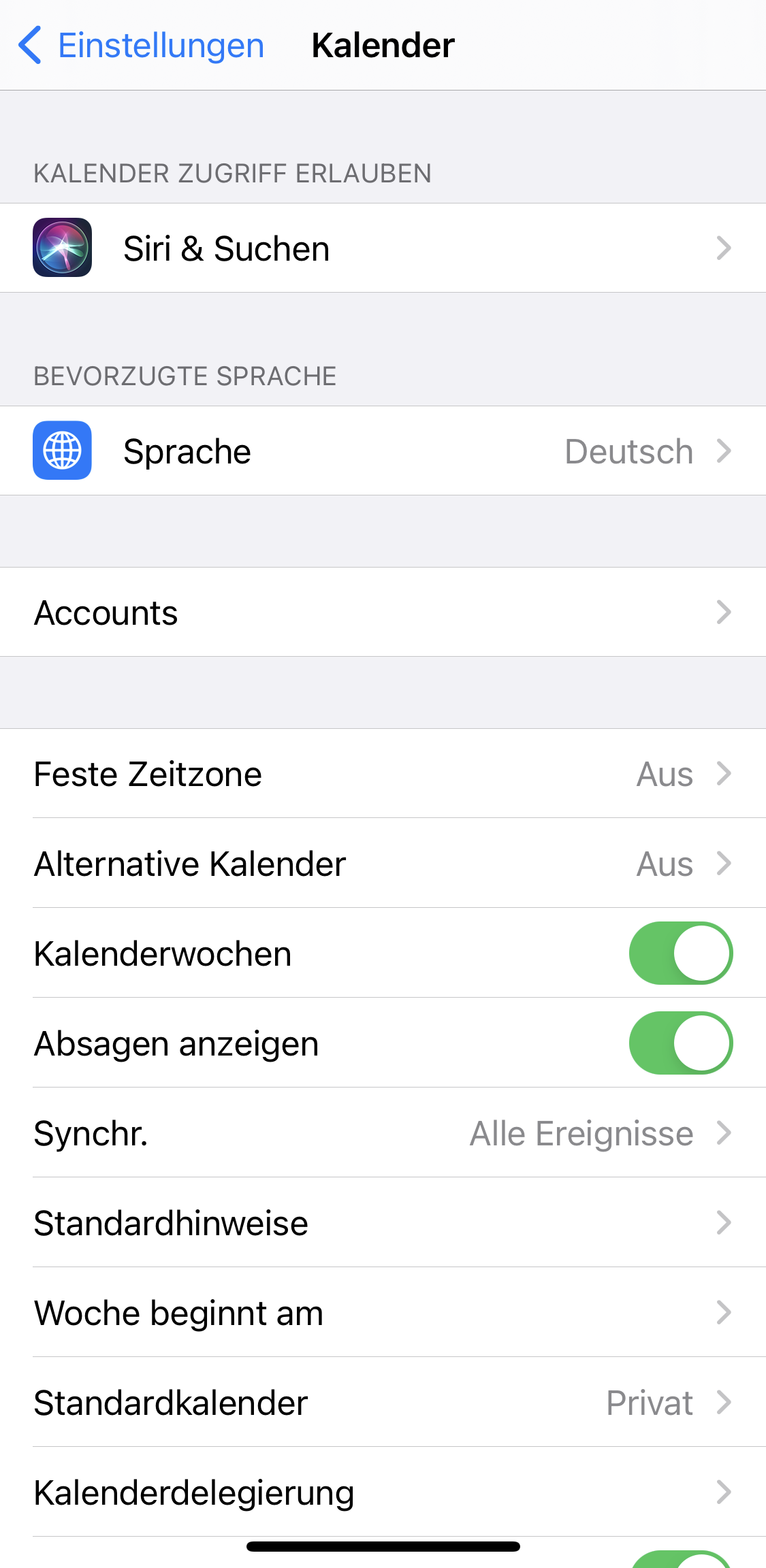
iCloud auf Ihrem iPhone und Mac aktivieren: Öffnen Sie auf Ihrem iPhone die Einstellungen-App und tippen Sie auf Ihren Namen. Wählen Sie dann "iCloud" und stellen Sie sicher, dass "Kalender" aktiviert ist. Auf Ihrem Mac öffnen Sie die Systemeinstellungen und klicken Sie auf "Apple-ID". Wählen Sie "iCloud" und aktivieren Sie "Kalender".
-
Kalender-App einrichten: Öffnen Sie die Kalender-App auf Ihrem iPhone und Ihrem Mac. Stellen Sie sicher, dass Sie mit Ihrer Apple-ID angemeldet sind.
-
Synchronisierung überprüfen: Um die Synchronisierung zu überprüfen, können Sie einen neuen Termin auf einem Gerät hinzufügen und beobachten, ob er auf dem anderen Gerät angezeigt wird.
Häufig gestellte Fragen (FAQ):
1. Was passiert, wenn ich ein neues Gerät einrichte?
Wenn Sie ein neues Gerät einrichten, werden Ihre Kalenderdaten automatisch synchronisiert, sobald Sie sich mit Ihrer Apple-ID anmelden.
2. Kann ich bestimmte Kalender synchronisieren?
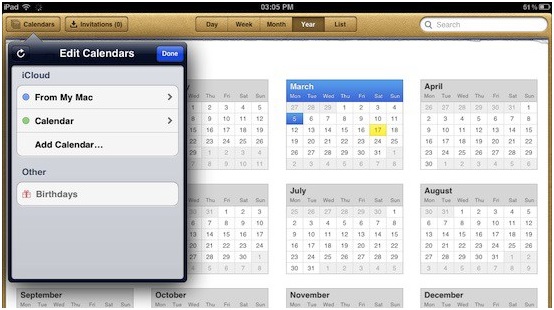
Ja, Sie können auswählen, welche Kalender Sie synchronisieren möchten. Gehen Sie in den iCloud-Einstellungen auf Ihrem iPhone oder Mac und wählen Sie die Kalender aus, die Sie synchronisieren möchten.
3. Was passiert, wenn ich die iCloud-Synchronisierung deaktiviere?
Wenn Sie die iCloud-Synchronisierung deaktivieren, werden Ihre Kalenderdaten nicht mehr zwischen Ihren Geräten synchronisiert.
4. Kann ich meine Kalenderdaten mit anderen teilen?
Ja, Sie können Ihre Kalenderdaten mit anderen teilen, indem Sie ihnen einen Einladungslink senden.
5. Wie kann ich meine Kalenderdaten sichern?
Sie können Ihre Kalenderdaten mit iCloud sichern. Wenn Sie Ihre Daten wiederherstellen müssen, können Sie sie aus Ihrem iCloud-Backup wiederherstellen.
Tipps für die Synchronisierung von Kalendern:
- Regelmäßige Synchronisierung: Stellen Sie sicher, dass die Synchronisierung Ihrer Kalender regelmäßig aktiviert ist, um sicherzustellen, dass Ihre Daten auf allen Geräten aktuell sind.
- Verwenden Sie iCloud-Kalender: Für die beste Synchronisierungserfahrung verwenden Sie die iCloud-Kalender-App.
- Sichern Sie Ihre Daten: Sichern Sie Ihre Kalenderdaten regelmäßig, um Datenverlust zu vermeiden.
- Teilen Sie Ihre Kalender mit anderen: Nutzen Sie die Möglichkeit, Ihre Kalender mit anderen zu teilen, um die Zusammenarbeit zu vereinfachen.
Fazit:
Die Synchronisierung von Kalendern zwischen iPhone und Mac ist ein leistungsstarkes Werkzeug, das Ihnen hilft, organisiert zu bleiben und Ihre Zeit effektiv zu nutzen. Durch die nahtlose Integration Ihrer Kalender können Sie jederzeit und von jedem Gerät aus auf Ihre Termine zugreifen und sicherstellen, dass Sie keine wichtigen Ereignisse verpassen. Nutzen Sie die Vorteile der Synchronisierung und optimieren Sie Ihr Zeitmanagement.

Abschluss
Daher hoffen wir, dass dieser Artikel wertvolle Einblicke in Synchronisierung von Kalendern zwischen iPhone und Mac: Ein Leitfaden für nahtlose Organisation bietet. Wir hoffen, dass Sie diesen Artikel informativ und nützlich finden. Bis zum nächsten Artikel!