Thunderbird: Ein leistungsstarker E-Mail-Client mit flexiblen Kalender-Funktionen
Verwandte Artikel: Thunderbird: Ein leistungsstarker E-Mail-Client mit flexiblen Kalender-Funktionen
Einführung
Mit Begeisterung werden wir uns durch das faszinierende Thema rund um Thunderbird: Ein leistungsstarker E-Mail-Client mit flexiblen Kalender-Funktionen vertiefen. Lassen Sie uns interessante Informationen zusammenfügen und den Lesern frische Perspektiven bieten.
Table of Content
Thunderbird: Ein leistungsstarker E-Mail-Client mit flexiblen Kalender-Funktionen
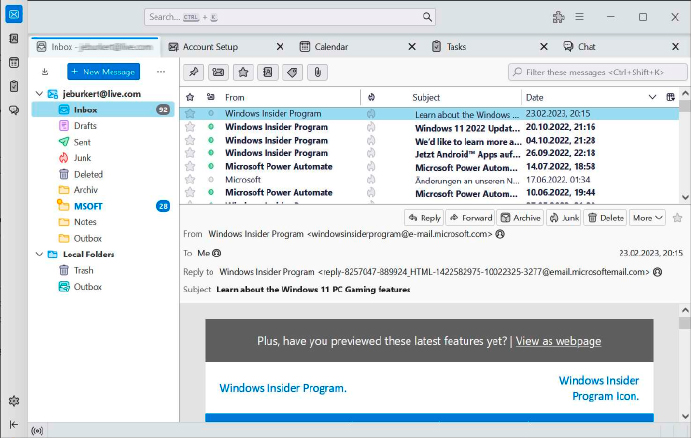
Thunderbird ist ein beliebter und leistungsstarker E-Mail-Client, der von der Mozilla Foundation entwickelt wird. Neben seiner robusten E-Mail-Funktionalität bietet Thunderbird auch einen integrierten Kalender, der Nutzern eine effiziente Möglichkeit bietet, ihre Termine, Aufgaben und Erinnerungen zu verwalten.
Die Vorteile eines Kalenders in Thunderbird:
- Integration: Der Kalender ist direkt in die Thunderbird-Oberfläche integriert, was bedeutet, dass Nutzer keine separate Anwendung öffnen müssen, um ihre Termine zu verwalten.
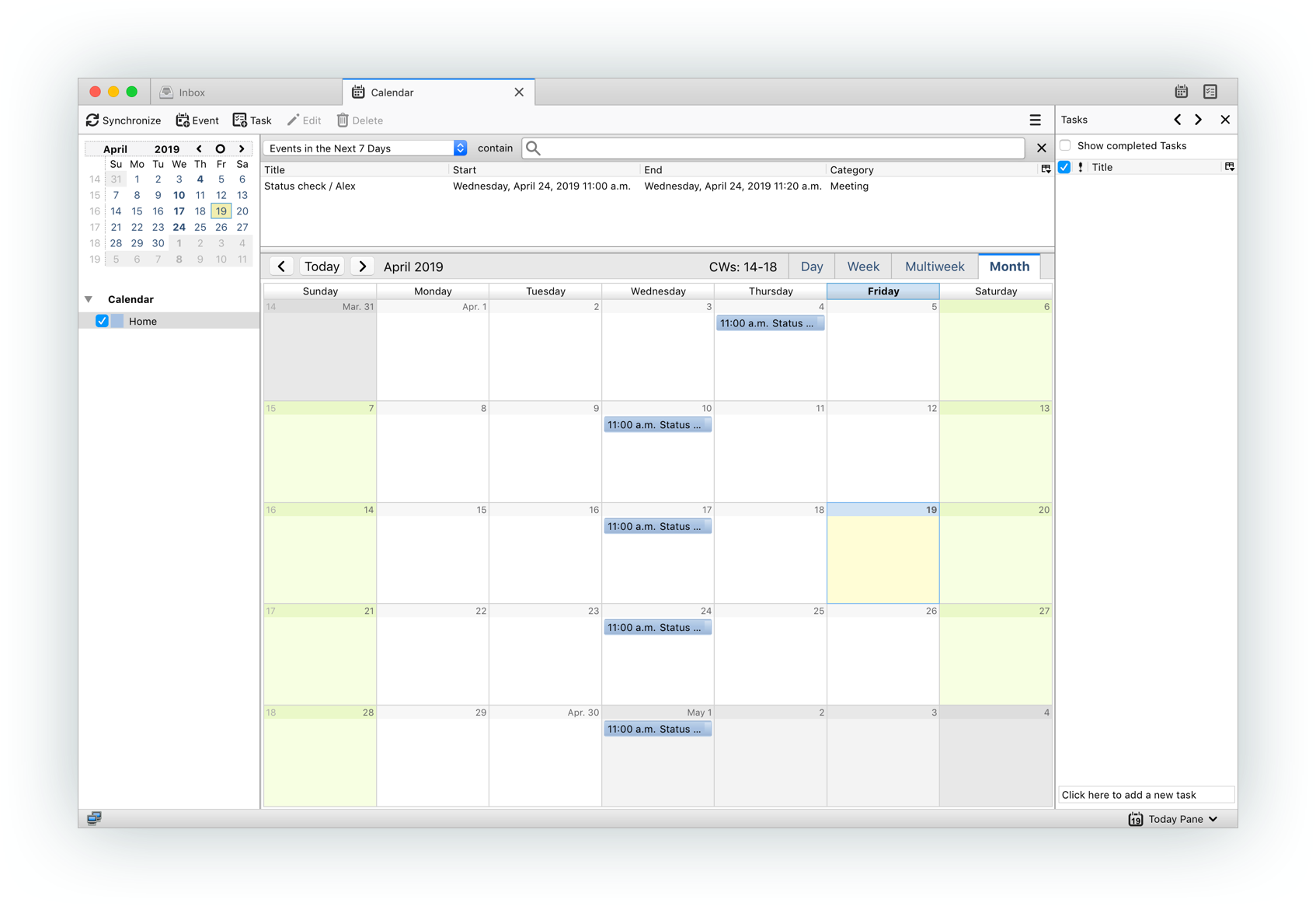
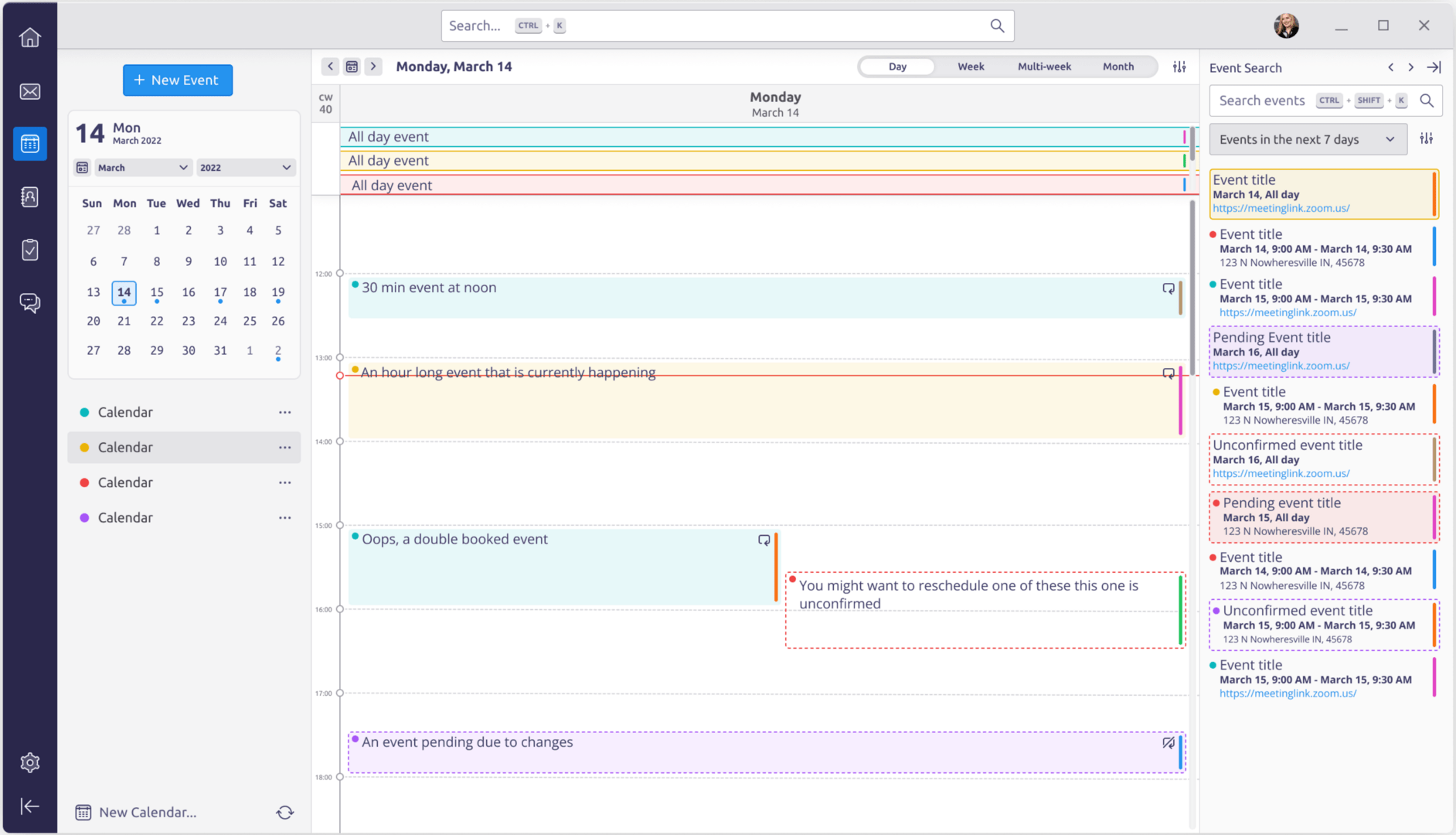
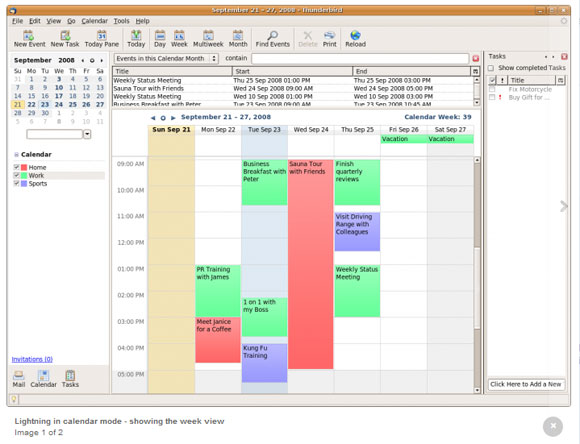
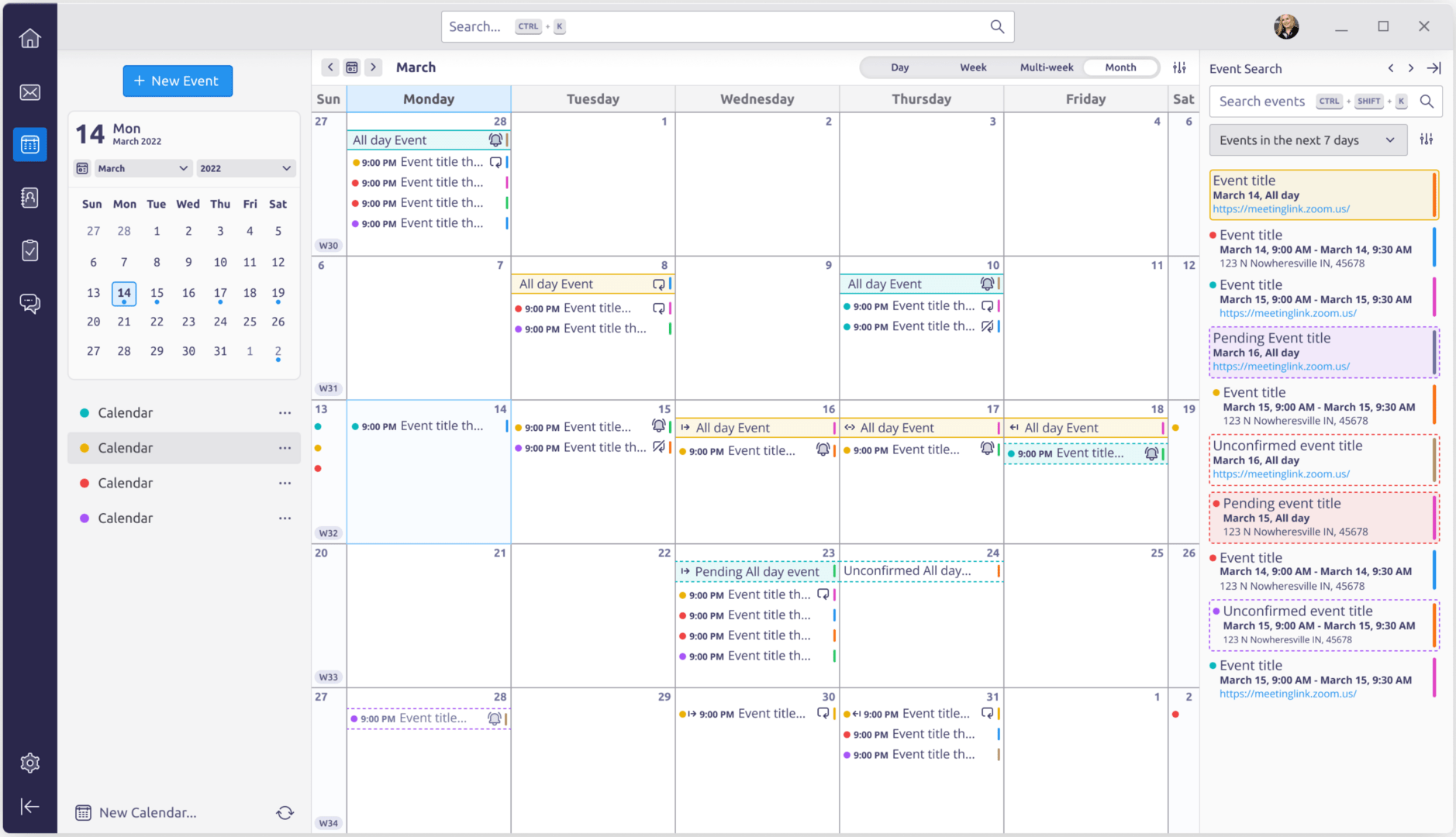
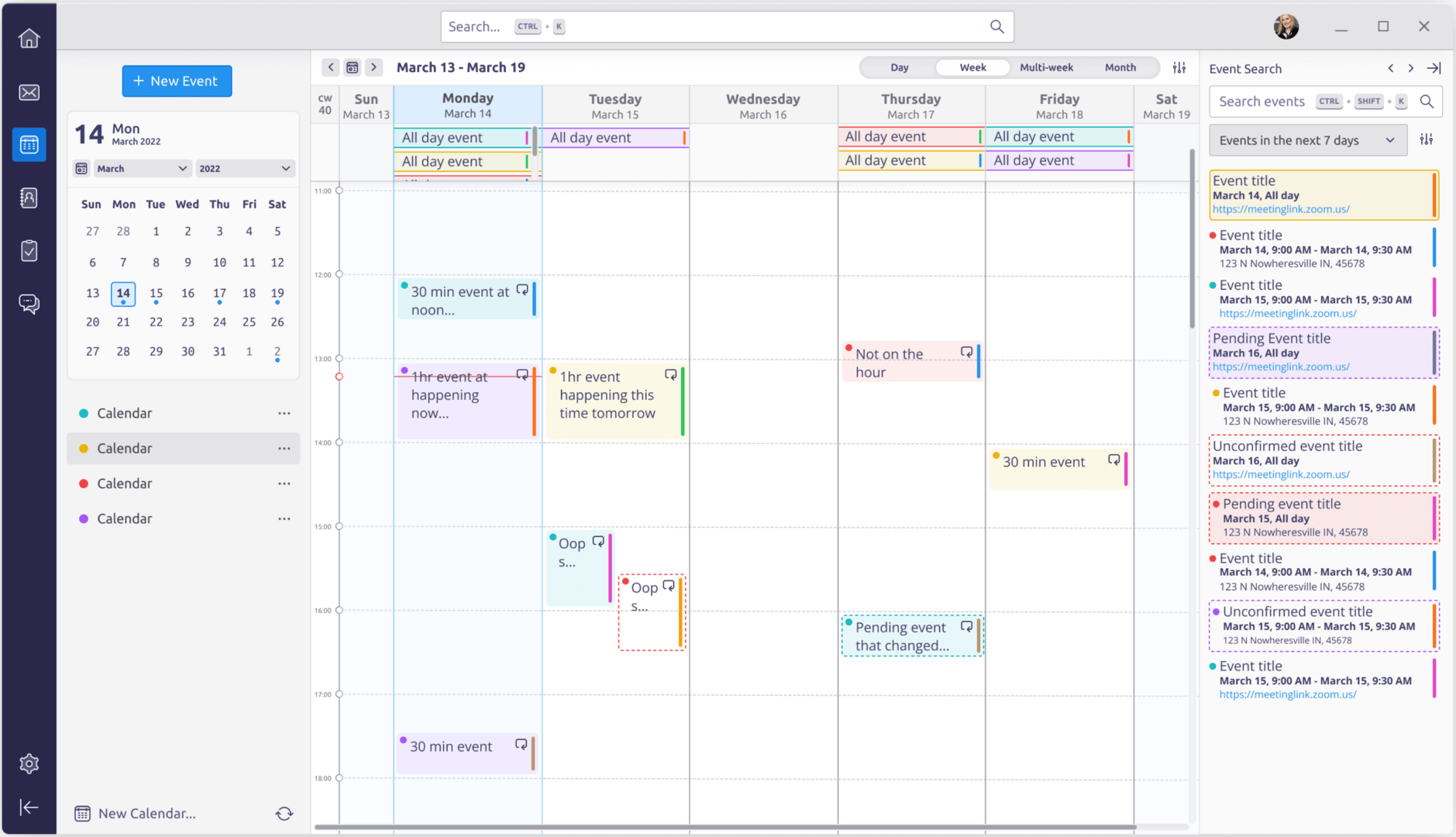
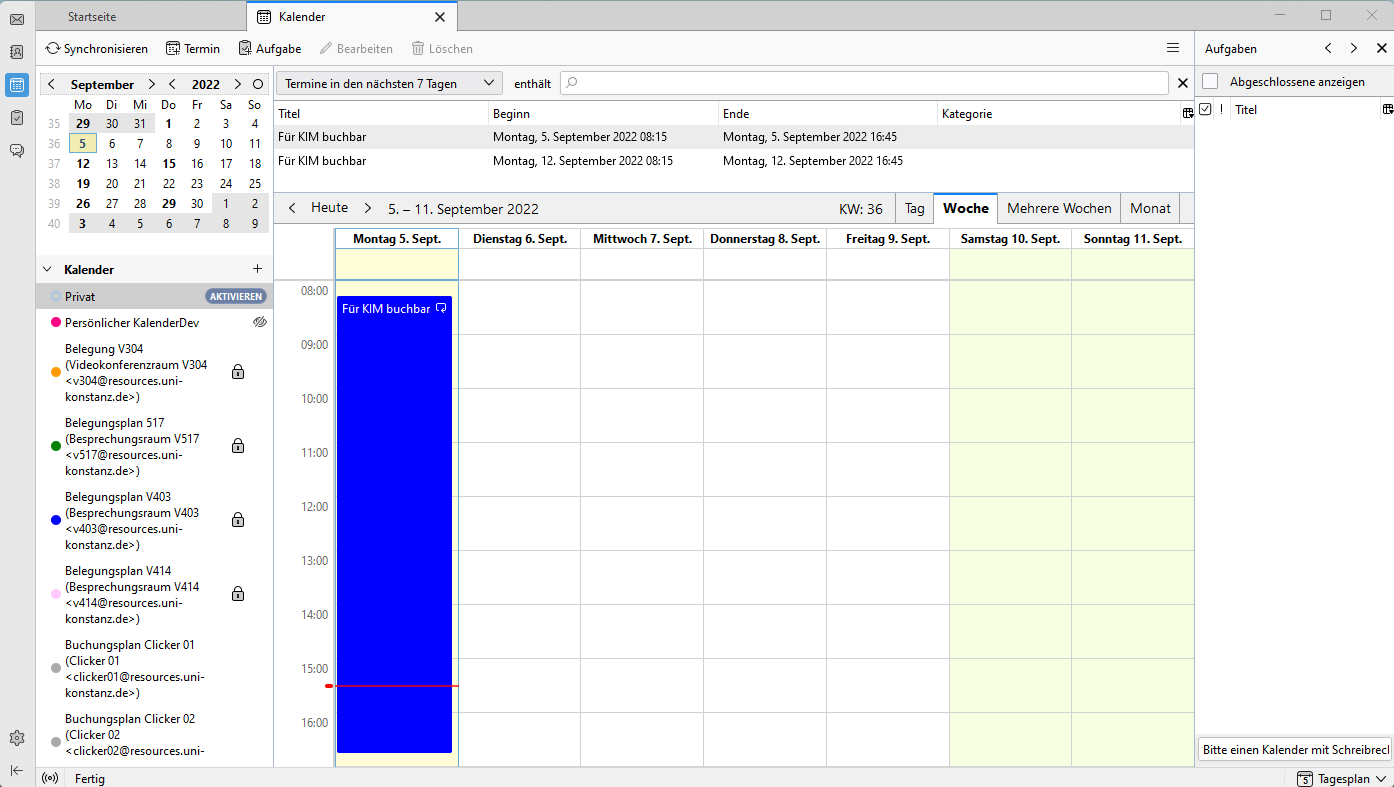
- Flexibilität: Der Kalender unterstützt verschiedene Ansichten, darunter Tages-, Wochen-, Monats- und Jahresansichten, sodass Nutzer die Ansicht wählen können, die am besten zu ihren Bedürfnissen passt.
- Synchronisation: Der Kalender kann mit verschiedenen Diensten synchronisiert werden, darunter Google Calendar, Lightning, CalDAV und weitere, um sicherzustellen, dass Termine auf allen Geräten synchronisiert werden.
- Benutzerfreundlichkeit: Die Kalenderfunktionen sind intuitiv und einfach zu bedienen, auch für Nutzer, die nicht mit komplexen Kalender-Anwendungen vertraut sind.
- Vielfältige Funktionen: Der Kalender bietet zahlreiche Funktionen, darunter die Möglichkeit, Termine zu erstellen, Erinnerungen festzulegen, Aufgaben zu verwalten, Kategorien zu erstellen und mehr.
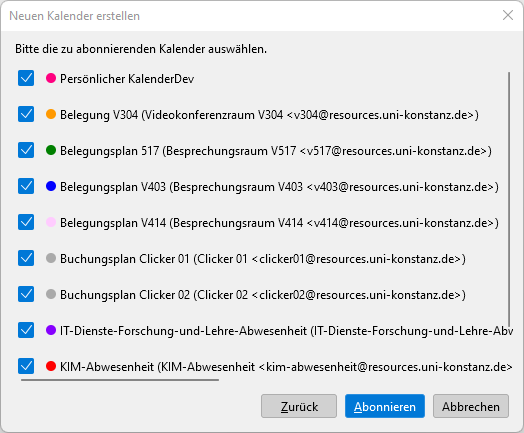
So abonnieren Sie einen Kalender in Thunderbird:
- Öffnen Sie den Kalender: Klicken Sie auf das Kalendersymbol in der Thunderbird-Symbolleiste.
- Wählen Sie "Kalender abonnieren": Klicken Sie im Kalender-Menü auf "Kalender abonnieren".
- Geben Sie die Kalender-URL ein: Geben Sie die URL des Kalenders ein, den Sie abonnieren möchten. Diese URL kann von einer Website, einem Online-Kalender oder einer anderen Quelle stammen.
- Wählen Sie einen Namen für den Kalender: Geben Sie einen eindeutigen Namen für den abonnierten Kalender ein.
- Klicken Sie auf "Abonnieren": Der Kalender wird nun zu Thunderbird hinzugefügt.
Häufig gestellte Fragen (FAQs):
Frage: Wo finde ich Kalender-URLs, die ich in Thunderbird abonnieren kann?
Antwort: Sie können Kalender-URLs von verschiedenen Quellen beziehen, darunter:
- Öffentliche Kalender: Viele Websites und Organisationen stellen öffentliche Kalender zur Verfügung, die wichtige Daten wie Feiertage, Schulferien oder Veranstaltungen enthalten.
- Online-Kalenderdienste: Dienste wie Google Calendar, iCloud Calendar oder Outlook Calendar ermöglichen die Freigabe von Kalendern über eine URL.
- Persönliche Kalender: Sie können Ihre eigenen Kalender erstellen und die URL mit anderen teilen, um Termine zu synchronisieren.
Frage: Kann ich einen Kalender mit mehreren Personen teilen?
Antwort: Ja, Sie können einen Kalender in Thunderbird mit anderen Personen teilen, indem Sie die URL des Kalenders mit ihnen teilen. Sie können auch Berechtigungen festlegen, um zu bestimmen, wer den Kalender lesen, bearbeiten oder löschen darf.
Frage: Wie aktualisiere ich einen abonnierten Kalender?
Antwort: Sobald Sie einen Kalender abonniert haben, wird er automatisch aktualisiert, wenn Änderungen am ursprünglichen Kalender vorgenommen werden. Die Aktualisierungsfrequenz hängt von den Einstellungen des Kalenders ab.
Tipps zur Verwendung des Kalenders in Thunderbird:
- Nutzen Sie Kategorien: Erstellen Sie Kategorien, um Termine zu organisieren und zu filtern, z. B. "Arbeit", "Privat" oder "Termine".
- Legen Sie Erinnerungen fest: Stellen Sie sicher, dass Sie Erinnerungen für wichtige Termine festlegen, damit Sie nichts vergessen.
- Nutzen Sie die Suchfunktion: Die Suchfunktion des Kalenders ermöglicht es Ihnen, schnell nach bestimmten Terminen oder Aufgaben zu suchen.
- Exportieren Sie Ihren Kalender: Sie können Ihren Kalender als iCal-Datei exportieren, um ihn mit anderen Anwendungen oder Geräten zu teilen.
Fazit:
Der Kalender in Thunderbird ist ein leistungsstarkes Werkzeug, das Nutzern hilft, ihre Termine, Aufgaben und Erinnerungen effizient zu verwalten. Durch die Integration in die Thunderbird-Oberfläche, die Flexibilität, die Synchronisationsmöglichkeiten und die vielfältigen Funktionen ist der Kalender eine wertvolle Ergänzung für jeden Nutzer, der seine Zeit effektiv organisieren möchte.

Abschluss
Daher hoffen wir, dass dieser Artikel wertvolle Einblicke in Thunderbird: Ein leistungsstarker E-Mail-Client mit flexiblen Kalender-Funktionen bietet. Wir hoffen, dass Sie diesen Artikel informativ und nützlich finden. Bis zum nächsten Artikel!