Wenn der iCloud-Kalender nicht synchronisiert: Ursachen und Lösungen
Verwandte Artikel: Wenn der iCloud-Kalender nicht synchronisiert: Ursachen und Lösungen
Einführung
Mit Begeisterung werden wir uns durch das faszinierende Thema rund um Wenn der iCloud-Kalender nicht synchronisiert: Ursachen und Lösungen vertiefen. Lassen Sie uns interessante Informationen zusammenfügen und den Lesern frische Perspektiven bieten.
Table of Content
Wenn der iCloud-Kalender nicht synchronisiert: Ursachen und Lösungen
Die Synchronisation von Kalendern über iCloud ist ein essenzieller Bestandteil der digitalen Organisation im Alltag. Doch was passiert, wenn diese Synchronisation ausfällt und Termine nicht mehr auf allen Geräten erscheinen? Dieses Problem kann verschiedene Ursachen haben und erfordert eine systematische Fehlersuche.
Häufige Ursachen für fehlgeschlagene iCloud-Kalendersynchronisation:
- Internetverbindung: Eine stabile Internetverbindung ist die Grundvoraussetzung für die Synchronisation von iCloud-Daten. Ein instabiles Netzwerk oder ein vorübergehender Ausfall können zu Problemen führen.
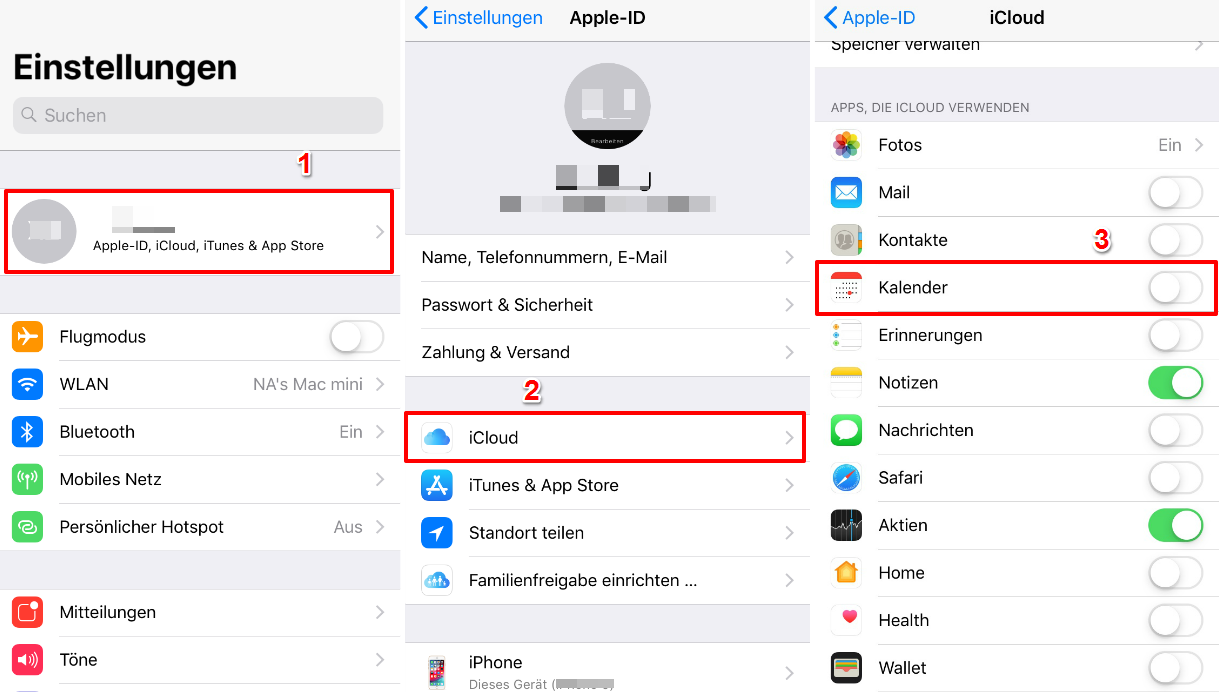
- iCloud-Einstellungen: Stellen Sie sicher, dass die iCloud-Kalendersynchronisation in den Einstellungen aller Geräte aktiviert ist. Überprüfen Sie auch, ob die iCloud-Anmeldung auf allen Geräten korrekt ist.
- Speicherplatz: Wenn der iCloud-Speicherplatz knapp wird, kann dies die Synchronisation beeinträchtigen. Löschen Sie unnötige Daten oder erweitern Sie Ihren iCloud-Speicherplan.
- Softwareprobleme: Veraltete Software auf den Geräten oder Fehler in der iCloud-Infrastruktur können ebenfalls zu Synchronisationsproblemen führen.
- Firewall-Einstellungen: Die Firewall Ihres Computers oder Routers könnte die Kommunikation mit iCloud blockieren. Überprüfen Sie die Firewall-Einstellungen und stellen Sie sicher, dass iCloud-Dienste erlaubt sind.
- Geräteprobleme: Ein defekter Akku, ein Softwarefehler oder ein Hardwareproblem auf einem Gerät können ebenfalls die Synchronisation stören.
Schritt-für-Schritt-Anleitung zur Problemlösung:
- Überprüfen Sie die Internetverbindung: Stellen Sie sicher, dass alle Geräte eine stabile Internetverbindung haben. Versuchen Sie, eine Webseite zu laden, um die Verbindung zu testen.
- Überprüfen Sie die iCloud-Einstellungen: Stellen Sie sicher, dass die iCloud-Kalendersynchronisation in den Einstellungen aller Geräte aktiviert ist. Melden Sie sich mit der gleichen Apple-ID auf allen Geräten an.
- Überprüfen Sie den iCloud-Speicherplatz: Prüfen Sie, ob genügend Speicherplatz in Ihrem iCloud-Konto verfügbar ist. Löschen Sie gegebenenfalls unnötige Daten oder erweitern Sie Ihren iCloud-Speicherplan.
- Aktualisieren Sie die Software: Stellen Sie sicher, dass alle Geräte die aktuellste Softwareversion verwenden. Aktualisieren Sie iOS, macOS, iPadOS oder Windows, falls erforderlich.
- Starten Sie die Geräte neu: Ein Neustart der Geräte kann manchmal helfen, Softwarefehler zu beheben.
- Deaktivieren und reaktivieren Sie die iCloud-Synchronisation: Deaktivieren Sie die iCloud-Kalendersynchronisation in den Einstellungen aller Geräte und aktivieren Sie sie anschließend wieder.
- Überprüfen Sie die Firewall-Einstellungen: Stellen Sie sicher, dass die Firewall auf Ihrem Computer oder Router keine Kommunikation mit iCloud blockiert.
- Wenden Sie sich an den Apple-Support: Wenn alle anderen Lösungsansätze fehlschlagen, wenden Sie sich an den Apple-Support, um weitere Unterstützung zu erhalten.
Häufig gestellte Fragen:
- Warum werden meine iCloud-Kalender auf meinem iPhone nicht aktualisiert? Dies kann an einer schlechten Internetverbindung, fehlenden iCloud-Einstellungen, unzureichendem iCloud-Speicherplatz oder Softwareproblemen liegen.
- Wie kann ich die iCloud-Kalendersynchronisation auf meinem Mac reparieren? Überprüfen Sie die Internetverbindung, die iCloud-Einstellungen, den iCloud-Speicherplatz, aktualisieren Sie die Software, starten Sie den Mac neu, deaktivieren und reaktivieren Sie die iCloud-Synchronisation und überprüfen Sie die Firewall-Einstellungen.
- Warum werden meine iCloud-Kalender nicht mit meinem iPad synchronisiert? Mögliche Ursachen sind eine instabile Internetverbindung, fehlende iCloud-Einstellungen, unzureichender iCloud-Speicherplatz, Softwareprobleme oder ein defekter Akku.
Tipps für die Vermeidung von Synchronisationsproblemen:
- Sichern Sie Ihre Daten regelmäßig: Erstellen Sie regelmäßig Backups Ihrer Geräte, um Datenverlust zu vermeiden, falls die Synchronisation fehlschlägt.
- Überprüfen Sie die iCloud-Einstellungen regelmäßig: Stellen Sie sicher, dass die iCloud-Synchronisation für alle relevanten Daten aktiviert ist und dass Ihr iCloud-Speicherplatz nicht voll ist.
- Aktualisieren Sie die Software regelmäßig: Updates beheben Fehler und verbessern die Stabilität der Geräte.
- Verwenden Sie eine stabile Internetverbindung: Eine zuverlässige Internetverbindung ist unerlässlich für die Synchronisation von iCloud-Daten.
Fazit:
Fehlgeschlagene iCloud-Kalendersynchronisation kann eine lästige Angelegenheit sein, die jedoch meist durch systematische Fehlersuche gelöst werden kann. Überprüfen Sie die Internetverbindung, die iCloud-Einstellungen, den iCloud-Speicherplatz, die Softwareversionen und die Firewall-Einstellungen. Wenn alle anderen Lösungsansätze fehlschlagen, wenden Sie sich an den Apple-Support. Durch regelmäßige Wartung Ihrer Geräte und der iCloud-Einstellungen können Sie das Risiko von Synchronisationsproblemen minimieren und Ihre Daten zuverlässig synchronisieren.


Abschluss
Daher hoffen wir, dass dieser Artikel wertvolle Einblicke in Wenn der iCloud-Kalender nicht synchronisiert: Ursachen und Lösungen bietet. Wir schätzen Ihre Aufmerksamkeit für unseren Artikel. Bis zum nächsten Artikel!