Wenn der Kalender nicht mitspielt: Ursachen und Lösungen für Synchronisierungsprobleme
Verwandte Artikel: Wenn der Kalender nicht mitspielt: Ursachen und Lösungen für Synchronisierungsprobleme
Einführung
Bei dieser feierlichen Gelegenheit freuen wir uns, in das das faszinierende Thema rund um Wenn der Kalender nicht mitspielt: Ursachen und Lösungen für Synchronisierungsprobleme vertiefen. Lassen Sie uns interessante Informationen zusammenfügen und den Lesern frische Perspektiven bieten.
Table of Content
Wenn der Kalender nicht mitspielt: Ursachen und Lösungen für Synchronisierungsprobleme
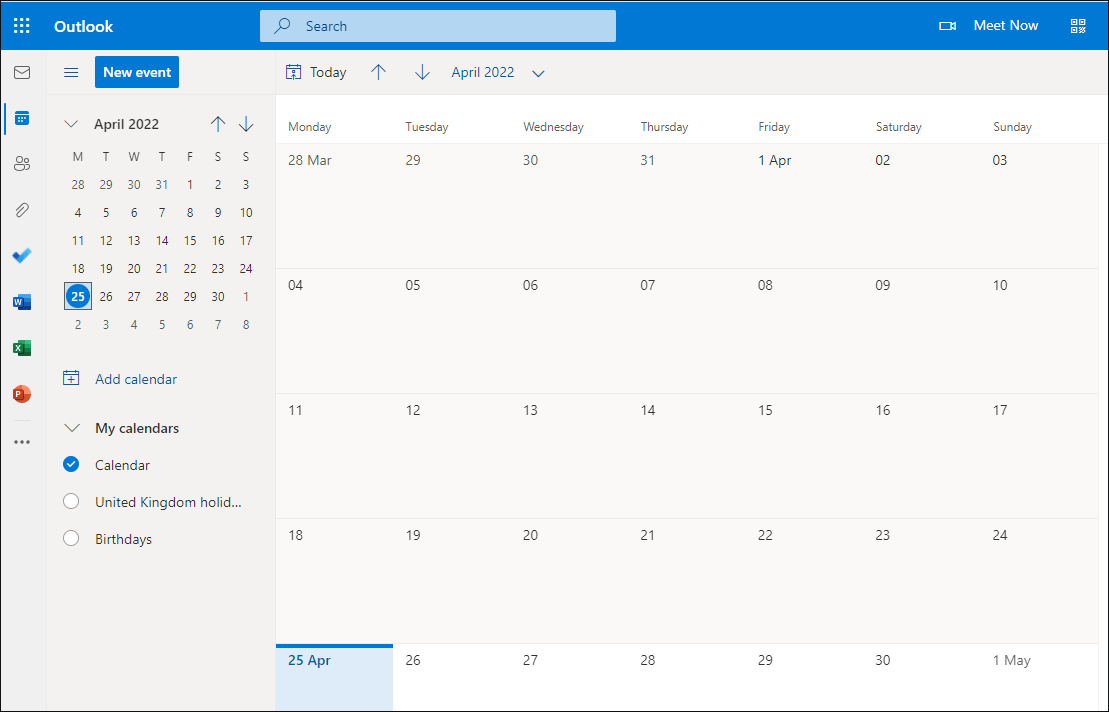
In der heutigen Zeit sind Kalender nicht mehr nur passive Zeitmesser, sondern unverzichtbare Werkzeuge zur Organisation des Alltags. Ob beruflich oder privat, wir verlassen uns auf sie, um Termine, Aufgaben und wichtige Ereignisse im Blick zu behalten. Doch was passiert, wenn der Kalender nicht mehr synchronisiert? Wenn wichtige Termine verschwinden, Erinnerungen nicht rechtzeitig erscheinen oder sich Änderungen nicht widerspiegeln? Diese Situation kann zu Verwirrung, Frustration und sogar zu verpassten Terminen führen.
Dieser Artikel beleuchtet die häufigsten Ursachen für Synchronisierungsprobleme von Kalendern und bietet praktische Lösungsansätze.
Häufige Ursachen für Synchronisierungsprobleme:
1. Verbindungsprobleme:
- Internetverbindung: Eine schwache oder instabile Internetverbindung kann die Synchronisierung von Kalendern erheblich beeinträchtigen.
- Firewall-Einstellungen: Firewall-Einstellungen können den Zugriff auf Server blockieren, die für die Synchronisierung notwendig sind.
- Proxy-Server: Unternehmensinfrastrukturen mit Proxyservern können die Kommunikation zwischen Geräten und Kalenderservern stören.
2. Fehlerhafte Konfiguration:
- Falsche Kontoeinstellungen: Wenn die Kontoeinstellungen im Kalender falsch konfiguriert sind, kann es zu Synchronisierungsproblemen kommen.
- Ungültige Anmeldedaten: Falsche Benutzernamen oder Passwörter verhindern den Zugriff auf das Kalenderkonto und damit die Synchronisierung.
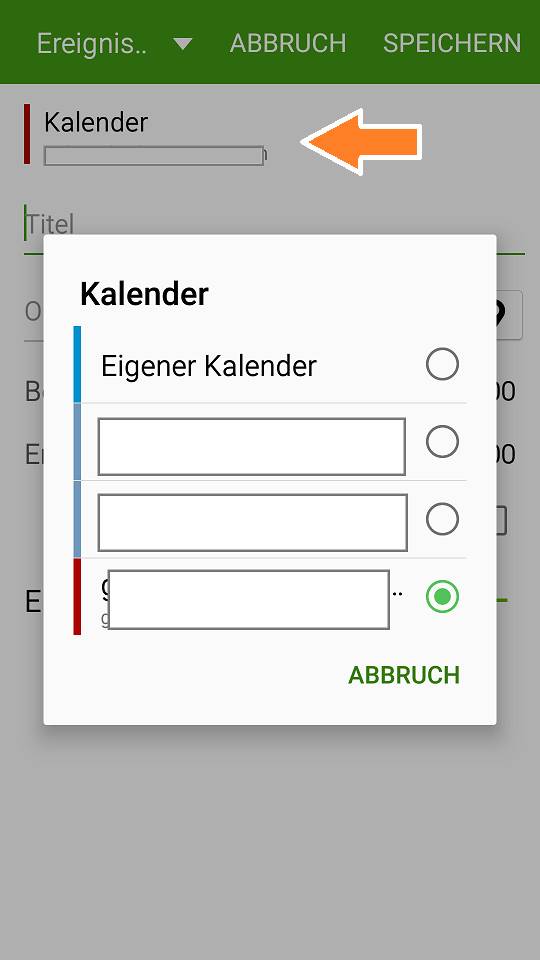
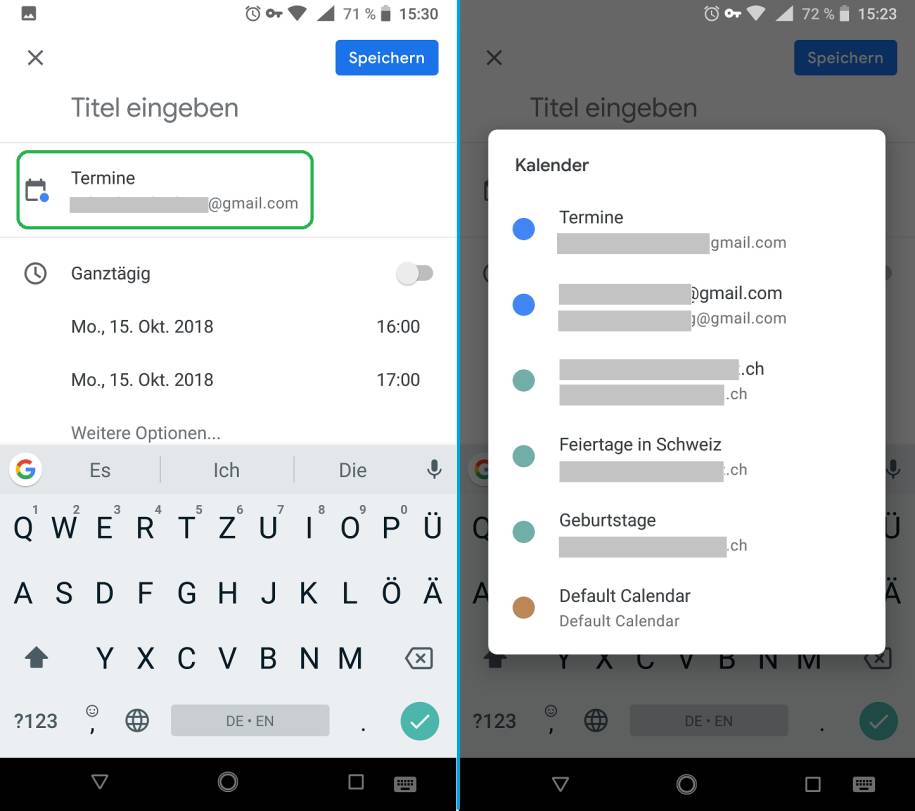
- Mehrere Kalenderkonten: Die Verwendung mehrerer Kalenderkonten kann zu Verwirrung und Fehlern bei der Synchronisierung führen.
3. Software- und Geräteprobleme:
- Software-Fehler: Fehler in der Kalender-Software oder im Betriebssystem können die Synchronisierung beeinträchtigen.
- Geräte-Updates: Neue Updates für Geräte oder Software können zu Kompatibilitätsproblemen und damit zu Synchronisierungsproblemen führen.
- Speicherplatzmangel: Ein voller Speicherplatz auf dem Gerät kann die Synchronisierung von Kalendern behindern.
4. Serverprobleme:
- Wartungsarbeiten: Geplante oder ungeplante Wartungsarbeiten an den Kalenderservern können die Synchronisierung vorübergehend unterbrechen.
- Serverausfälle: Ein Ausfall des Kalenderservers kann zu einer vollständigen Unterbrechung der Synchronisierung führen.
Lösungsansätze für Synchronisierungsprobleme:
1. Verbindungsprobleme beheben:
- Internetverbindung überprüfen: Stellen Sie sicher, dass eine stabile und zuverlässige Internetverbindung besteht.
- Firewall-Einstellungen anpassen: Überprüfen Sie die Firewall-Einstellungen und stellen Sie sicher, dass die Kalendersoftware Zugriff auf das Internet hat.
- Proxy-Einstellungen überprüfen: Wenden Sie sich an den IT-Administrator, um die Proxy-Einstellungen zu überprüfen und anzupassen.
2. Konfigurationsprobleme beheben:
- Kontoeinstellungen überprüfen: Überprüfen Sie die Kontoeinstellungen im Kalender und stellen Sie sicher, dass sie korrekt sind.
- Anmeldedaten überprüfen: Geben Sie Ihre Anmeldedaten (Benutzername und Passwort) korrekt ein.
- Mehrere Kalenderkonten verwalten: Verwenden Sie nur ein Kalenderkonto, oder konfigurieren Sie die Synchronisierung zwischen den Konten sorgfältig.
3. Software- und Geräteprobleme beheben:
- Software aktualisieren: Installieren Sie die neuesten Updates für die Kalender-Software und das Betriebssystem.
- Geräte neu starten: Starten Sie das Gerät neu, um kleinere Softwarefehler zu beheben.
- Speicherplatz freigeben: Löschen Sie unnötige Dateien und Anwendungen, um genügend Speicherplatz für die Synchronisierung bereitzustellen.
4. Serverprobleme abwarten:
- Wartungsarbeiten: Warten Sie, bis die Wartungsarbeiten abgeschlossen sind.
- Serverausfälle: Wenden Sie sich an den Anbieter des Kalenderservices, um Informationen über den Ausfall zu erhalten.
Zusätzliche Tipps:
- Synchronisierung manuell starten: Starten Sie die Synchronisierung manuell, um sicherzustellen, dass alle Änderungen übertragen werden.
- Kalender-App wechseln: Wenn die Probleme mit einer bestimmten Kalender-App auftreten, versuchen Sie eine alternative App.
- Daten sichern: Sichern Sie Ihre Kalenderdaten regelmäßig, um Datenverlust zu vermeiden.
Fazit:
Synchronisierungsprobleme von Kalendern können frustrierend sein, aber mit den richtigen Lösungsansätzen lassen sie sich meist beheben. Durch das Verständnis der Ursachen und das Befolgen der Tipps in diesem Artikel können Sie sicherstellen, dass Ihr Kalender zuverlässig synchronisiert und Sie Ihre Termine und Aufgaben immer im Blick behalten.



Abschluss
Daher hoffen wir, dass dieser Artikel wertvolle Einblicke in Wenn der Kalender nicht mitspielt: Ursachen und Lösungen für Synchronisierungsprobleme bietet. Wir danken Ihnen, dass Sie sich die Zeit genommen haben, diesen Artikel zu lesen. Bis zum nächsten Artikel!