Wenn der Samsung Kalender nicht mehr erinnert: Ursachen und Lösungen
Verwandte Artikel: Wenn der Samsung Kalender nicht mehr erinnert: Ursachen und Lösungen
Einführung
Bei dieser feierlichen Gelegenheit freuen wir uns, in das das faszinierende Thema rund um Wenn der Samsung Kalender nicht mehr erinnert: Ursachen und Lösungen vertiefen. Lassen Sie uns interessante Informationen zusammenfügen und den Lesern frische Perspektiven bieten.
Table of Content
- 1 Verwandte Artikel: Wenn der Samsung Kalender nicht mehr erinnert: Ursachen und Lösungen
- 2 Einführung
- 3 Wenn der Samsung Kalender nicht mehr erinnert: Ursachen und Lösungen
- 3.1 Ursachen für fehlende Erinnerungen im Samsung Kalender
- 3.2 Schritt-für-Schritt-Anleitung zur Problemlösung
- 3.3 Häufig gestellte Fragen
- 3.4 Tipps zur Optimierung des Samsung Kalenders
- 3.5 Schlussfolgerung
- 4 Abschluss
Wenn der Samsung Kalender nicht mehr erinnert: Ursachen und Lösungen
![Standard-Erinnerungszeit - Samsung Kalender [Android 11 - One UI 3] - YouTube](https://i.ytimg.com/vi/ietN4QNq1eA/maxresdefault.jpg)
Der Samsung Kalender ist ein essenzielles Werkzeug für die Organisation des Alltags. Doch was passiert, wenn er plötzlich seine Erinnerungsfunktion verweigert? Dieser Artikel beleuchtet die häufigsten Ursachen für ein versagendes Erinnerungssystem im Samsung Kalender und bietet Ihnen eine Schritt-für-Schritt-Anleitung zur Problemlösung.
Ursachen für fehlende Erinnerungen im Samsung Kalender
Die Gründe, warum der Samsung Kalender keine Erinnerungen mehr ausgibt, sind vielfältig. Hier einige der häufigsten Ursachen:
1. Deaktivierte Benachrichtigungen:
Die einfachste Erklärung für fehlende Erinnerungen ist, dass die Benachrichtigungen für den Kalender deaktiviert wurden. Dies kann sowohl für einzelne Ereignisse als auch für den gesamten Kalender gelten.
2. Falsche Einstellungen:
Es ist möglich, dass die Erinnerungseinstellungen des Kalenders falsch konfiguriert sind. So kann beispielsweise die Zeitspanne für Erinnerungen falsch eingestellt sein, oder die Benachrichtigungsart wurde auf "Stumm" gesetzt.
3. Softwarefehler:
Gelegentlich können Softwarefehler im Samsung Kalender oder im Betriebssystem des Geräts zu Fehlfunktionen führen, die sich auch auf die Erinnerungsfunktion auswirken.
4. Akku-Optimierung:
Die Energiesparfunktion des Smartphones kann die Benachrichtigungen des Kalenders einschränken, um Akkulaufzeit zu sparen. Dies kann dazu führen, dass Erinnerungen nicht rechtzeitig angezeigt werden.
5. Fehlerhafte Synchronisation:
Wenn der Samsung Kalender nicht richtig mit anderen Geräten oder Diensten synchronisiert wird, können Erinnerungen verloren gehen oder nicht korrekt angezeigt werden.
6. Überlastung des Speichers:
Ein überlasteter Gerätespeicher kann die Leistung des Samsung Kalenders beeinträchtigen und zu Fehlfunktionen führen, einschließlich der Erinnerungsfunktion.
Schritt-für-Schritt-Anleitung zur Problemlösung
Um das Problem mit den fehlenden Erinnerungen im Samsung Kalender zu lösen, sollten Sie die folgenden Schritte befolgen:
1. Überprüfung der Benachrichtigungseinstellungen:
- Öffnen Sie die Einstellungen Ihres Smartphones.
- Navigieren Sie zu Benachrichtigungen und wählen Sie Samsung Kalender.
- Stellen Sie sicher, dass Benachrichtigungen aktiviert sind und die gewünschte Benachrichtigungsart ausgewählt ist.
2. Überprüfung der Kalendereinstellungen:
- Öffnen Sie die Samsung Kalender-App.
- Tippen Sie auf das Menüsymbol (drei Punkte) in der oberen rechten Ecke.
- Wählen Sie Einstellungen und überprüfen Sie die folgenden Optionen:
- Erinnerungen: Stellen Sie sicher, dass die Erinnerungszeit korrekt eingestellt ist.
- Benachrichtigungen: Wählen Sie die gewünschte Benachrichtigungsart (Ton, Vibration, Popup).
- Synchronisierung: Stellen Sie sicher, dass der Kalender mit Ihrem Google-Konto oder anderen Diensten synchronisiert ist.
3. Neustart des Geräts:
- Schalten Sie Ihr Smartphone vollständig aus und wieder ein. Dies kann helfen, kleinere Softwarefehler zu beheben.
4. Aktualisierung des Kalenders und des Betriebssystems:
- Überprüfen Sie im Play Store, ob eine neue Version des Samsung Kalenders verfügbar ist.
- Gehen Sie in den Einstellungen Ihres Smartphones zu Software-Update und überprüfen Sie, ob ein Update für das Betriebssystem verfügbar ist.
5. Deaktivierung der Akku-Optimierung:
- Öffnen Sie die Einstellungen Ihres Smartphones.
- Navigieren Sie zu Batterie und wählen Sie Akkuverbrauch.
- Suchen Sie den Eintrag Samsung Kalender und deaktivieren Sie die Akku-Optimierung.
6. Löschen von Daten und Cache des Kalenders:
- Öffnen Sie die Einstellungen Ihres Smartphones.
- Navigieren Sie zu Apps und wählen Sie Samsung Kalender.
- Tippen Sie auf Speicher und wählen Sie Daten löschen und Cache leeren.
7. Kontaktieren des Samsung Supports:
Wenn die oben genannten Schritte das Problem nicht beheben, sollten Sie sich an den Samsung Support wenden. Sie können telefonisch, per E-Mail oder über den Live-Chat Kontakt aufnehmen.
Häufig gestellte Fragen
1. Warum erhalte ich keine Erinnerungen für bestimmte Ereignisse?
Dies könnte an einer falschen Konfiguration der Erinnerungszeit liegen. Überprüfen Sie die Einstellungen des jeweiligen Ereignisses und stellen Sie sicher, dass die Erinnerungszeit korrekt eingestellt ist.
2. Wie kann ich die Benachrichtigungsart für Erinnerungen ändern?
Öffnen Sie die Samsung Kalender-App und gehen Sie zu Einstellungen. Wählen Sie Benachrichtigungen und wählen Sie die gewünschte Benachrichtigungsart (Ton, Vibration, Popup).
3. Was kann ich tun, wenn der Kalender keine Erinnerungen von meinem Google-Konto synchronisiert?
Überprüfen Sie die Synchronisierungseinstellungen in den Einstellungen des Samsung Kalenders. Stellen Sie sicher, dass der Kalender mit Ihrem Google-Konto synchronisiert ist und die Synchronisierung aktiviert ist.
4. Kann ich den Samsung Kalender mit anderen Kalendern synchronisieren?
Ja, der Samsung Kalender kann mit anderen Kalendern synchronisiert werden, wie zum Beispiel Outlook oder iCloud. Dazu müssen Sie die entsprechenden Konten in den Einstellungen des Kalenders hinzufügen.
5. Wie kann ich die Erinnerungseinstellungen für einzelne Ereignisse ändern?
Öffnen Sie das gewünschte Ereignis im Samsung Kalender und tippen Sie auf das Menüsymbol (drei Punkte) in der oberen rechten Ecke. Wählen Sie Erinnerungen und passen Sie die Einstellungen nach Bedarf an.
Tipps zur Optimierung des Samsung Kalenders
- Erstellen Sie verschiedene Kalender: Organisieren Sie Ihre Termine und Aufgaben nach Kategorien, indem Sie mehrere Kalender erstellen (z.B. "Arbeit", "Privat", "Familie").
- Nutzen Sie die Wiederholungsfunktion: Planen Sie wiederkehrende Ereignisse wie Meetings oder Arzttermine mit der Wiederholungsfunktion ein, um Zeit zu sparen.
- Integrieren Sie den Kalender mit anderen Apps: Verknüpfen Sie den Samsung Kalender mit anderen Apps wie WhatsApp, Telegram oder Google Maps, um Termine und Erinnerungen direkt in diesen Apps zu sehen.
- Nutzen Sie die Suchfunktion: Finden Sie schnell bestimmte Ereignisse oder Aufgaben mit der Suchfunktion des Kalenders.
Schlussfolgerung
Ein fehlerhaftes Erinnerungssystem im Samsung Kalender kann zu erheblichen Problemen führen. Durch die oben genannten Schritte und Tipps können Sie die Ursachen für fehlende Erinnerungen identifizieren und das Problem beheben. Wenn Sie dennoch Schwierigkeiten haben, sollten Sie sich an den Samsung Support wenden. Mit einem funktionierenden Erinnerungssystem im Samsung Kalender können Sie Ihren Alltag effizient planen und organisieren.

![Erinnerungszeit für Ereignisse im Kalender - Samsung [Android 12 - One UI 4] - YouTube](https://i.ytimg.com/vi/w_LebQYZN8E/maxresdefault.jpg)
![Erinnerungen für Geburtstage im Kalender - Samsung [Android 12 - One UI 4] - YouTube](https://i.ytimg.com/vi/KlSRGheRfHY/maxresdefault.jpg)

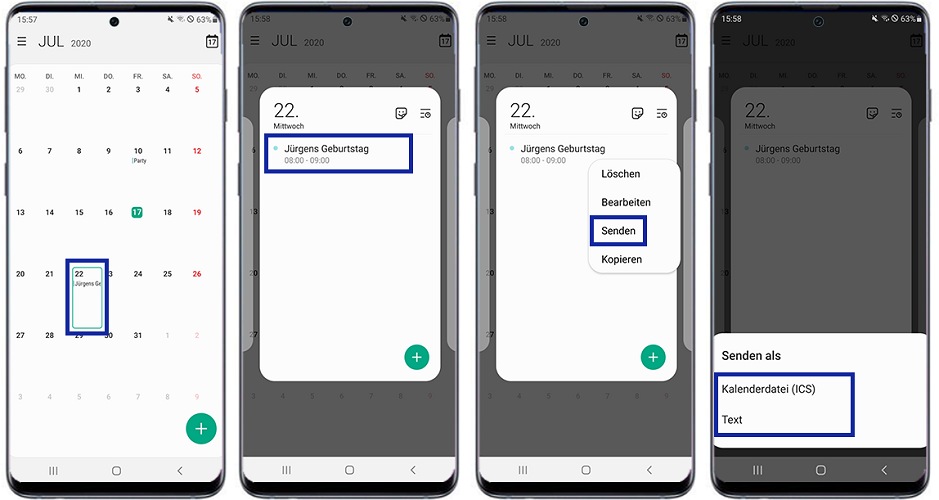
![Aufgaben von Reminder - Samsung Kalender [Android 11 - One UI 3] - YouTube](https://i.ytimg.com/vi/DlGJPEnCBDU/maxresdefault.jpg?sqp=-oaymwEmCIAKENAF8quKqQMa8AEB-AHUBoAC4AOKAgwIABABGBMgZShlMA8=u0026rs=AOn4CLAfbcZ8k0tJxAr6yi2qrS6D8OW9Zw)

Abschluss
Daher hoffen wir, dass dieser Artikel wertvolle Einblicke in Wenn der Samsung Kalender nicht mehr erinnert: Ursachen und Lösungen bietet. Wir schätzen Ihre Aufmerksamkeit für unseren Artikel. Bis zum nächsten Artikel!