Wenn der Windows 10 Kalender in der Taskleiste verschwindet: Ursachen und Lösungen
Verwandte Artikel: Wenn der Windows 10 Kalender in der Taskleiste verschwindet: Ursachen und Lösungen
Einführung
Mit Begeisterung werden wir uns durch das faszinierende Thema rund um Wenn der Windows 10 Kalender in der Taskleiste verschwindet: Ursachen und Lösungen vertiefen. Lassen Sie uns interessante Informationen zusammenfügen und den Lesern frische Perspektiven bieten.
Table of Content
Wenn der Windows 10 Kalender in der Taskleiste verschwindet: Ursachen und Lösungen

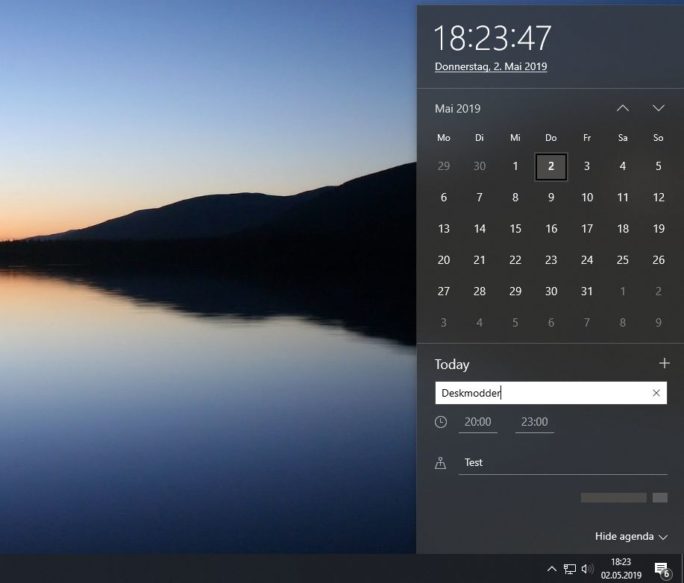
Die Taskleiste ist ein zentraler Bestandteil des Windows 10-Betriebssystems. Sie bietet schnellen Zugriff auf wichtige Funktionen und Programme, darunter auch den Kalender. Doch manchmal kann es vorkommen, dass der Kalender in der Taskleiste nicht mehr angezeigt wird. Dieses Problem kann verschiedene Ursachen haben und erfordert eine systematische Vorgehensweise zur Lösung.
Mögliche Ursachen für das Verschwinden des Kalenders in der Taskleiste:
- Fehlerhafte Konfiguration: Die Anzeige des Kalenders in der Taskleiste kann durch versehentliche Änderungen in den Windows-Einstellungen deaktiviert worden sein.
- Fehlerhafte Systemdateien: Beschädigte Systemdateien können ebenfalls zu Problemen mit der Anzeige des Kalenders führen.
- Softwarekonflikte: Bestimmte Softwareprogramme können mit der Darstellung des Kalenders in der Taskleiste interferieren.
- Fehlerhafte Treiber: Veraltete oder fehlerhafte Grafikkartentreiber können die korrekte Darstellung der Taskleiste und ihrer Elemente beeinträchtigen.
- Viren oder Malware: Schadsoftware kann das Betriebssystem und die Taskleiste beeinträchtigen, wodurch der Kalender nicht mehr angezeigt wird.
Schritt-für-Schritt-Anleitung zur Behebung des Problems:
1. Überprüfen der Taskleisteinstellungen:
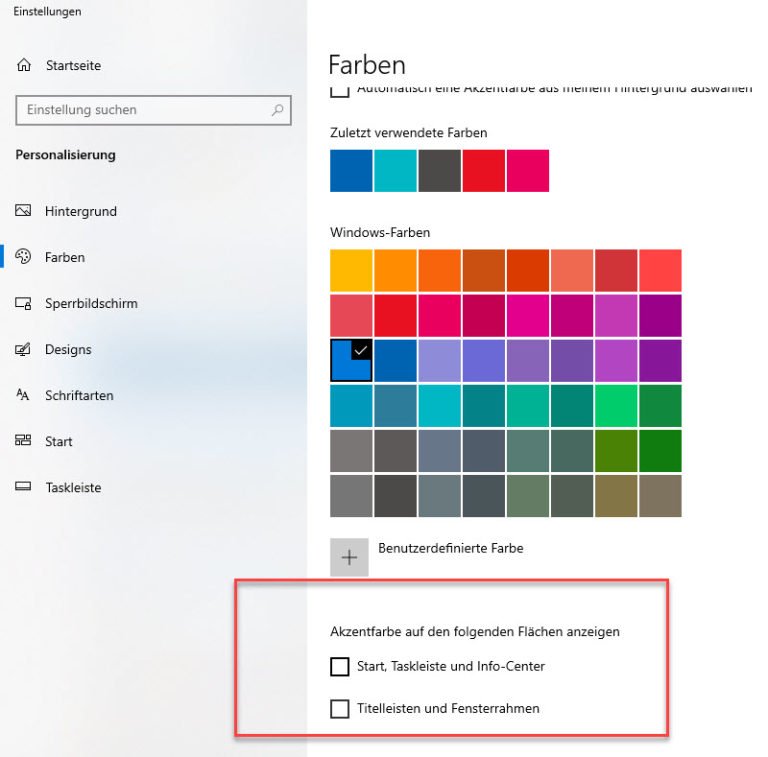
- Öffnen Sie die Einstellungen von Windows 10 (Windows-Taste + I).
- Wählen Sie Personalisierung und anschließend Taskleiste.
- Stellen Sie sicher, dass die Option Systemsymbole aktiviert ist.
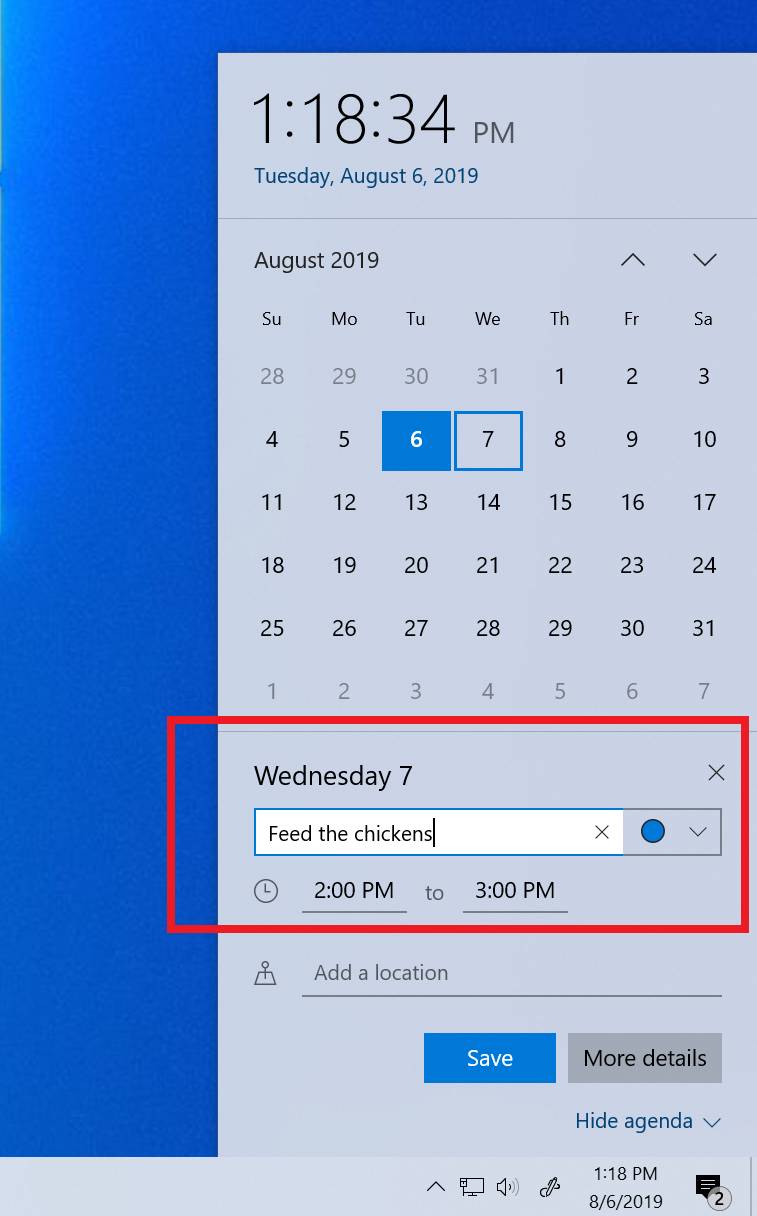
- Suchen Sie nach dem Eintrag Kalender und vergewissern Sie sich, dass der Schalter auf Ein steht.
2. Neustart des Explorers:
- Drücken Sie gleichzeitig die Tasten Strg + Alt + Entf.
- Wählen Sie Task-Manager.
- Klicken Sie auf Mehr Details.
- Wechseln Sie zum Reiter Prozesse.
- Suchen Sie nach Windows Explorer und klicken Sie mit der rechten Maustaste darauf.
- Wählen Sie Neustart.
3. Systemdateien überprüfen und reparieren:
- Öffnen Sie die Eingabeaufforderung als Administrator.
- Geben Sie den Befehl sfc /scannow ein und drücken Sie die Enter-Taste.
- Warten Sie, bis der Scanvorgang abgeschlossen ist.
- Starten Sie den Computer neu.
4. Softwarekonflikte beheben:
- Führen Sie einen sauberen Start von Windows 10 durch.
- Starten Sie Windows 10 im Abgesicherten Modus und überprüfen Sie, ob der Kalender wieder angezeigt wird.
- Deaktivieren Sie nacheinander Programme, die kürzlich installiert wurden, um den Verursacher des Konflikts zu identifizieren.
5. Grafikkartentreiber aktualisieren:
- Besuchen Sie die Website des Herstellers Ihrer Grafikkarte.
- Laden Sie die neuesten Treiber für Ihr Modell herunter und installieren Sie sie.
6. Viren- und Malware-Scan durchführen:
- Führen Sie einen vollständigen Scan Ihres Computers mit einem zuverlässigen Antivirenprogramm durch.
- Entfernen Sie alle gefundenen Bedrohungen.
7. Zurücksetzen der Taskleiste:
- Öffnen Sie den Datei-Explorer.
- Navigieren Sie zum Ordner C:UsersBenutzernameAppDataLocalMicrosoftWindowsExplorer.
- Löschen Sie den Inhalt des Ordners Explorer.
- Starten Sie den Computer neu.
Häufig gestellte Fragen:
-
Warum ist der Kalender in der Taskleiste verschwunden?
- Die häufigsten Ursachen sind fehlerhafte Einstellungen, Softwarekonflikte oder beschädigte Systemdateien.
-
Kann ich den Kalender wieder in die Taskleiste einfügen?
- Ja, durch die oben genannten Schritte können Sie den Kalender in der Regel wiederherstellen.
-
Was kann ich tun, wenn die Schritte nicht funktionieren?
- Wenn das Problem weiterhin besteht, sollten Sie sich an den Microsoft-Support wenden oder eine Systemwiederherstellung durchführen.
Tipps:
- Sichern Sie Ihre Daten regelmäßig.
- Verwenden Sie ein zuverlässiges Antivirenprogramm.
- Halten Sie Ihr Betriebssystem und Ihre Software auf dem neuesten Stand.
- Überprüfen Sie regelmäßig die Taskleisteneinstellungen.
Fazit:
Das Verschwinden des Kalenders in der Taskleiste von Windows 10 kann ein lästiges Problem sein, das jedoch in der Regel mit den oben genannten Schritten gelöst werden kann. Durch systematisches Vorgehen und gezielte Fehlerbehebung können Sie den Kalender wieder in die Taskleiste zurückbringen und so Ihre Organisation und Produktivität verbessern.



Abschluss
Daher hoffen wir, dass dieser Artikel wertvolle Einblicke in Wenn der Windows 10 Kalender in der Taskleiste verschwindet: Ursachen und Lösungen bietet. Wir hoffen, dass Sie diesen Artikel informativ und nützlich finden. Bis zum nächsten Artikel!