Wenn Outlook-Kalenderberechtigungen nicht funktionieren: Ursachen und Lösungen
Verwandte Artikel: Wenn Outlook-Kalenderberechtigungen nicht funktionieren: Ursachen und Lösungen
Einführung
Bei dieser feierlichen Gelegenheit freuen wir uns, in das das faszinierende Thema rund um Wenn Outlook-Kalenderberechtigungen nicht funktionieren: Ursachen und Lösungen vertiefen. Lassen Sie uns interessante Informationen zusammenfügen und den Lesern frische Perspektiven bieten.
Table of Content
Wenn Outlook-Kalenderberechtigungen nicht funktionieren: Ursachen und Lösungen

Die Verwaltung von Kalenderberechtigungen in Microsoft Outlook ist ein essenzieller Bestandteil der Zusammenarbeit in Unternehmen und Organisationen. Wenn diese Berechtigungen jedoch nicht wie erwartet funktionieren, kann dies zu erheblichen Problemen in der Kommunikation und Organisation führen. Dieser Artikel beleuchtet die häufigsten Ursachen für fehlerhafte Kalenderberechtigungen in Outlook und bietet praktische Lösungsansätze.
Häufige Ursachen für fehlerhafte Kalenderberechtigungen:
1. Falsche Konfiguration der Berechtigungen:
- Fehlende oder unzureichende Berechtigungen: Die zugewiesenen Berechtigungen für bestimmte Benutzer könnten zu eingeschränkt sein, um die gewünschten Aktionen im Kalender auszuführen.
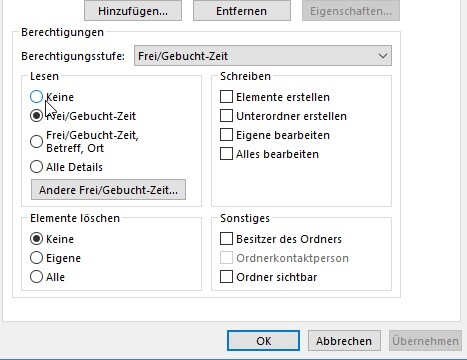
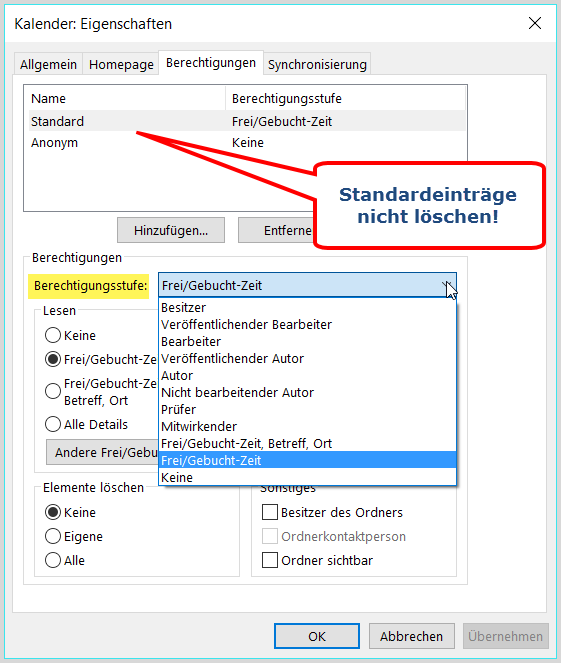
- Falsche Berechtigungsstufen: Die Zuweisung der falschen Berechtigungsstufe kann zu unerwünschten Ergebnissen führen. Beispielsweise kann ein Benutzer mit der Berechtigung "Editor" zwar Termine bearbeiten, aber keine neuen erstellen.
- Unzureichende Rechte des Administrators: Der Administrator des Kalenders muss über die notwendigen Berechtigungen verfügen, um Änderungen an den Berechtigungen vorzunehmen.
2. Probleme mit der Synchronisierung:
- Offline-Modus: Wenn Outlook im Offline-Modus arbeitet, können Änderungen an den Kalenderberechtigungen nicht synchronisiert werden.
- Netzwerkprobleme: Eine instabile Netzwerkverbindung kann die Synchronisierung von Berechtigungen unterbrechen.
- Fehlerhafte Serverkonfiguration: Probleme mit dem Exchange Server, auf dem der Kalender gespeichert ist, können die Synchronisierung von Berechtigungen beeinträchtigen.
3. Benutzerfehler:
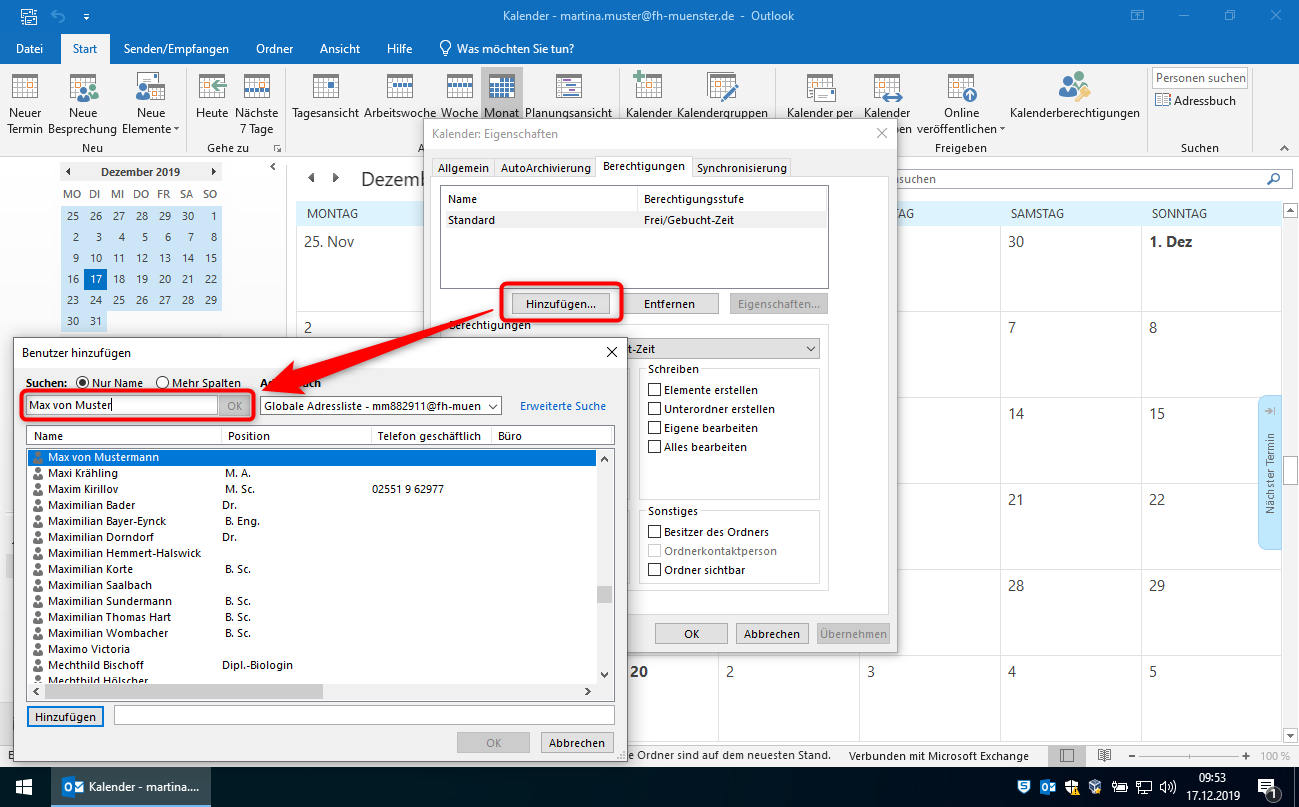
- Falsche Eingabe von Benutzernamen: Bei der Vergabe von Berechtigungen ist die korrekte Eingabe des Benutzernamens entscheidend.
- Falsche Auswahl der Berechtigung: Eine versehentliche Auswahl der falschen Berechtigung kann zu unerwarteten Ergebnissen führen.
- Vergessen von Änderungen: Änderungen an den Berechtigungen müssen gespeichert werden, damit sie wirksam werden.
4. Sonstige Ursachen:
- Sicherheitsrichtlinien: Die Sicherheitsrichtlinien des Unternehmens oder der Organisation können die Verwaltung von Kalenderberechtigungen einschränken.
- Antivirensoftware: Antivirensoftware kann die Synchronisierung von Berechtigungen behindern.
- Add-Ins: Dritte-Party-Add-Ins können mit der Funktionalität von Outlook kollidieren und zu Problemen mit den Kalenderberechtigungen führen.
Lösungen für fehlerhafte Kalenderberechtigungen:
1. Überprüfung und Korrektur der Berechtigungen:
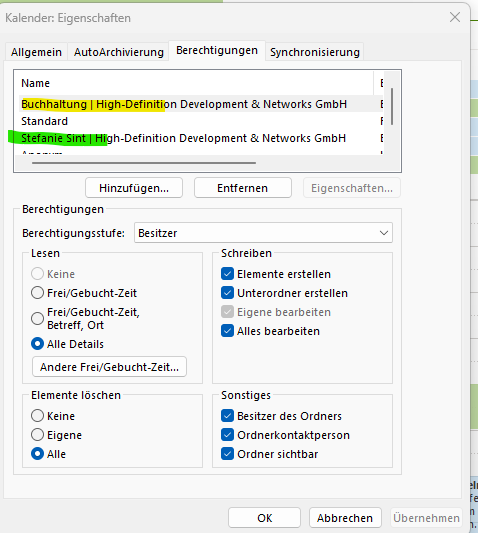
- Berechtigungen überprüfen: Prüfen Sie die Berechtigungen für den Kalender und die einzelnen Benutzer. Stellen Sie sicher, dass die richtigen Berechtigungen für die jeweiligen Benutzer zugewiesen sind.
- Berechtigungen anpassen: Passen Sie die Berechtigungen an, um die gewünschten Funktionen zu ermöglichen.
- Administratorrechte überprüfen: Stellen Sie sicher, dass der Administrator die notwendigen Rechte zur Verwaltung der Kalenderberechtigungen besitzt.
2. Synchronisationsprobleme beheben:
- Offline-Modus deaktivieren: Schalten Sie den Offline-Modus in Outlook aus, um die Synchronisierung von Berechtigungen zu ermöglichen.
- Netzwerkverbindung überprüfen: Stellen Sie sicher, dass eine stabile Netzwerkverbindung besteht.
- Exchange Server überprüfen: Wenden Sie sich an den IT-Support, um Probleme mit dem Exchange Server zu beheben.
3. Benutzerfehler beheben:
- Benutzernamen korrekt eingeben: Überprüfen Sie die Eingabe des Benutzernamens auf Korrektheit.
- Richtige Berechtigungen auswählen: Stellen Sie sicher, dass die richtigen Berechtigungen für die jeweilige Aufgabe ausgewählt werden.
- Änderungen speichern: Speichern Sie alle Änderungen an den Berechtigungen, um sie wirksam zu machen.
4. Weitere Ursachen beheben:
- Sicherheitsrichtlinien überprüfen: Überprüfen Sie die Sicherheitsrichtlinien des Unternehmens oder der Organisation, um festzustellen, ob sie die Verwaltung von Kalenderberechtigungen einschränken.
- Antivirensoftware deaktivieren (temporär): Deaktivieren Sie die Antivirensoftware vorübergehend, um zu überprüfen, ob sie die Synchronisierung von Berechtigungen behindert.
- Dritte-Party-Add-Ins deaktivieren: Deaktivieren Sie alle Drittanbieter-Add-Ins, um zu überprüfen, ob sie mit der Funktionalität von Outlook kollidieren.
Häufig gestellte Fragen:
1. Warum kann ich keine Termine in einem freigegebenen Kalender erstellen?
- Möglicherweise haben Sie nicht die Berechtigung "Erstellen" für diesen Kalender.
- Der Kalender könnte im Offline-Modus sein oder es besteht ein Synchronisierungsproblem.
2. Wie kann ich die Berechtigungen für einen freigegebenen Kalender ändern?
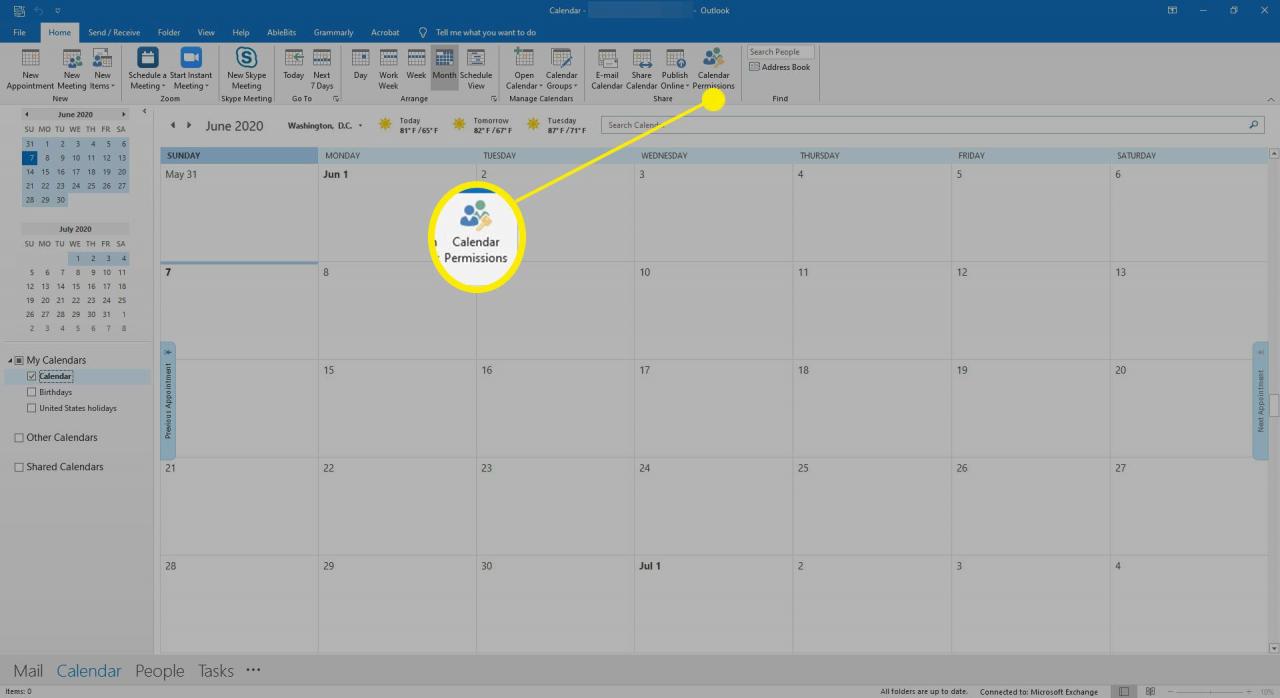
- Öffnen Sie den freigegebenen Kalender und klicken Sie auf die Registerkarte "Kalender".
- Wählen Sie "Berechtigungen" und fügen Sie Benutzer hinzu oder bearbeiten Sie die Berechtigungen der bestehenden Benutzer.
3. Was sind die verschiedenen Berechtigungsstufen in Outlook?
- Besitzer: Vollständiger Zugriff auf den Kalender.
- Editor: Kann Termine erstellen, bearbeiten und löschen.
- Rechteinhaber: Kann Termine lesen und bearbeiten.
- Rechteinhaber (nur lesen): Kann nur Termine lesen.
4. Was kann ich tun, wenn ich die Berechtigungen für meinen eigenen Kalender nicht ändern kann?
- Wenden Sie sich an den Administrator Ihres Unternehmens oder der Organisation, um Hilfe zu erhalten.
Tipps:
- Regelmäßige Überprüfung der Berechtigungen: Überprüfen Sie die Berechtigungen regelmäßig, um sicherzustellen, dass sie den aktuellen Anforderungen entsprechen.
- Dokumentation von Berechtigungen: Erstellen Sie eine Dokumentation der Berechtigungen für verschiedene Benutzergruppen, um die Verwaltung zu vereinfachen.
- Schulung für Benutzer: Schulen Sie Benutzer in der Verwendung von Kalenderberechtigungen, um Fehler zu vermeiden.
- Regelmäßige Synchronisierung: Stellen Sie sicher, dass Outlook regelmäßig mit dem Exchange Server synchronisiert wird.
Fazit:
Fehlerhafte Kalenderberechtigungen in Outlook können zu erheblichen Problemen in der Zusammenarbeit führen. Durch die Identifizierung und Behebung der zugrunde liegenden Ursachen können Sie jedoch sicherstellen, dass die Kalenderberechtigungen korrekt funktionieren und die Kommunikation und Organisation im Unternehmen oder der Organisation reibungslos verlaufen.



Abschluss
Daher hoffen wir, dass dieser Artikel wertvolle Einblicke in Wenn Outlook-Kalenderberechtigungen nicht funktionieren: Ursachen und Lösungen bietet. Wir danken Ihnen, dass Sie sich die Zeit genommen haben, diesen Artikel zu lesen. Bis zum nächsten Artikel!